
Passer au contenu

Limites d'apps

Alternatives à one sec sur iPhone en 2026

one sec repose sur une pause : un instant de friction avant l’ouverture d’une app choisie. Cela fonctionne bien quand on ouvre des apps par automatisme. On cherche ailleurs quand la pause devient une étape de plus que l’on passe machinalement, ou quand on a besoin d’un arrêt plus ferme à certaines heures.

Dans ce guide

Ce que one sec fait bien

Le site de one sec décrit une pause de respiration et d’autres actions avant l’ouverture d’une app choisie, ainsi que des blocages programmés, des limites de temps et des outils liés aux intentions. C’est plus qu’un rappel, et la pause vise exactement le moment où une habitude démarre.

Si la pause vous fait encore fermer l’app la plupart du temps, gardez-la. Les alternatives ci-dessous sont pour le moment où ce n’est plus le cas.

Warden ou one sec : comparaison

Référence : one sec

Si vous respirez puis ouvrez l’app quand même

Une pause pose une question ; un blocage y répond à l’avance. Opal décrit une option Deep Focus qui limite l’arrêt anticipé d’une session. Freedom décrit un Locked Mode destiné à empêcher d’arrêter une session en cours. Jomo décrit différents niveaux de blocage pour des règles liées à des horaires, des quotas ou des actions.

Dans Warden, Lockdown empêche les déblocages anticipés ordinaires et la modification des règles actives jusqu’à la fin du blocage, l’accès d’urgence restant disponible.

Référence : Opal

Référence : Freedom

Référence : Jomo
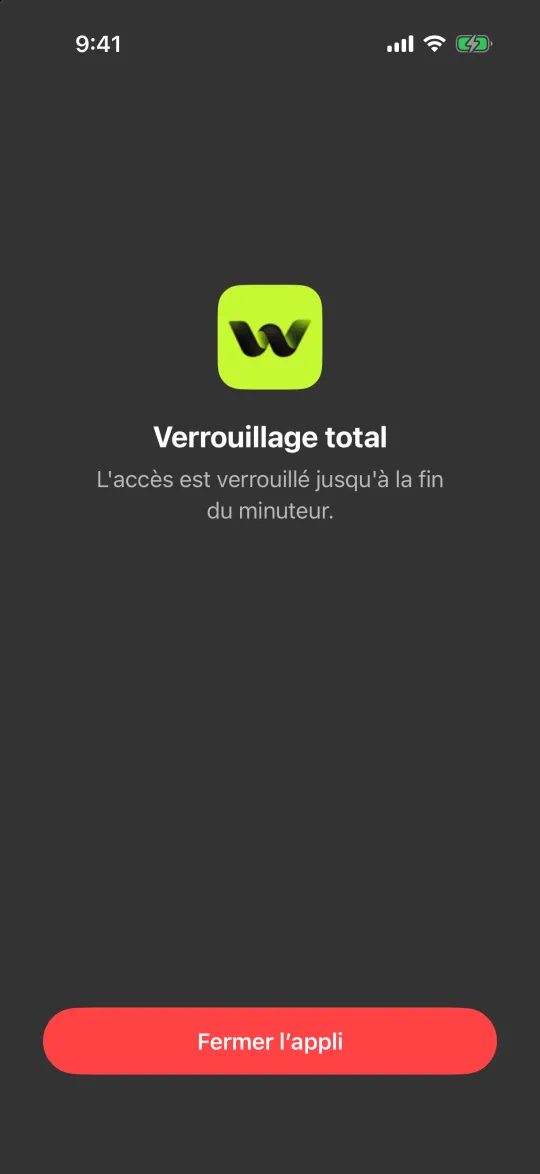
L’écran de Verrouillage total avec un seul bouton, Fermer l’appli

Si vous voulez impliquer quelqu’un

Une pause comme un verrou laissent la décision entre vos mains. Warden vous permet de connecter une personne de confiance, votre Warden, qui approuve l’accès anticipé pour les règles de votre choix : arrêter un blocage plus tôt, c’est alors demander à quelqu’un plutôt qu’attendre la fin d’un minuteur.

Comment fonctionne l’approbation des déblocages Warden

Si vous voulez du gratuit ou un arrêt hors du téléphone

Temps d’écran d’Apple est gratuit et intégré, avec des programmes et des quotas. ScreenZen se présente comme gratuit avec des dons facultatifs et propose un mode de verrouillage destiné à rendre les limites plus difficiles à contourner.

Brick déplace le point d’arrêt vers un appareil physique : vous lancez une session en approchant votre téléphone de l’appareil, et son site mentionne une option stricte et des déblocages d’urgence.

Référence : Apple : programmes et temps accordés dans Temps d’écran

Référence : ScreenZen

Référence : Brick

Exemple : la pause que vous passez désormais

Pendant un mois, la pause de respiration a fonctionné ; maintenant, vous attendez la fin des secondes et ouvrez TikTok quand même, surtout après 22 h. Gardez la pause pour la journée, où elle aide encore, et ajoutez une règle ferme pour le créneau tardif : TikTok bloqué de 22 h à 7 h en Lockdown.

Après une semaine, regardez seulement les soirées. Si le créneau tardif a tenu, la pause et le blocage font des travaux différents, et c’est très bien ainsi.


Configurez-le sans ajouter de règles inutiles

Limites quotidiennes, horaires et sessions de concentration

Installez Warden et connectez Temps d’écran lorsque iOS le demande. Ouvrez ensuite Règles et touchez le bouton plus.

Choisissez les applications ou le champ d’application concernés par cette interruption particulière. Utilisez une allocation pour l'utilisation totale, un horaire pour les heures récurrentes ou une session pour une tâche ponctuelle.

Modification d’un horaire qui bloque des apps de 22 h à 7 h tous les jours

Ce que font Standard, Warden et Verrouillage total

Choisissez Standard lorsque vous voulez gérer la limite vous-même. Choisissez Warden lorsqu’une personne de confiance doit examiner les demandes d’accès anticipé. Choisissez Lockdown pour empêcher les déverrouillages anticipés ordinaires jusqu’à la fin du blocage.

Choisissez le mode d’accès, puis maintenez le bouton d’enregistrement pour définir la règle. Essayez un blocage court avant d’en utiliser un long. L’accès d’urgence reste distinct des demandes de déblocage ordinaires.

L’écran de blocage avec les boutons Demande à ton Warden et Garder l’appli fermée

Comment fonctionne l'approbation de Warden

Choisissez le nombre de minutes nécessaires, ajoutez une note et maintenez pour envoyer. Sans réponse dans les 30 minutes, la demande expire et l’app reste verrouillée.

Une approbation s’applique à la portée et à la durée indiquées dans l’application. Une demande refusée ou sans réponse ne lève pas le blocage. L’accès d’urgence reste une option distincte sur votre appareil.

Questions courantes

one sec n’est-il qu’un rappel ?
Non. Son site décrit aussi des blocages programmés et des limites de temps, en plus de la pause avant l’ouverture d’une app. Les alternatives comptent quand c’est la pause qui ne fonctionne plus.
Puis-je combiner une pause et un blocage ?
Ils visent des moments différents : la pause vise le geste, un programme vise les heures. Certaines personnes utilisent une pause en journée et une règle plus stricte le soir. Testez toute combinaison sur votre propre téléphone avant de compter dessus.

