
Saltar al contenido

Límites de uso

Alternativas a ScreenZen para iPhone en 2026

ScreenZen es una opción gratuita muy sólida: límites diarios, bloqueos programados de apps y webs, y un modo de bloqueo pensado para que los límites cuesten más de saltar. Normalmente se busca otra cosa por un motivo para el que ScreenZen no fue diseñada. Esta guía parte de esos motivos.

En esta guía

Qué ofrece ScreenZen

ScreenZen ofrece límites diarios y bloqueos programados para las apps y webs elegidas, y su web describe un modo de bloqueo pensado para que los límites cuesten más de saltar. La app es gratuita con donaciones opcionales, y la empresa vende un dispositivo aparte llamado halo. Su web menciona iOS, macOS, Windows y Android.

Si te funciona, quédatela. Las alternativas de abajo tienen sentido cuando una parte concreta de tu plan falla una y otra vez.

Warden frente a ScreenZen

Referencia: ScreenZen

Si quieres que participe otra persona

Un bloqueo que te pones tú también puedes saltártelo tú. Warden te permite conectar a una persona de confianza, tu Warden, que aprueba el acceso anticipado en las reglas que elijas, o usar Lockdown, que impide los desbloqueos anticipados habituales y los cambios en reglas activas hasta que termina el bloqueo.

Warden es compatible con iPhone y iPad, incluye un plan gratuito y mantiene disponible el acceso de emergencia.
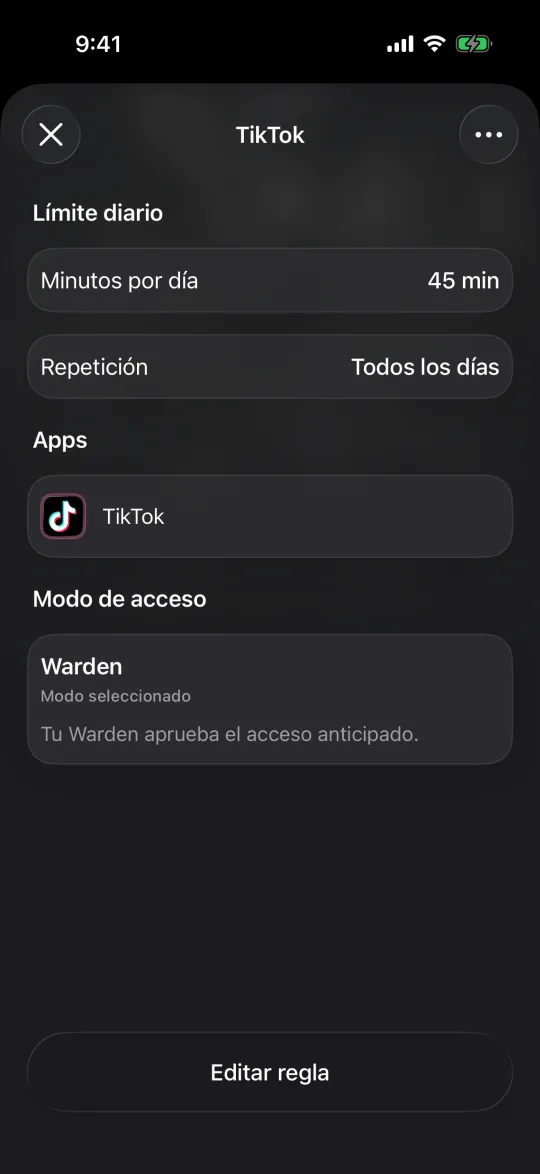
Cómo funciona la aprobación de desbloqueos en Warden

Un límite de TikTok en modo Warden, en el que tu Warden aprueba el acceso anticipado

Si quieres sesiones de concentración estructuradas

Opal describe Focus Rules, un Focus Timer, un Opal Score y recompensas por hitos, con una opción Deep Focus que limita terminar una sesión antes de tiempo, en iPhone, Mac y Android.

Jomo describe bloqueos a horas fijas, después de un límite o hasta que completas una acción, con distintos niveles de bloqueo, en iPhone, iPad y Mac.

Referencia: Opal

Referencia: Jomo

Si quieres el punto de parada fuera del móvil

Brick usa un dispositivo físico: eliges apps e inicias una sesión acercando el móvil a él. Su web menciona compatibilidad con iOS y Android, una opción estricta y desbloqueos de emergencia.

Freedom sigue siendo software, pero cubre móviles y ordenadores compatibles, con horarios recurrentes y un Locked Mode para sesiones en curso.

Referencia: Brick

Referencia: Freedom

Si solo quieres una pausa, o nada nuevo

one sec describe una pausa para respirar y otras acciones antes de que se abra una app elegida, además de bloqueos programados.

Tiempo de uso de Apple ya está en tu iPhone, con horarios y cupos, si prefieres no añadir ninguna app.

Referencia: one sec

Referencia: Apple: horarios y límites de tiempo en Tiempo de uso

Ejemplo: el bloqueo aguanta, las noches no

Tus límites de ScreenZen aguantan de día, pero a las 21:00 cambias un ajuste y sigues. El problema no es el modo de bloqueo, sino que solo participas tú. Mantén ScreenZen para los límites del día y prueba durante una semana una única regla nocturna en la que un amigo apruebe cualquier desbloqueo anticipado.

Al final de la semana, cuenta las noches en que la regla aguantó y las solicitudes que enviaste de verdad. Juntas, esas cifras te dicen si una segunda persona ayudó.


Configúralo sin añadir reglas innecesarias

Límites diarios, horarios y sesiones de enfoque

Instala Warden y conecta Tiempo de uso cuando iOS te lo pida. Después abre Reglas y toca el botón más.

Elige las aplicaciones o el alcance involucrado en esta interrupción particular. Usa un permiso para el uso total, un horario para las horas recurrentes o una sesión para una tarea única.

Editar un horario que bloquea apps de 22:00 a 7:00 todos los días

Qué hacen Estándar, Warden y Bloqueo total

Elige Standard cuando quieras gestionar el límite tú mismo. Elige Warden cuando una persona de tu confianza deba revisar las solicitudes de acceso anticipado. Elige Lockdown para mantener los desbloqueos anticipados ordinarios desactivados hasta que termine el bloqueo.

Elige el modo de acceso y mantén pulsado el botón de guardar para fijar la regla. Prueba un bloqueo corto antes de usar uno largo. El acceso de emergencia es independiente de las solicitudes normales de desbloqueo.

La pantalla de bloqueo con los botones Pídeselo a tu Warden y Mantener la app cerrada

Cómo funciona la aprobación de Warden

Elige cuántos minutos necesitas, añade una nota y mantén pulsado para enviar. Si nadie responde en 30 minutos, la solicitud caduca y la app sigue bloqueada.

Una aprobación se aplica al alcance y al tiempo que se muestran en la aplicación. Una solicitud denegada o sin respuesta no levanta el bloqueo. El acceso de emergencia sigue siendo una opción separada en tu dispositivo.

Preguntas frecuentes

¿ScreenZen es realmente gratuita?
La web de ScreenZen describe la app como gratuita con donaciones opcionales. También vende un dispositivo aparte llamado halo. Revisa los detalles actuales en su web.
¿Qué alternativa a ScreenZen implica a otra persona?
Warden. Puedes conectar a una persona de confianza que aprueba el acceso anticipado en las reglas que elijas, y las reglas Standard y Lockdown también funcionan sin nadie más.

