 Warden
Qué hace Brick y qué estarías sustituyendo
La web de Brick describe elegir apps e iniciar una sesión acercando el móvil al Brick, con compatibilidad con iOS y Android, una opción estricta y desbloqueos de emergencia. El dispositivo es la clave: para terminar la sesión tienes que volver a él.
Así que la pregunta para una alternativa no es cuál tiene más funciones, sino qué se interpone entre tú y terminar un bloqueo antes de tiempo cuando no está el Brick.
Referencia: Brick
Software que dificulta la salida anticipada
Opal describe Deep Focus, que limita terminar una sesión antes de tiempo, junto con Focus Rules y un Focus Timer en iPhone, Mac y Android. Freedom describe un Locked Mode pensado para impedir abandonar una sesión en curso, en móviles y ordenadores compatibles.
Jomo describe distintos niveles de bloqueo para reglas ligadas a horarios, cupos o acciones en iPhone, iPad y Mac. ScreenZen describe un modo de bloqueo pensado para que los límites cuesten más de saltar, y es gratuita con donaciones opcionales.
Referencia: Opal
Referencia: Freedom
Referencia: Jomo
Referencia: ScreenZen
Una persona en lugar de un objeto: Warden
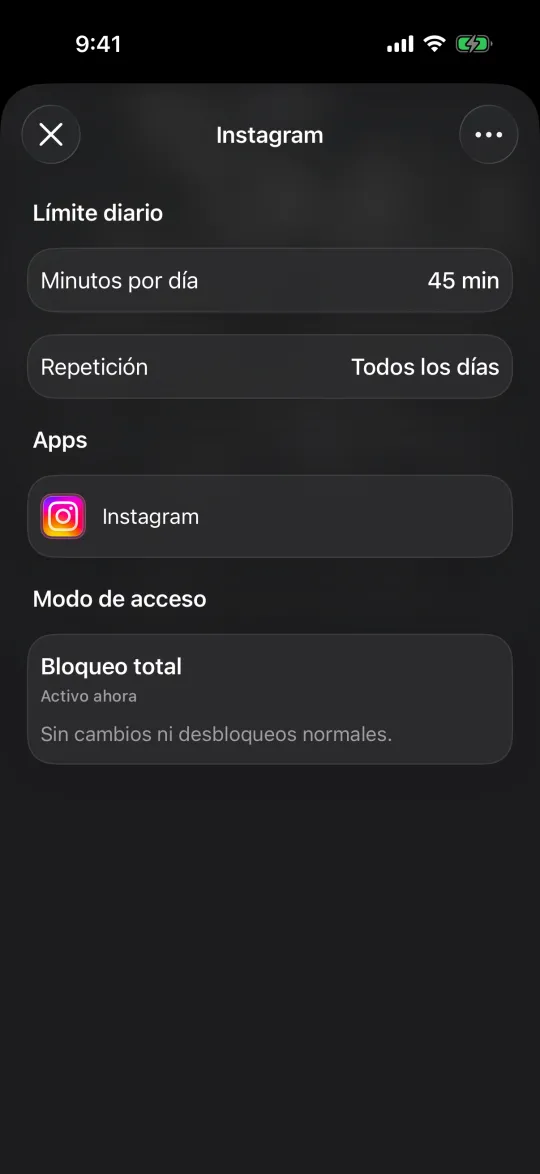
Warden sustituye el paso físico por una elección. Lockdown impide los desbloqueos anticipados habituales y los cambios en reglas activas hasta que termina el bloqueo. O puedes conectar a una persona de confianza, tu Warden, que aprueba el acceso anticipado en las reglas que elijas; así, terminar un bloqueo antes significa pedírselo a alguien en lugar de ir hasta un dispositivo.
Warden es compatible con iPhone y iPad, y el acceso de emergencia sigue disponible en todos los modos.
Una pausa en lugar de un bloqueo
Si Brick te atrajo porque abres apps sin decidirlo, puede que un bloqueo sea más de lo que necesitas. one sec describe una pausa para respirar y otras acciones antes de que se abra una app elegida, además de bloqueos programados y límites de tiempo.
Tiempo de uso de Apple es gratuito e integrado, con horarios y cupos, pero como adulto conoces tu propio código.
Referencia: one sec
Referencia: Apple: horarios y límites de tiempo en Tiempo de uso
Preguntas antes de cambiar
- ¿Dónde está el punto de parada: en un objeto, una sesión bloqueada, un modo u otra persona?
- ¿Qué pasa en una emergencia y cuánto tardas en recuperar el acceso?
- ¿Cubre los dispositivos donde de verdad falla tu plan?
- ¿Seguirás usando la opción estricta después de la primera semana?
Ejemplo: mantener un límite firme de viaje
Tu Brick vive en la estantería del pasillo, y en casa funciona. Durante una semana fuera se queda allí y tus noches se descontrolan. En lugar de llevarlo, antes de salir programa las mismas horas en Lockdown o pide a un amigo que apruebe cualquier desbloqueo anticipado mientras estés fuera. Al volver, retoma el Brick si te encaja mejor.
La prueba es sencilla: ¿la semana fuera se pareció a una semana en casa? Si fue así, el punto de parada funcionó, tuviera la forma que tuviera.



