Warden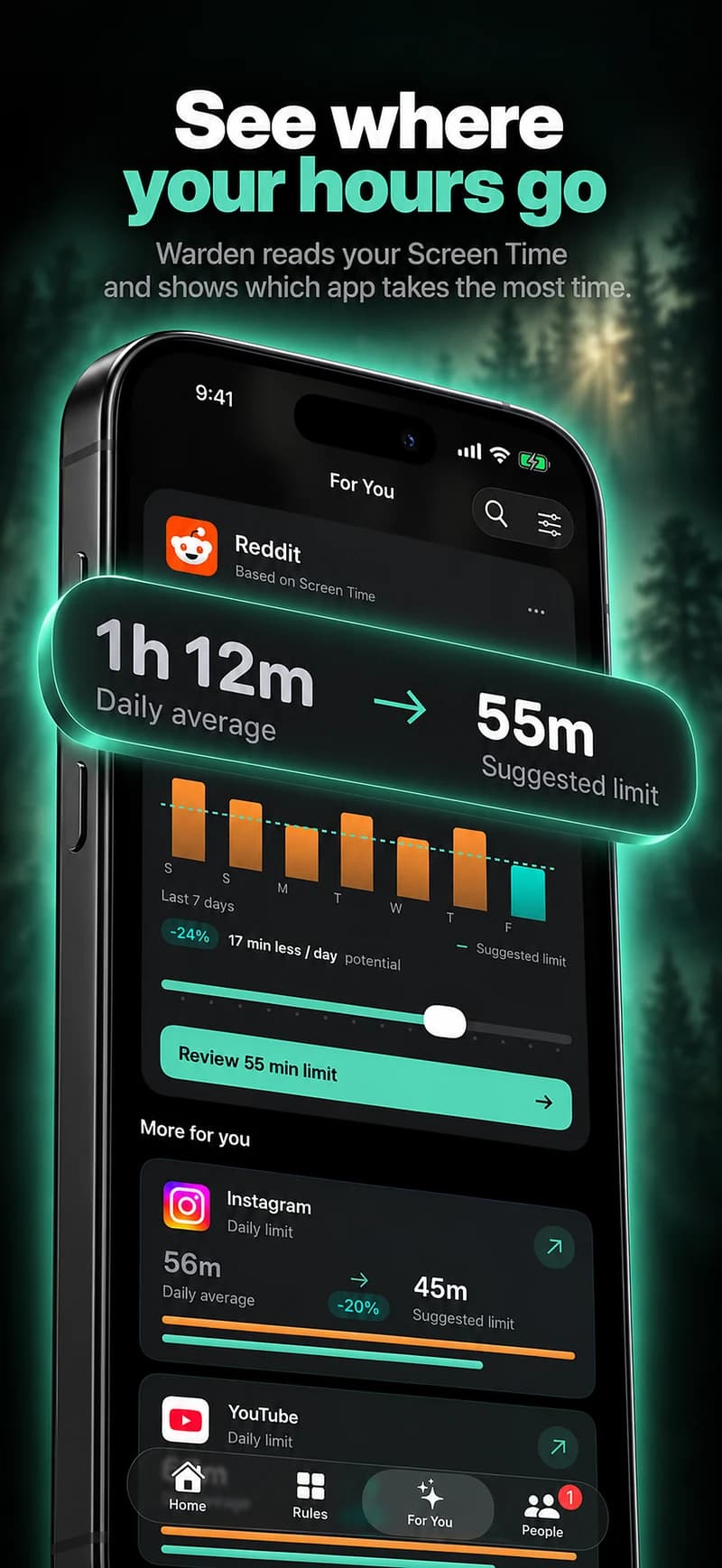
Decide cómo quieres estar informado
Elige uno o dos momentos al día y una o dos fuentes de confianza. Una lectura por la mañana y un resumen por la noche cubren casi todos los días. Si un boletín diario o un solo informativo de radio encaja mejor con tu vida, puede sustituir a la app por completo.
Desactiva las alertas de última hora
Las alertas convierten cada novedad en una interrupción. En el iPhone, abre Ajustes, luego Notificaciones, toca cada app de noticias y desactiva Permitir notificaciones, o pasa la app al resumen programado para que sus avisos lleguen a las horas en que lees de todos modos.
Las alertas gubernamentales, como las alertas de emergencia, se configuran aparte al final de la pantalla de Notificaciones, así que desactivar una app de noticias no las apaga.
Referencia: Apple: cambiar la configuración de notificaciones
Haz que sea más difícil toparte con las noticias
- Quita los widgets de noticias de la pantalla de inicio y de la vista Hoy.
- Mueve las apps de noticias fuera de la primera página, a la biblioteca de apps.
- Si lees noticias en el navegador, elimina los sitios de noticias fijados o más visitados.
Dale a las noticias una franja y ciérralas fuera de ella
Cuando sepas cuándo quieres leer, bloquea las apps de noticias fuera de esa franja, por ejemplo todo salvo de 7:00 a 7:30 por la mañana y de 18:00 a 18:30 por la tarde. Añade también los sitios de noticias que uses, porque una app bloqueada está a una búsqueda en Safari.
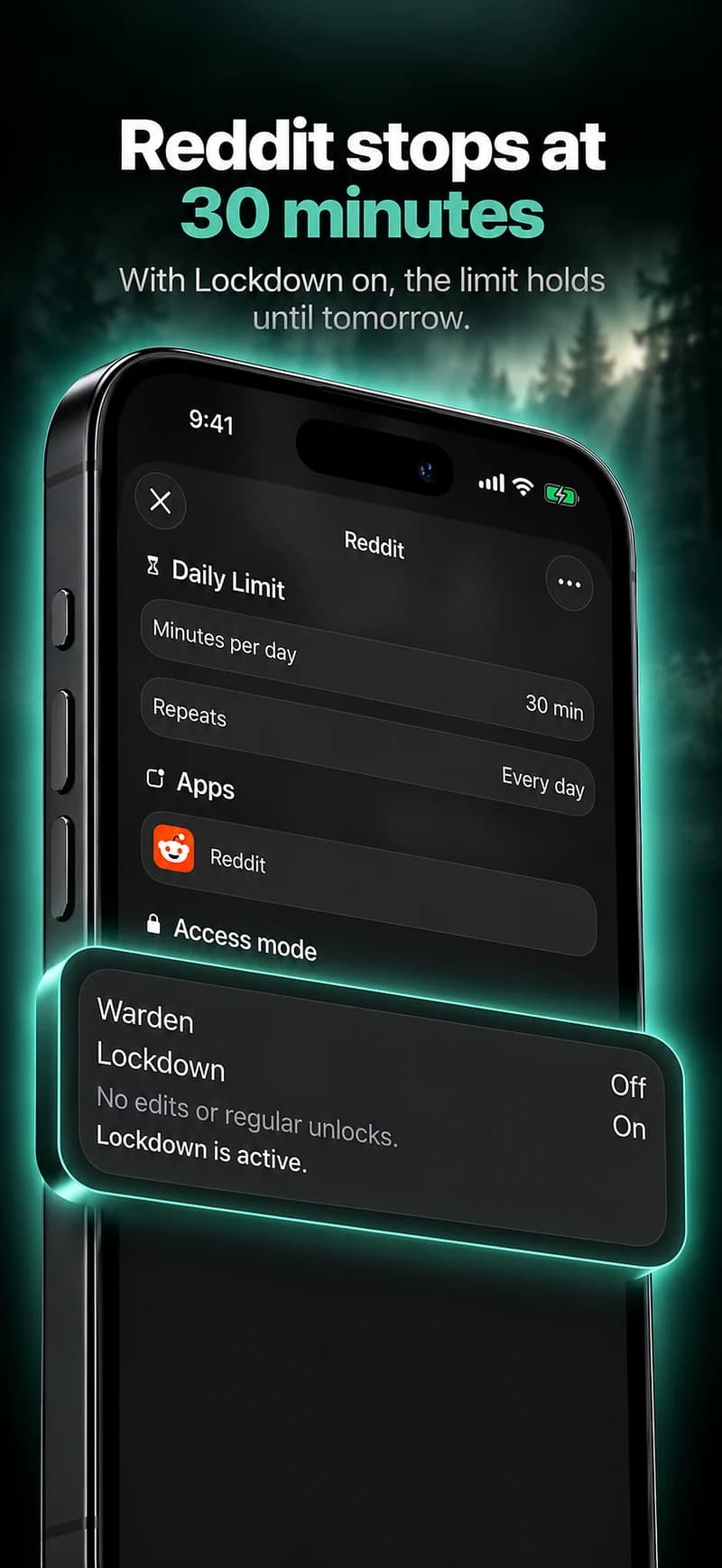
Los horarios de Tiempo de uso de Apple fijan cuándo están disponibles las categorías de apps. En Warden eliges exactamente las apps y sitios de noticias, y la regla puede funcionar en Lockdown los días en que sabes que te va a tentar.
Cómo dejar el doomscrolling en tu iPhone
Referencia: Apple: horarios y límites de tiempo en Tiempo de uso

Cuando está pasando algo grande
Un día en que las noticias de verdad te importan, no tires el plan: amplíalo. Permite una consulta por hora, de una sola fuente, y vuelve a tus franjas habituales cuando la situación se calme. Mantén activadas las alertas de emergencia, porque cubren justo las noticias que te piden actuar.
Ejemplo: 40 actualizaciones antes de comer
Tiempo de uso muestra una app de noticias abierta unas 40 veces antes del mediodía entre semana, casi siempre durante un minuto o menos. El plan: desactivar sus alertas, quitar el widget de noticias y bloquear la app y su web fuera de 7:00 a 7:30 y de 18:00 a 18:30 entre semana.
Pasadas dos semanas, compara cuántas veces coges el móvil por la mañana. Si ha bajado y sigues sabiendo qué pasa en el mundo, mantén las franjas. Si te sentiste desconectado, añade una sola consulta a mediodía en lugar de abandonar la regla.