Saltar al contenido

Enfoque diario

Cómo hacer que tu iPhone sea aburrido: escala de grises y más

A algunas personas les cuesta menos soltar el móvil cuando resulta menos atractivo: menos color, menos globos rojos, menos apps en la primera pantalla. Nada de esto es una cura y el efecto varía de una persona a otra, pero es gratis, se deshace rápido y merece una semana de prueba.

En esta guía

Activa la escala de grises

Ve a Ajustes, Accesibilidad, Pantalla y tamaño del texto, Filtros de color, activa los filtros y elige Escala de grises. También puedes añadir los filtros de color a la función rápida de accesibilidad: así, un triple clic en el botón lateral recupera el color cuando lo necesites, por ejemplo para las fotos.

Cómo activar la escala de grises en el iPhone

Referencia: Apple: cambiar los colores de la pantalla

Quita los globos y la mayoría de las notificaciones

Los globos rojos y las alertas son invitaciones a abrir una app. Desactiva los globos de las apps sociales, de compras y de juegos, y deja las notificaciones para las personas y las cosas que de verdad te necesitan. Un modo de concentración puede silenciar el resto a ciertas horas.

Referencia: Apple: configurar un modo de concentración

Simplifica la pantalla de inicio

  • Deja solo herramientas en la primera pantalla: teléfono, mensajes, mapas, calendario, cámara.
  • Mueve las apps sociales y de vídeo a la biblioteca de apps para tener que buscarlas.
  • Quita los widgets que muestran feeds o recomendaciones.

Cuando lo aburrido no basta

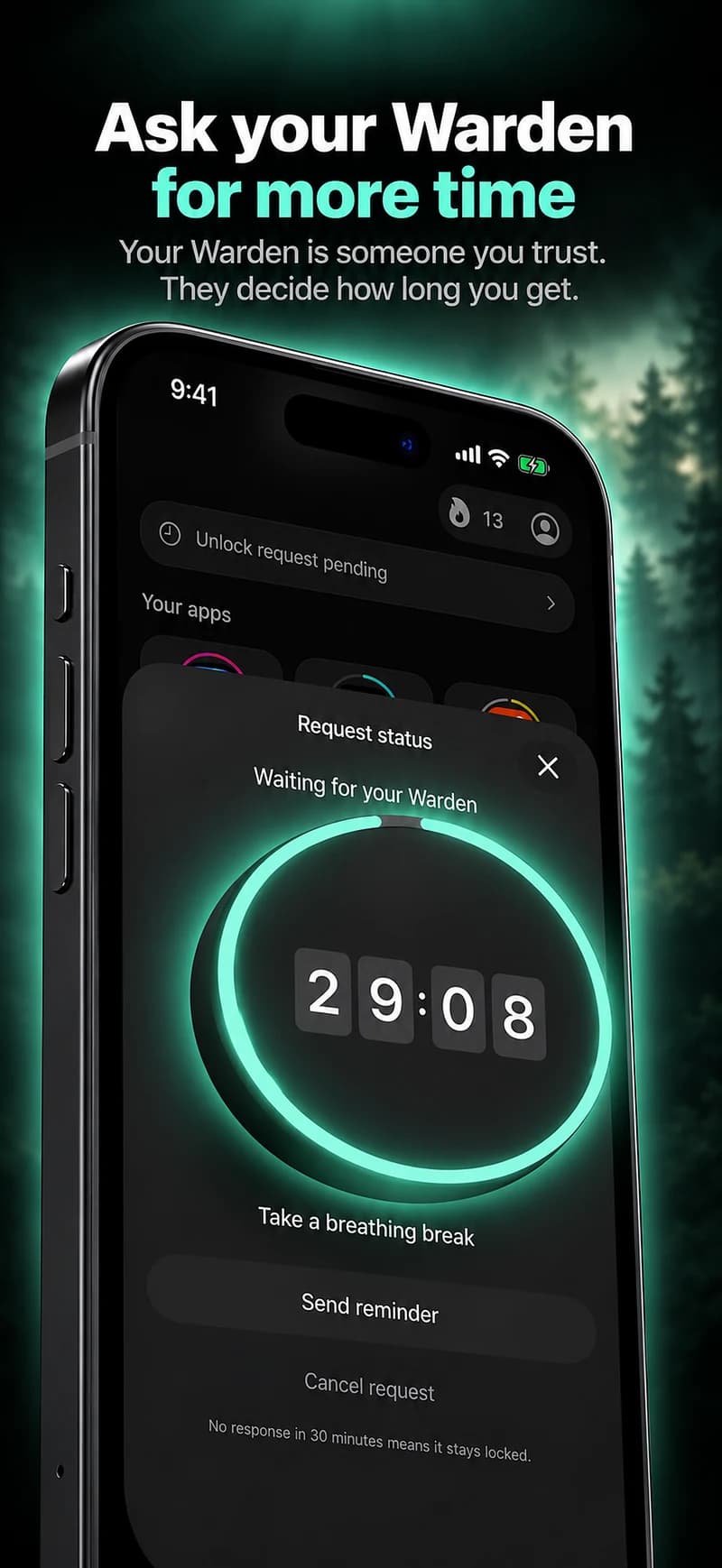
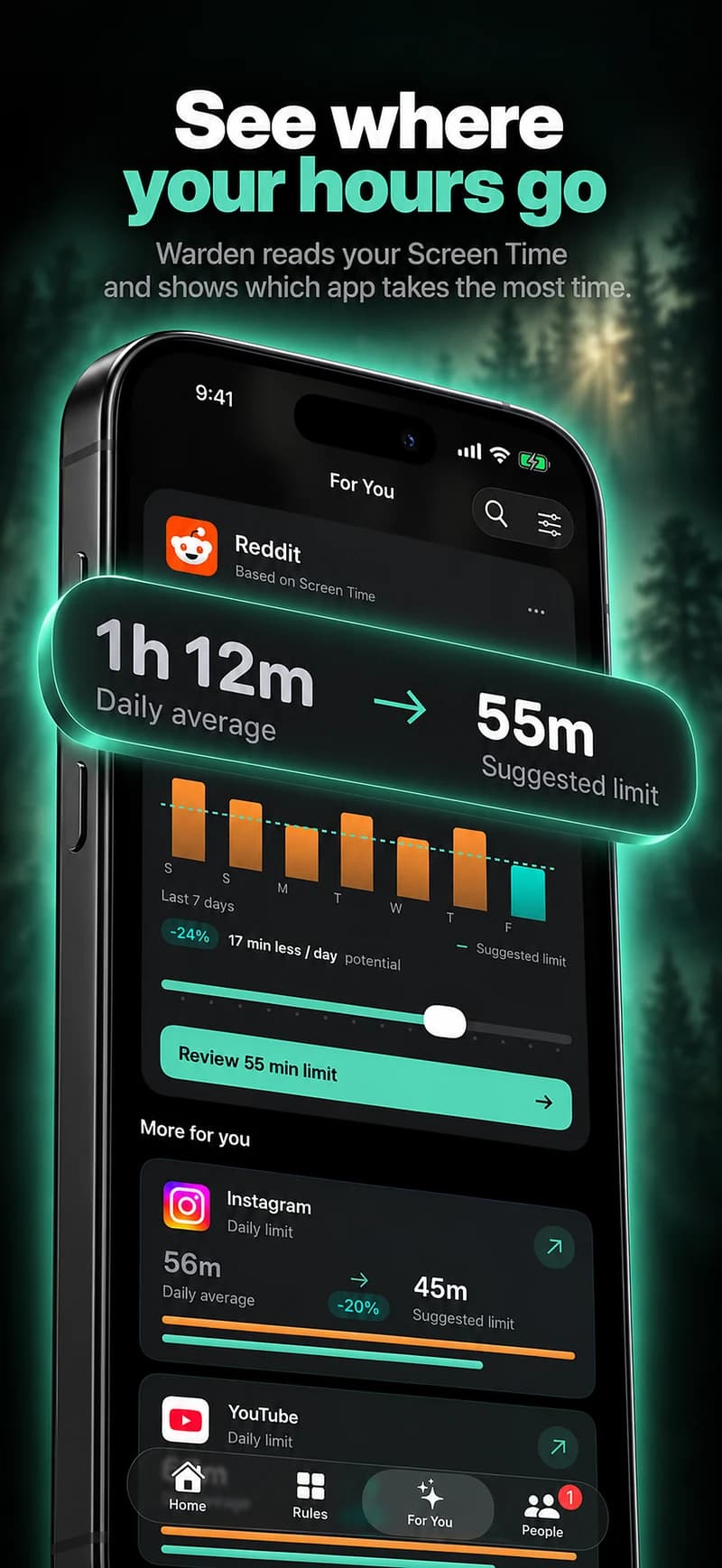
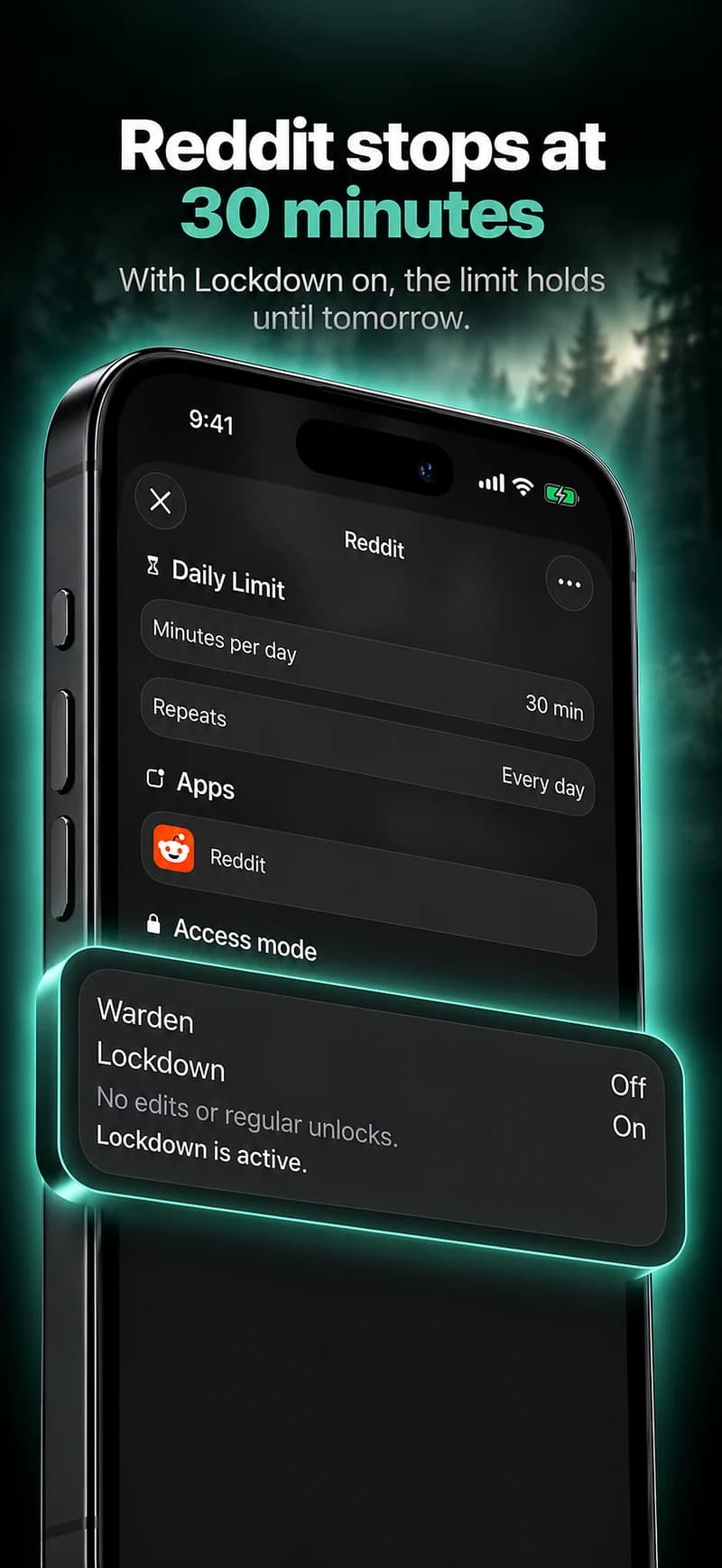
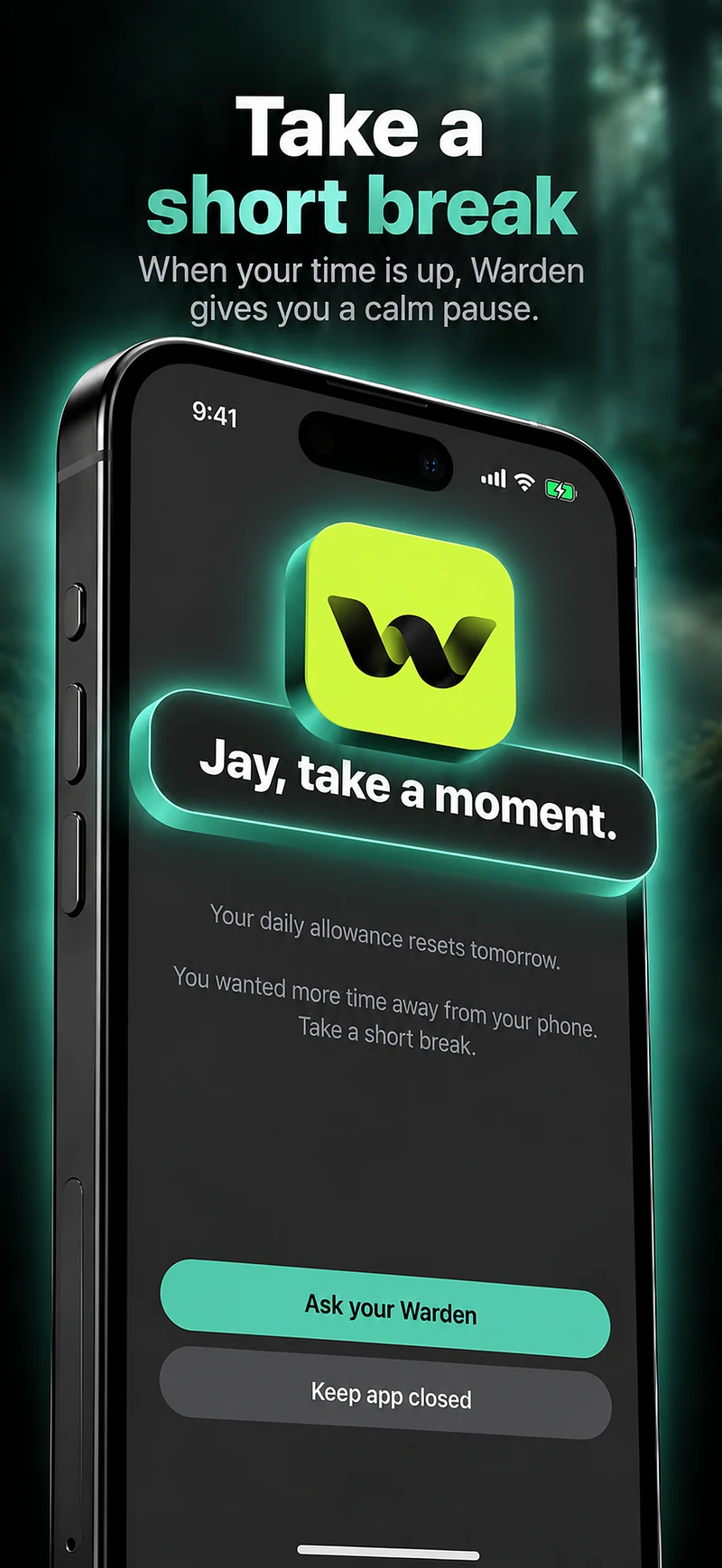
Un feed en gris sigue siendo un feed. Si abres una y otra vez las mismas apps, ponles un horario o un cupo diario. En Warden, Lockdown mantiene desactivados los desbloqueos anticipados habituales hasta que termina un bloqueo, y una persona de confianza puede aprobar el acceso anticipado si lo prefieres.

Cómo funciona la aprobación de desbloqueos en Warden

Cómo dejar el doomscrolling en tu iPhone

Editar un horario que bloquea apps de 22:00 a 7:00 todos los días

Ejemplo: una semana en gris

Durante una semana, activa la escala de grises, quita todos los globos salvo los de mensajes y deja una sola pantalla de herramientas. Apunta tu tiempo de uso de la semana anterior y de la siguiente. Si apenas cambia pero las noches se sienten más tranquilas, quédate con lo que te gustó. Si no cambia nada, pon un horario a la app que todavía te atrae.
Configúralo sin añadir reglas innecesarias

Límites diarios, horarios y sesiones de enfoque

Instala Warden y conecta Tiempo de uso cuando iOS te lo pida. Después abre Reglas y toca el botón más.

Elige las aplicaciones o el alcance involucrado en esta interrupción particular. Usa un permiso para el uso total, un horario para las horas recurrentes o una sesión para una tarea única.

Qué hacen Estándar, Warden y Bloqueo total

Elige Standard cuando quieras gestionar el límite tú mismo. Elige Warden cuando una persona de tu confianza deba revisar las solicitudes de acceso anticipado. Elige Lockdown para mantener los desbloqueos anticipados ordinarios desactivados hasta que termine el bloqueo.

Elige el modo de acceso y mantén pulsado el botón de guardar para fijar la regla. Prueba un bloqueo corto antes de usar uno largo. El acceso de emergencia es independiente de las solicitudes normales de desbloqueo.

Cómo funciona la aprobación de Warden

Elige cuántos minutos necesitas, añade una nota y mantén pulsado para enviar. Si nadie responde en 30 minutos, la solicitud caduca y la app sigue bloqueada.

Una aprobación se aplica al alcance y al tiempo que se muestran en la aplicación. Una solicitud denegada o sin respuesta no levanta el bloqueo. El acceso de emergencia sigue siendo una opción separada en tu dispositivo.

Preguntas frecuentes

¿La escala de grises reduce el tiempo de uso?
Puede hacer que los feeds resulten menos atractivos para algunas personas, pero no hay garantía. Compara tu tiempo de uso una semana antes y una semana después de activarla.
¿Cómo desactivo rápido la escala de grises?
Añade los filtros de color a la función rápida de accesibilidad en Ajustes, Accesibilidad. Así, un triple clic en el botón lateral la activa o desactiva.