
Zum Inhalt springen

App-Limits

Alternativen zu one sec fürs iPhone 2026

one sec baut auf eine Pause: einen Moment Reibung, bevor sich eine gewählte App öffnet. Das funktioniert gut, wenn du Apps automatisch öffnest. Man sucht weiter, wenn die Pause zu etwas wird, durch das man einfach hindurchtippt, oder wenn man zu bestimmten Stunden einen festeren Stopp braucht.

In dieser Anleitung

Was one sec gut macht

Die Website von one sec beschreibt eine Atempause und andere Aktionen, bevor sich eine ausgewählte App öffnet, dazu geplante App-Sperren, Zeitlimits und Werkzeuge rund um Absichten. Es ist mehr als eine Erinnerung, und die Pause setzt genau in dem Moment an, in dem eine Gewohnheit beginnt.

Wenn du die App nach der Pause meistens noch schließt, behalte es. Die folgenden Alternativen sind für den Fall, dass das nicht mehr klappt.

Warden und one sec im Vergleich

Referenz: one sec

Wenn du jetzt durchatmest und trotzdem öffnest

Eine Pause stellt eine Frage, eine Sperre beantwortet sie im Voraus. Opal beschreibt eine Deep-Focus-Option, die das vorzeitige Beenden einer Session einschränkt. Freedom beschreibt einen Locked Mode, der das Beenden einer laufenden Session verhindern soll. Jomo beschreibt verschiedene Sperrstärken für Regeln nach festen Zeiten, Kontingenten oder Aktionen.

In Warden verhindert Lockdown gewöhnliche vorzeitige Entsperrungen und Änderungen an aktiven Regeln, bis die Sperre endet, und der Notfallzugang bleibt verfügbar.

Referenz: Opal

Referenz: Freedom

Referenz: Jomo
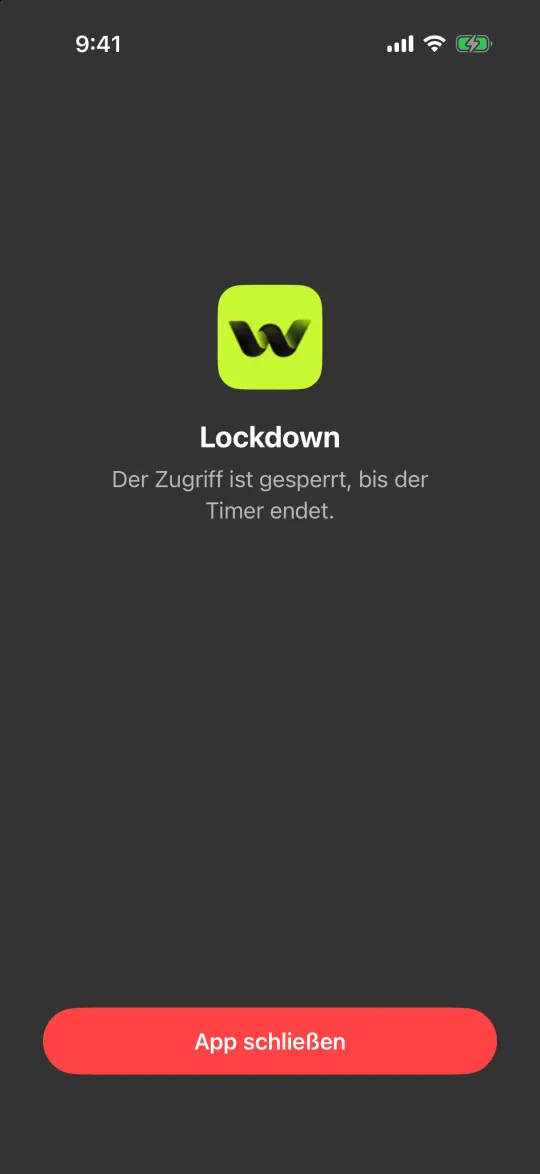
Der Lockdown-Sperrbildschirm mit nur einer Taste: „App schließen“

Wenn eine andere Person beteiligt sein soll

Pause und Sperre lassen die Entscheidung beide bei dir. Mit Warden verbindest du eine Vertrauensperson, deinen Warden, die vorzeitigen Zugriff für die Regeln deiner Wahl freigibt. Eine Sperre früher zu beenden heißt dann, jemanden zu fragen, statt einen Timer abzuwarten.

So funktioniert die Freigabe durch einen Warden

Wenn es kostenlos sein oder weg vom Handy soll

Apple Bildschirmzeit ist kostenlos und integriert, mit Zeitplänen und Kontingenten. ScreenZen beschreibt sich als kostenlos mit freiwilligen Spenden und bietet einen Sperrmodus, der das Umgehen von Limits erschweren soll.

Brick verlegt den Stopp-Punkt auf ein physisches Gerät: Du startest eine Session, indem du dein Handy daran hältst, und die Website nennt eine strenge Option und Notfall-Entsperrungen.

Referenz: Apple: Zeitpläne und Nutzungszeiten festlegen

Referenz: ScreenZen

Referenz: Brick

Beispiel: die Pause, durch die du jetzt hindurchtippst

Einen Monat lang hat die Atempause funktioniert, jetzt wartest du die Sekunden ab und öffnest TikTok trotzdem, meist nach 22 Uhr. Behalte die Pause für den Tag, wo sie noch hilft, und ergänze eine feste Regel für das späte Zeitfenster: TikTok von 22 bis 7 Uhr mit Lockdown gesperrt.

Schau dir nach einer Woche nur die Nächte an. Wenn das späte Zeitfenster gehalten hat, erledigen Pause und Sperre verschiedene Aufgaben, und das ist in Ordnung.


Einrichten ohne unnötige Regeln

Tägliche Limits, Zeitpläne und Fokus-Sitzungen

Installiere Warden und verbinde die Bildschirmzeit, wenn iOS fragt. Öffne dann „Regeln“ und tippe auf das Plus.

Wählen Sie die Apps oder den Geltungsbereich, die/der an dieser bestimmten Unterbrechung beteiligt ist. Verwenden Sie ein Nutzungslimit für die Gesamtnutzung, einen Zeitplan für wiederkehrende Stunden oder eine Sitzung für eine einmalige Aufgabe.

Bearbeiten eines Zeitplans, der Apps täglich von 22:00 bis 7:00 Uhr blockiert

Was Standard, Warden und Lockdown bewirken

Wählen Sie Standard, wenn Sie das Limit selbst verwalten möchten. Wählen Sie Warden, wenn eine Person Ihres Vertrauens Anfragen für vorzeitigen Zugriff überprüfen soll. Wählen Sie Lockdown, um normale vorzeitige Entsperrungen bis zum Ende des Blocks zu unterbinden.

Wähle den Zugriffsmodus und halte dann die Speichern-Taste gedrückt, um die Regel festzulegen. Teste zuerst eine kurze Sperre, bevor du eine längere nutzt. Der Notfallzugriff bleibt von normalen Freigabeanfragen getrennt.

Der Sperrbildschirm mit den Tasten „Frag deinen Warden“ und „App geschlossen halten“

So funktioniert die Warden-Genehmigung

Wähle, wie viele Minuten du brauchst, schreib eine Notiz und halte gedrückt, um zu senden. Antwortet niemand innerhalb von 30 Minuten, läuft die Anfrage ab und die App bleibt gesperrt.

Eine Genehmigung gilt für den in der App angezeigten Umfang und die angezeigte Zeit. Eine abgelehnte oder unbeantwortete Anfrage hebt den Block nicht auf. Der Notfallzugriff bleibt eine separate Option auf Ihrem Gerät.

Häufige Fragen

Ist one sec nur eine Erinnerung?
Nein. Die Website beschreibt neben der Pause vor dem Öffnen auch geplante App-Sperren und Zeitlimits. Die Alternativen sind wichtig, wenn gerade die Pause nicht mehr wirkt.
Kann ich eine Pause und eine Sperre kombinieren?
Sie setzen an verschiedenen Momenten an: Die Pause beim Griff zur App, der Zeitplan bei den Stunden. Manche nutzen tagsüber eine Pause und abends eine strengere Regel. Teste jede Kombination auf deinem eigenen Handy, bevor du dich darauf verlässt.

