
Zum Inhalt springen

Verantwortung

Eine Bildschirmzeit-Vereinbarung beenden

Eine Vereinbarung darf enden, ohne dass jemand gescheitert ist. Trenne das Gespräch von der Änderung in der App: Klärt, welche Unterstützung endet, und prüft danach Verbindung und abhängige Regeln.

In dieser Anleitung

Beenden oder verändern?

Benennt den praktischen Anlass: neue Arbeitszeiten, viele Routineanfragen oder selbst verwaltete Regeln. Eine Ersatzperson braucht eine eigene Einladung und Zustimmung. Übertrage die Rolle nicht durch ein geteiltes Passwort. Alte Anfragen und private Gespräche müssen dafür nicht offengelegt werden.

Die Verbindung in Warden prüfen

Öffne auf dem eigenen Telefon Dein Warden und die Optionen. Aktuelle Versionen bieten Warden entfernen und Warden ersetzen. Lies die Bestätigung: Anfragen an diese Person enden, gespeicherte Regeln bleiben und Warden-Regeln brauchen eine neue Verbindung. Bei anderen Optionen in deiner Version lies deren Meldung statt zu raten.
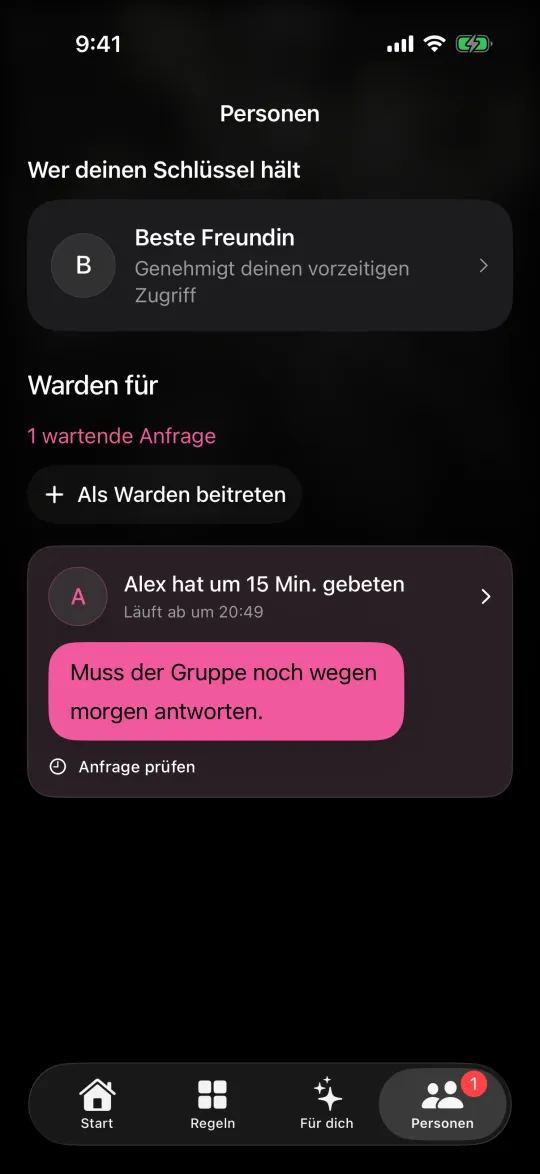
Der Bildschirm „Personen“ mit deinem Warden und der Anfrage eines Freundes

Regeln und offene Anfragen kontrollieren

Das Entfernen einer Person löscht nicht automatisch jede lokale Sperre. Prüfe Standard-, Warden- und Lockdown-Regeln einzeln und jede aktive Bindung. Lies den aktuellen Status offener Anfragen; eine alte Mitteilung ist keine aktuelle Freigabe. Ändere zulässige Regeln bewusst und halte Notfallzugang von normaler Bearbeitung getrennt.

Beispiel: die vereinbarte Probewoche endet

Zwei Freunde wollten die Abendunterstützung eine Woche testen. Beim Rückblick sagt einer, dass Antworten mit seiner Arbeit schwer vereinbar sind. Sie bedanken sich und verlängern nicht automatisch. Der Eigentümer entfernt die Verbindung, prüft den weiter gespeicherten Lernzeitplan und dessen Zugriffsmodus. Eine spätere Einladung ist eine neue Vereinbarung.

Konto und Abo getrennt behandeln

Eine Verbindung zu entfernen ist weder Kontolöschung noch Abmeldung oder Abokündigung. Führe diese weitergehenden Schritte nicht nur zum Beenden der Unterstützung aus. Scheitert die Änderung, prüfe Netzwerk und Verbindungsstatus. Frage bei Unklarheit den Support, ohne Passwörter oder vertrauliche Anfragen zu versenden.


Wer sollte Ihren Schlüssel halten

App-Blocker mit einer Vertrauensperson: So funktioniert es

Einrichten ohne unnötige Regeln

Tägliche Limits, Zeitpläne und Fokus-Sitzungen

Installiere Warden und verbinde die Bildschirmzeit, wenn iOS fragt. Öffne dann „Regeln“ und tippe auf das Plus.

Wählen Sie die Apps oder den Geltungsbereich, die/der an dieser bestimmten Unterbrechung beteiligt ist. Verwenden Sie ein Nutzungslimit für die Gesamtnutzung, einen Zeitplan für wiederkehrende Stunden oder eine Sitzung für eine einmalige Aufgabe.

Bearbeiten eines Zeitplans, der Apps täglich von 22:00 bis 7:00 Uhr blockiert

Was Standard, Warden und Lockdown bewirken

Wählen Sie Standard, wenn Sie das Limit selbst verwalten möchten. Wählen Sie Warden, wenn eine Person Ihres Vertrauens Anfragen für vorzeitigen Zugriff überprüfen soll. Wählen Sie Lockdown, um normale vorzeitige Entsperrungen bis zum Ende des Blocks zu unterbinden.

Wähle den Zugriffsmodus und halte dann die Speichern-Taste gedrückt, um die Regel festzulegen. Teste zuerst eine kurze Sperre, bevor du eine längere nutzt. Der Notfallzugriff bleibt von normalen Freigabeanfragen getrennt.

Der Sperrbildschirm mit den Tasten „Frag deinen Warden“ und „App geschlossen halten“

So funktioniert die Warden-Genehmigung

Wähle, wie viele Minuten du brauchst, schreib eine Notiz und halte gedrückt, um zu senden. Antwortet niemand innerhalb von 30 Minuten, läuft die Anfrage ab und die App bleibt gesperrt.

Eine Genehmigung gilt für den in der App angezeigten Umfang und die angezeigte Zeit. Eine abgelehnte oder unbeantwortete Anfrage hebt den Block nicht auf. Der Notfallzugriff bleibt eine separate Option auf Ihrem Gerät.

Häufige Fragen

Werden meine gespeicherten Regeln gelöscht?
Laut aktueller Bestätigung bleiben sie. Prüfe Regeln und Zugriffsmodi danach; das Entfernen einer Person beendet nicht automatisch aktiven Lockdown.
Muss ich ein Kontopasswort weitergeben?
Nein. Nutze die Verbindungsfunktionen und eine neue Einladung für eine neue Person. Zugangsdaten bleiben privat.
