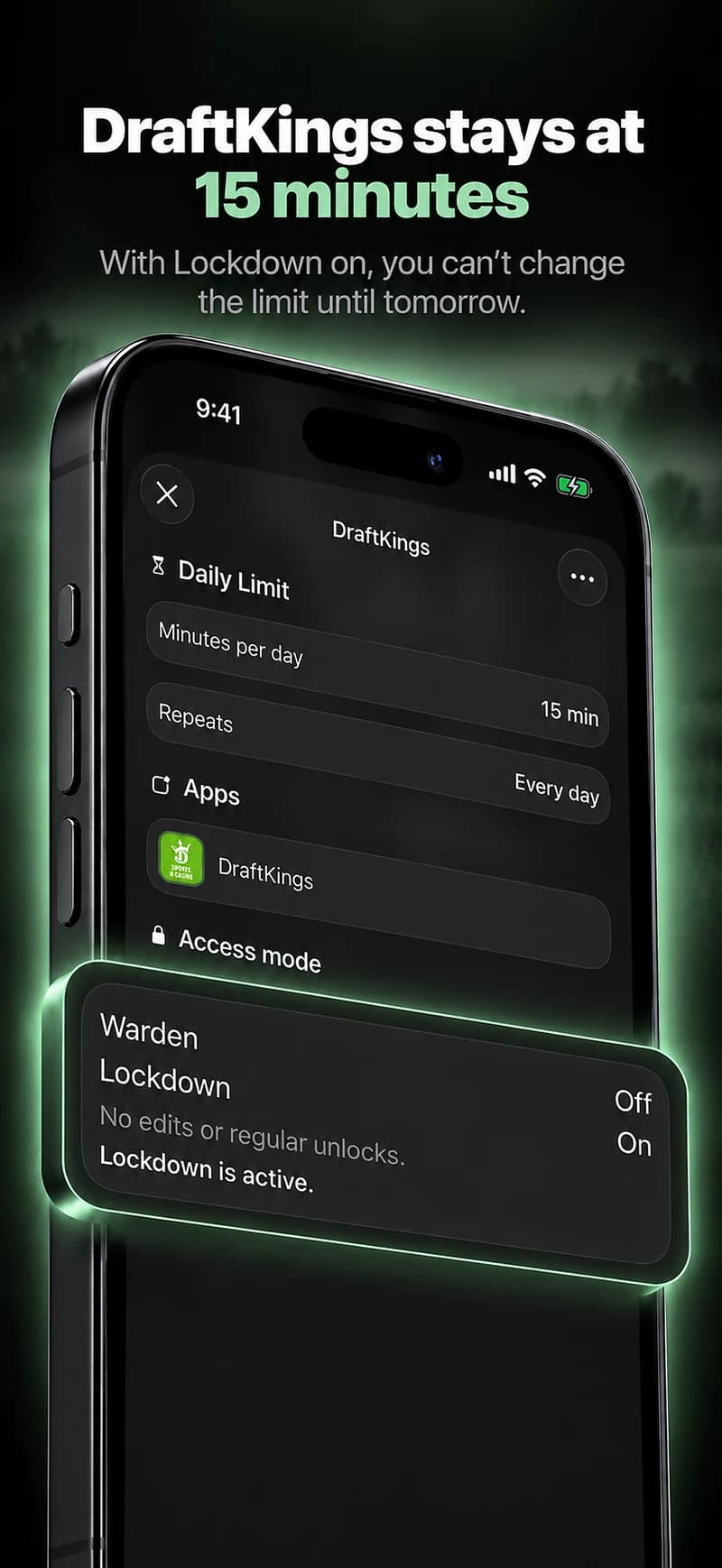
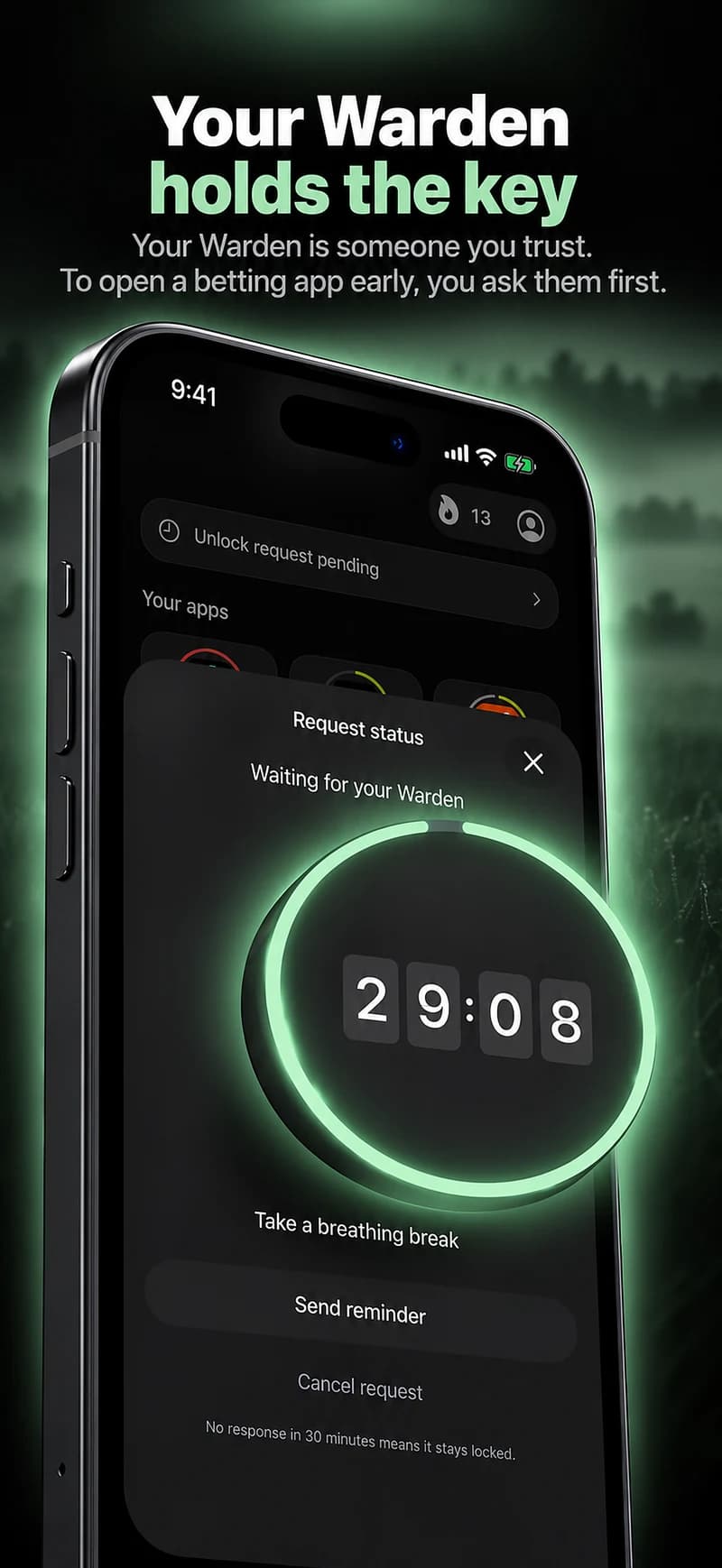
Warden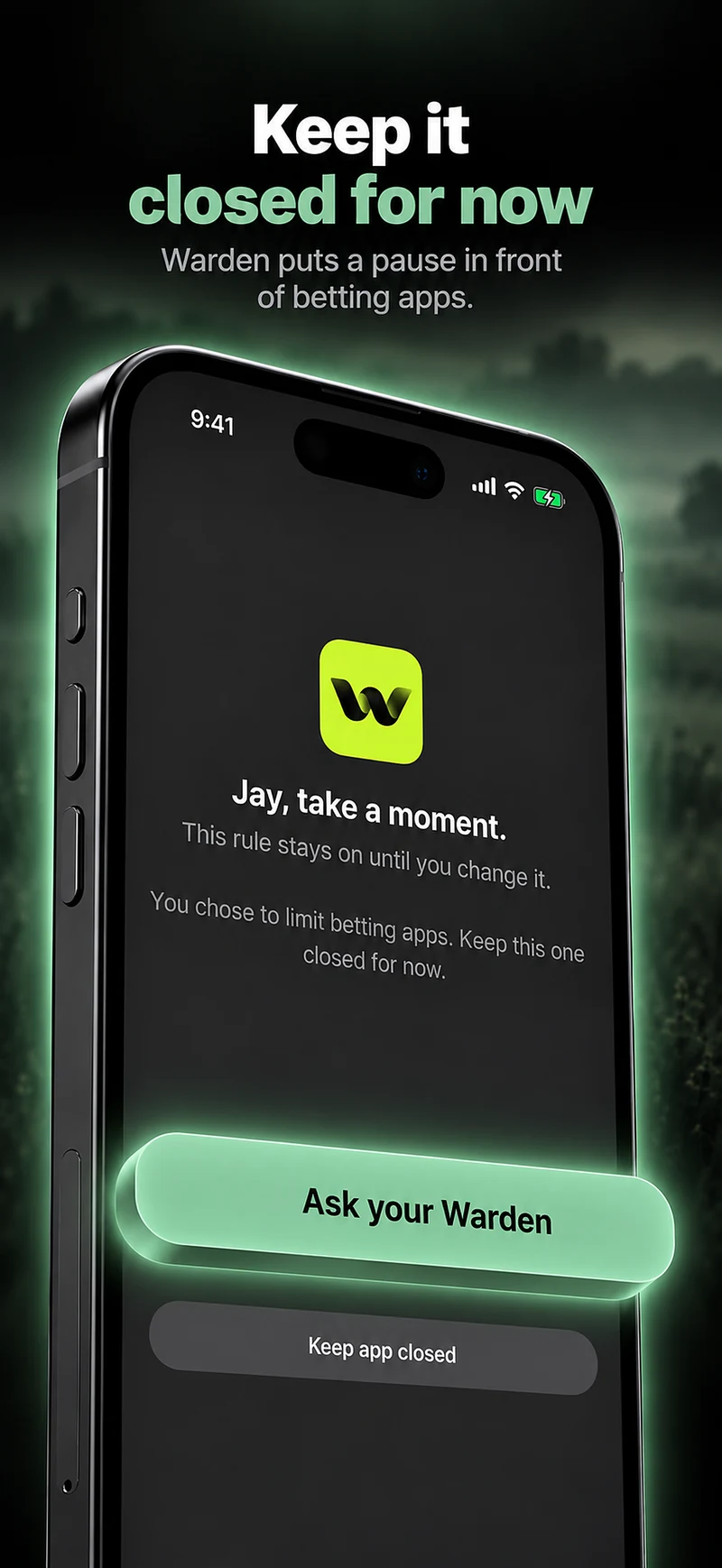
Kalshi: pausa, autoexclusión y desactivación son distintas
Kalshi ofrece pausas, límites de financiación y autoexclusión voluntaria. La autoexclusión cubre directamente la web, la app y la API, pero su ayuda indica que no restringe el acceso mediante un Futures Commission Merchant. Tampoco permite vender posiciones abiertas durante la autoexclusión. Consulta esa consecuencia con soporte antes de continuar. La desactivación tiene otros requisitos: ninguna posición u orden abierta y saldo cero. Volver a iniciar sesión reactiva la cuenta; las restricciones de riesgo existentes siguen hasta su vencimiento.
Referencia: Kalshi: autoexclusión voluntaria
Referencia: Kalshi: desactivación y reactivación
Referencia: Kalshi: herramientas de operativa responsable
Polymarket: identifica la plataforma antes de pedir restricciones
La guía oficial distingue la web internacional y el producto estadounidense, con cuentas y equipos de soporte separados. Contacta con support@polymarket.com para el servicio internacional, o con el chat de la app estadounidense / support@polymarket.us para el de EE. UU. Pregunta qué autoexclusiones o restricciones se aplican actualmente a tu cuenta, cuánto duran y qué ocurre con posiciones y retiradas. No supongas que una restricción cubre ambos productos ni que desinstalar cierra la cuenta.
Referencia: Polymarket: productos internacional y estadounidense
Bloquea las vías del móvil tras revisar las obligaciones de la cuenta
Selecciona la app instalada en tu regla del iPhone y revisa por separado las webs, como kalshi.com o el dominio de Polymarket que utilices. Prueba Safari y otros navegadores. Warden no gestiona operaciones, pagos, acceso a API ni otros dispositivos. Reduce avisos del mercado y elimina atajos de inicio si provocan consultas repetidas. Mantén accesibles las alertas de seguridad y el soporte.
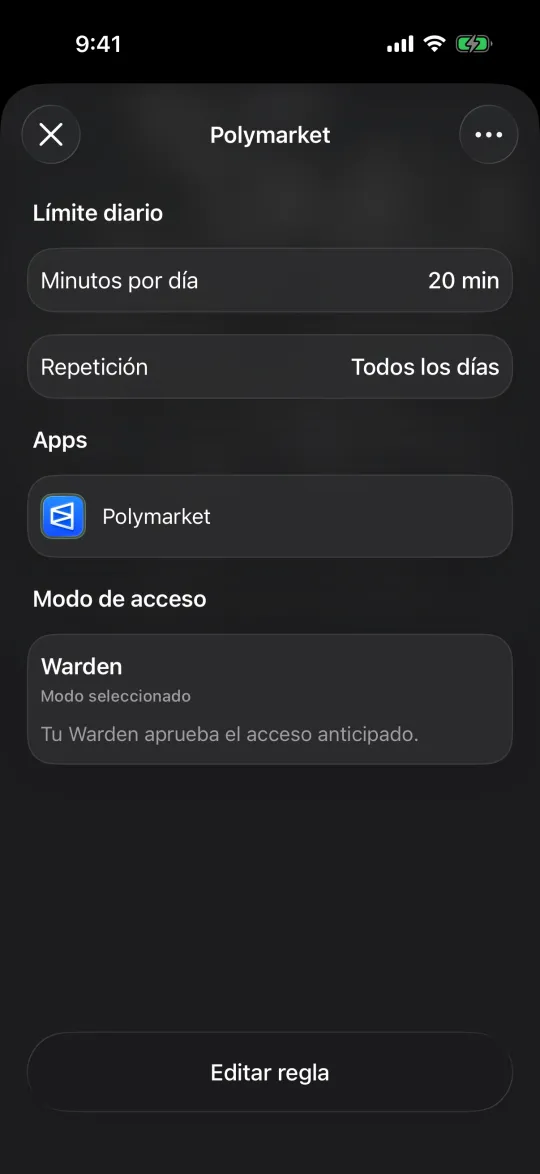
Ejemplo: deja de consultar cuotas electorales
Imagina que las noticias electorales te hacen volver al mismo mercado cada pocos minutos. Confirma primero las obligaciones y opciones de restricción con la plataforma. Después elimina el atajo y programa un bloqueo nocturno para la app y las webs compatibles. Explica a alguien de confianza qué ayuda quieres sin compartir credenciales de cuenta o cartera. Si persigues pérdidas o te cuesta parar, busca apoyo local cualificado sin esperar al lanzamiento de una app. GamCare ofrece ayuda por daños del juego en Gran Bretaña; los servicios dependen de dónde vivas.
Un plan contra el exceso de operaciones y consultas
Referencia: GamCare: apoyo en Gran Bretaña