 Warden
Cómo elegimos y cuál es nuestro sesgo
Nosotros hacemos Warden, así que lee nuestra entrada teniéndolo en cuenta. Todas las demás descripciones proceden de la web oficial de cada empresa, revisada en septiembre de 2026, no de pruebas propias. Aquí no hay puntuaciones ni estrellas.
Las funciones, los precios y las plataformas cambian. Que una función no aparezca en esta página no significa que el producto no la tenga. Consulta la documentación actual de cada empresa antes de pagar nada.
La respuesta corta
- Tiempo de uso de Apple: el mejor punto de partida gratuito y la herramienta adecuada para el iPhone de un menor con En familia.
- Opal: encaja si quieres sesiones de enfoque, puntuaciones y una sola app en iPhone, Mac y Android.
- one sec: encaja si abres apps en piloto automático, porque añade una pausa antes de que se abran.
- Freedom: encaja si tus distracciones pasan del móvil al ordenador.
- Brick: encaja si quieres un objeto físico para iniciar y terminar un bloqueo.
- Jomo: encaja si quieres reglas por horario, por tiempo disponible o por acción en iPhone, iPad y Mac.
- Warden: encaja si quieres sugerencias basadas en tu uso, un Bloqueo total que mantenga tu propio compromiso o una persona de confianza que apruebe el acceso anticipado.
Tiempo de uso de Apple: gratis y ya en tu iPhone
Tiempo de uso viene integrado y no cuesta nada. En iOS 27, la guía de Apple describe los límites de tiempo, que fijan cuánto usas categorías como Redes sociales o Juegos, el horario, que fija cuándo están disponibles las apps, y la lista Siempre permitidas para las personas y apps que nunca quieres bloquear. Los nombres de los menús pueden variar ligeramente según la región.
Su límite para un adulto es el código. Si lo pones tú, lo conoces. Basta para un recordatorio suave y se queda corto cuando el problema real es saltarte el límite a última hora de la noche. En el caso de un menor, En familia deja el código en manos de los padres, que es para lo que se diseñó.
Warden frente a Apple Screen Time
Referencia: Apple: horarios y límites de tiempo
Opal, one sec y Jomo: tres tipos de fricción
La web de Opal describe Focus Rules, un Focus Timer, un Opal Score y recompensas por hitos, en iPhone, Mac y Android. Su opción Deep Focus restringe terminar una sesión antes de tiempo. Encaja con quien prefiere un sistema estructurado y medible en varios dispositivos.
one sec interrumpe el propio gesto. Su web describe una pausa para respirar y otras acciones antes de que se abra una app elegida, además de bloqueos programados y límites de tiempo. Encaja con el hábito de abrir una app sin haberlo decidido.
Jomo indica iPhone, iPad y Mac, y describe bloqueos a horas fijas, tras un límite o hasta que completes una acción, con distintos niveles de bloqueo. Encaja con quien quiere escribir reglas precisas.
Referencia: Opal
Referencia: one sec
Referencia: Jomo
Freedom y Brick: cuando el móvil no es todo el problema
Freedom describe el bloqueo de apps y webs en móviles y ordenadores compatibles, con listas de bloqueo, horarios anticipados y recurrentes, y un Locked Mode pensado para impedir que abandones una sesión en curso. Si tus distracciones pasan del portátil al móvil, la cobertura entre dispositivos importa más que cualquier función del móvil.
Brick añade un dispositivo físico. Eliges las apps e inicias una sesión acercando el móvil al Brick. Su web indica iOS y Android, una opción estricta y desbloqueos de emergencia. Encaja con quien quiere que el punto de parada esté fuera del móvil, y supone un objeto más que tener controlado.
Referencia: Freedom
Referencia: Brick
Dónde encaja Warden
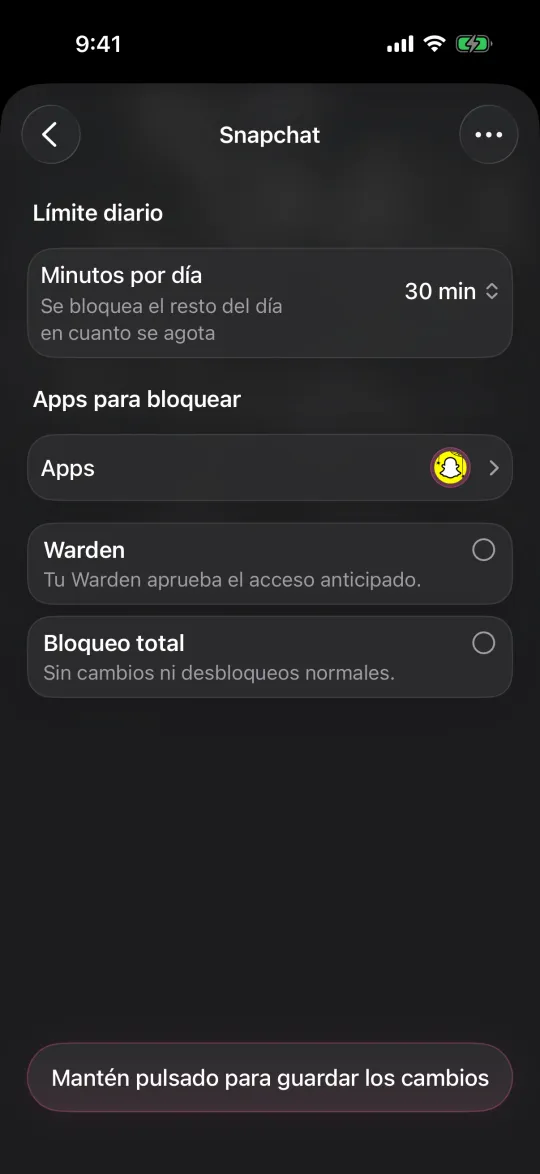
Warden es un bloqueador de apps para iPhone. A partir de tus objetivos y de los patrones de Tiempo de uso disponibles, puede sugerir qué apps limitar, un tiempo diario y horas de bloqueo, y tú apruebas cada regla. El Bloqueo total impide los desbloqueos anticipados habituales y los cambios en reglas activas hasta que termina el bloqueo. También puedes conectar a una persona de confianza, tu Warden, para que apruebe el acceso anticipado en las reglas que elijas.
Warden es compatible con iPhone y iPad. No es compatible con Mac ni Android. Contar con otra persona es opcional: las reglas estándar y Lockdown funcionan sin ayuda de nadie, y el acceso de emergencia sigue disponible.
Elige la herramienta según el momento en que falla tu plan
Si abres Instagram antes de haber decidido hacerlo, una pausa como la de one sec actúa justo en ese momento. Si pones un límite razonable y lo amplías a las 23:00, el problema es saltártelo: busca un modo más firme, como Deep Focus de Opal, el Locked Mode de Freedom, el Bloqueo total de Warden o la aprobación de una persona de confianza. Si las horas se te van en el portátil, empieza por Freedom.
Prueba una regla durante una semana antes de añadir más. El mejor bloqueador es el que sigues usando el octavo día, no el más estricto que desinstalas el tercero.



