 Warden
Configura un límite en Tiempo de uso
Los ajustes dependen de tu versión de iOS. Estos pasos son para tu propio iPhone; para gestionar el de un menor, usa la configuración familiar de Apple.
iOS 27: límites de tiempo de uso
Abre Ajustes > Tiempo de uso > Límites de tiempo. Activa «Actividad de apps y sitios web» si se solicita.
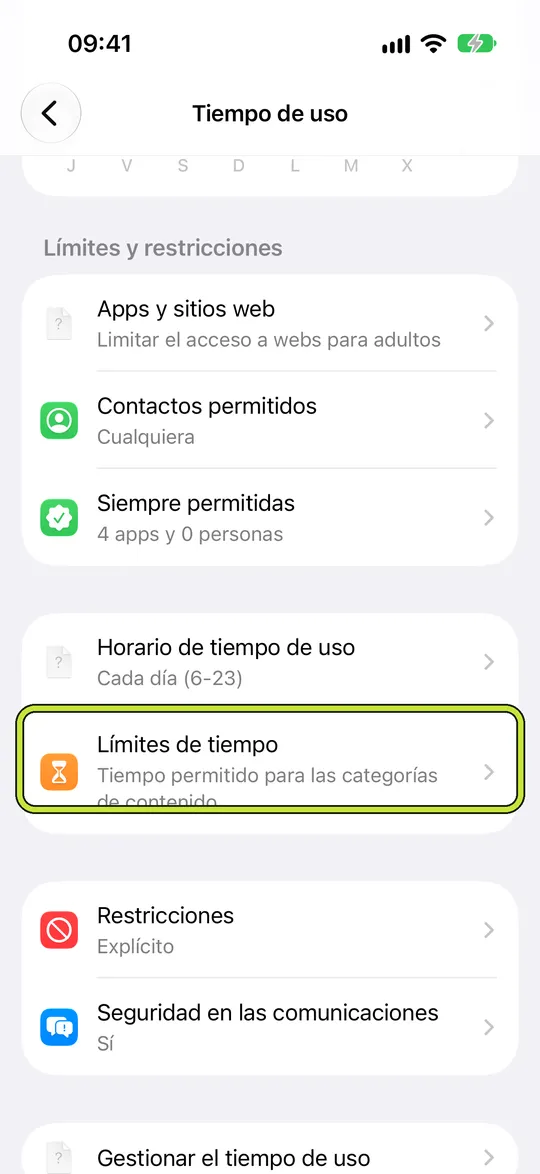
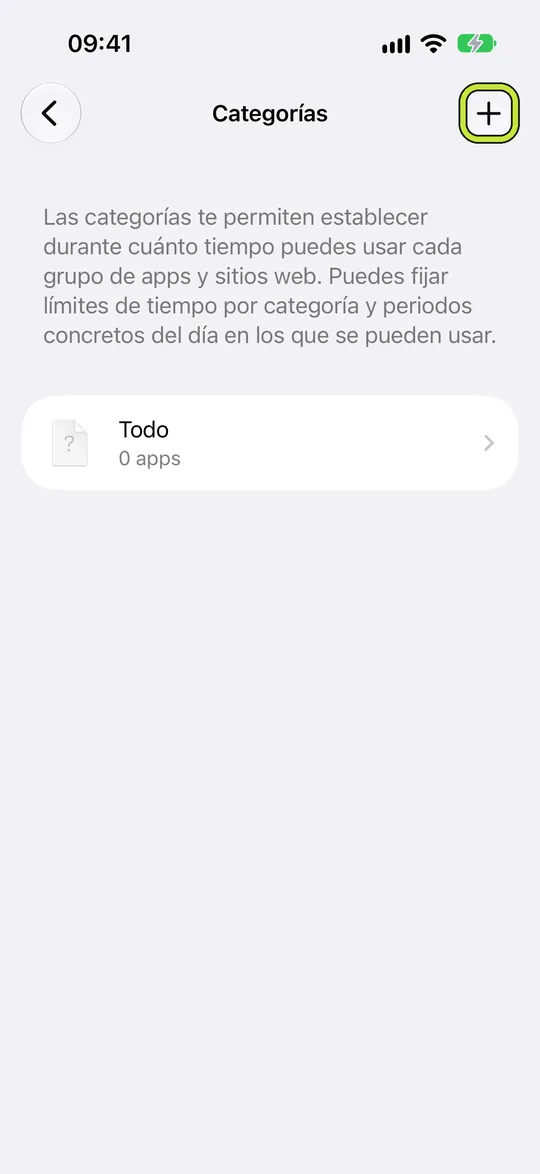
Establece el total diario, abre la categoría correspondiente y ajusta su tiempo. Usa «Categorías» para añadir una categoría.
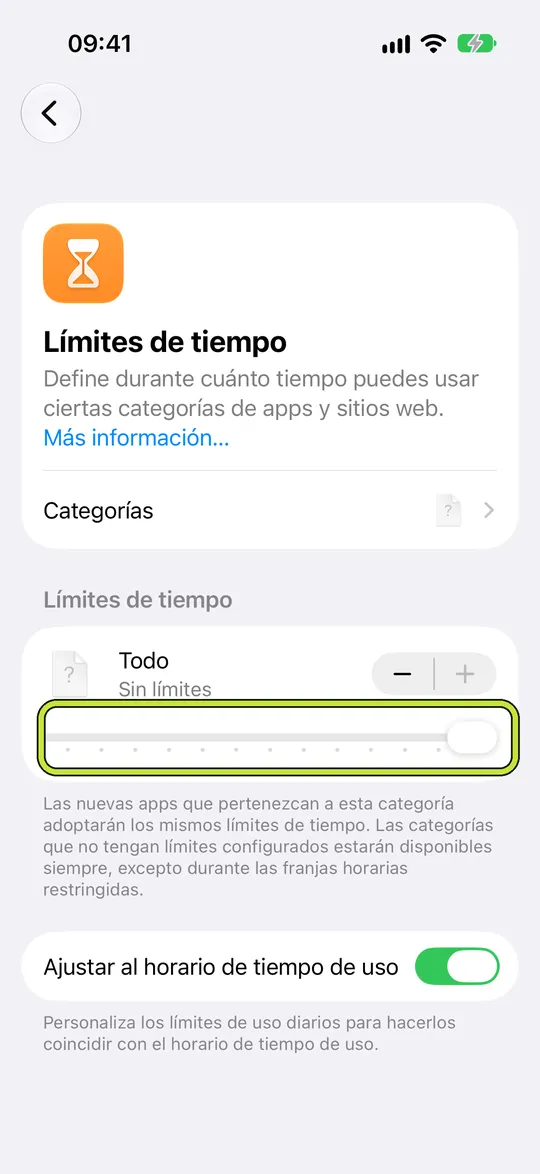
Revisa qué apps están incluidas. El tiempo de una categoría se comparte entre sus apps; no se concede completo a cada una.
Para fijar horarios, usa «Horario de tiempo de uso». Mantén las apps y los contactos imprescindibles en «Siempre permitidas».
iOS 26: límites de uso de apps
- Abre Ajustes > Tiempo de uso > Límites de uso de apps y toca «Añadir límite».
- Abre una categoría para elegir una app, o selecciona la categoría para limitar el grupo completo.
- Toca «Siguiente», elige el tiempo y usa «Personalizar días» para variar los límites diarios. Confirma con el botón de finalizar.
Si varias apps comparten un límite, comparten también el tiempo. Comprueba cómo se concede tiempo extra antes de depender del bloqueo.
Warden para iPhone
Configúralo sin añadir reglas innecesarias
Límites diarios, horarios y sesiones de enfoque
Instala Warden y conecta Tiempo de uso cuando iOS te lo pida. Después abre Reglas y toca el botón más.
Elige las aplicaciones o el alcance involucrado en esta interrupción particular. Usa un permiso para el uso total, un horario para las horas recurrentes o una sesión para una tarea única.

Qué hacen Estándar, Warden y Bloqueo total
Elige Standard cuando quieras gestionar el límite tú mismo. Elige Warden cuando una persona de tu confianza deba revisar las solicitudes de acceso anticipado. Elige Lockdown para mantener los desbloqueos anticipados ordinarios desactivados hasta que termine el bloqueo.
Elige el modo de acceso y mantén pulsado el botón de guardar para fijar la regla. Prueba un bloqueo corto antes de usar uno largo. El acceso de emergencia es independiente de las solicitudes normales de desbloqueo.

Cómo funciona la aprobación de Warden
Elige cuántos minutos necesitas, añade una nota y mantén pulsado para enviar. Si nadie responde en 30 minutos, la solicitud caduca y la app sigue bloqueada.
Una aprobación se aplica al alcance y al tiempo que se muestran en la aplicación. Una solicitud denegada o sin respuesta no levanta el bloqueo. El acceso de emergencia sigue siendo una opción separada en tu dispositivo.


Compara las opciones
Tiempo de uso de Apple
Usa un límite diario para las consultas repetidas o un bloqueo programado para estudiar. La regla incluye Discord, sus mensajes directos y canales de voz.
Eliminar la app
Quitar la app deja otras vías de acceso que revisar. No equivale a borrar tu cuenta de Discord ni a abandonar un servidor.
Warden
Con Warden eliges cómo funciona el acceso anticipado: lo gestionas en Standard, pides permiso a alguien en modo Warden o desactivas los desbloqueos ordinarios mientras la regla está activa con Lockdown. El acceso de emergencia es independiente.
Ejemplo: termina de estudiar antes del chat de voz
Avisa a tu grupo de que entrarás después de las 20:00 y bloquea Discord mientras estudias. Comprueba si el cliente de escritorio facilitaría saltarte la pausa.
Reduce los motivos para mirar
En Discord, abre los ajustes de notificaciones de un servidor y revisa silenciamiento, menciones y excepciones. Silenciar un servidor no impide abrir Discord.
Mantén otra vía para contactar con amigos o compañeros cuando sea necesario. Un bloqueo del iPhone no bloquea automáticamente Discord en ordenador o navegador.