Warden

짧은 답: 실제 차단 설정을 시험하세요
알림 설정이 켜져 있어도 앱을 열지 못하게 제한할 수 있습니다. 그 설정만으로 스크린 타임 차단 중 알림이 도착하거나 표시된다는 것을 증명할 수는 없습니다.
Apple 공개 문서는 알림 관리와 앱 차단 방법을 설명하지만 차단된 앱의 알림만 따로 허용한다고 보장하지 않습니다. 개발자 포럼에서도 차단 중 알림이 사라진다는 보고가 있습니다. 차단 앱의 보장으로 여기지 말고 실제 기기에서 확인하세요.
세 가지 설정이 함께 영향을 줄 수 있습니다
알림 설정은 앱이 알림을 보낼 수 있는지와 표시 방식을 정합니다. 집중 모드는 일정 시간 동안 특정 사람이나 앱 알림을 허용하거나 무음 처리합니다. 스크린 타임이나 다른 앱 차단 기능은 선택한 앱을 열 수 있는지 제어합니다. 서로 영향을 줄 수 있지만 목적은 다릅니다.
배너가 보여도 누르면 차단 화면이 나올 수 있습니다. 미리보기가 보이는 것과 앱 안의 최신 대화를 읽거나 답장할 수 있는 것은 다릅니다.
- 앱 알림: 설정 > 앱 > [앱] > 알림을 확인하세요.
- 집중 모드는 방해되는 알림을 걸러내지만 앱 실행을 차단하지는 않습니다.
- 앱 차단은 선택한 앱 접근을 제한합니다. Apple은 차단 중 알림 전달을 일괄 보장하지 않습니다.
의존하기 전에 설정을 테스트하세요
긴급한 상황이 아닌 테스트 계정이나 무해한 메시지를 사용하세요. 미리보기, 집중 모드, 알림 요약, 앱 자체 설정도 알림을 숨길 수 있으므로 조건을 기록하세요.
- 아이폰 모델, iOS 버전, 앱 이름, 제한이 Apple 스크린 타임, Warden, 다른 차단 앱 또는 여러 규칙 중 어디에서 오는지 기록하세요.
- 앱의 알림 권한과 집중 모드 또는 알림 요약이 켜져 있는지 확인하세요. 여러 설정을 한꺼번에 바꾸지 마세요.
- 규칙을 켠 상태에서 믿을 수 있는 사람에게 긴급하지 않은 테스트 메시지를 보내 달라고 하세요. 차단 앱은 열지 말고 잠금 화면과 알림 센터를 확인하세요.
- 규칙을 끄고 같은 테스트를 반복하세요. 무엇이 언제 표시되는지, 누르면 앱이 열리는지 차단 화면이 나오는지 비교하세요.
- iOS, 앱, 집중 모드 또는 차단 규칙을 바꾼 뒤 다시 테스트하세요.
중요한 메시지는 믿을 수 있는 경로로 받으세요
차단하려는 앱으로만 연락하는 사람이 있다면 먼저 전화, SMS 또는 계속 사용할 수 있는 다른 앱처럼 대체 경로를 정하세요. 그 채널은 차단 대상에서 제외하고 시험하세요.
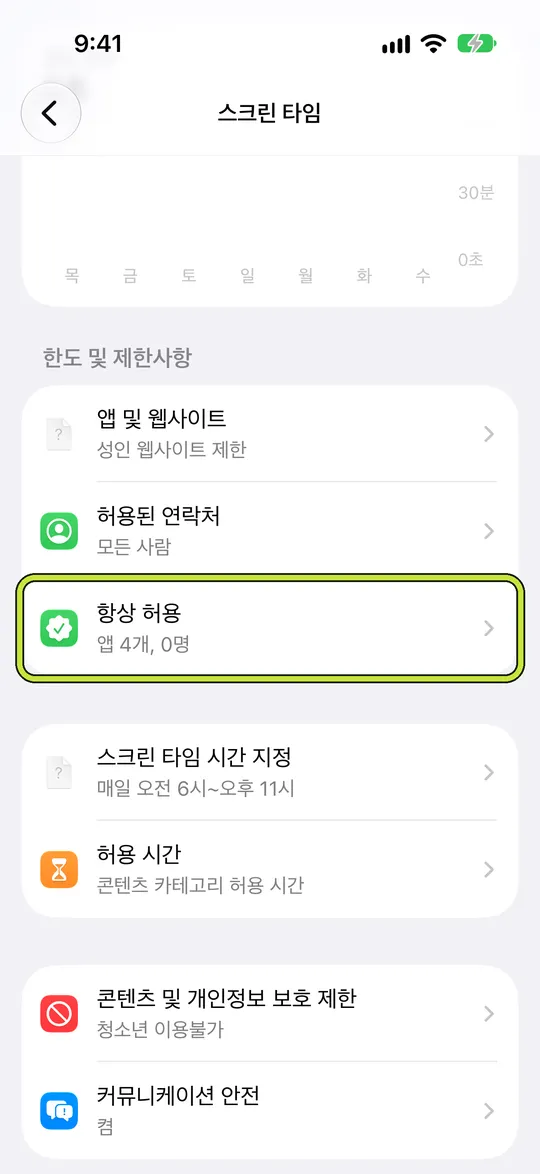
집중 모드는 앱을 열 수 있게 두면서 방해를 줄일 수 있지만 앱을 여는 것 자체를 막지는 않습니다. Apple의 ‘항상 허용’은 Apple 스크린 타임 일정 중에도 앱을 사용할 수 있게 합니다. 알림만 허용하는 예외가 아니며 별도의 Warden 차단을 우회한다고 기대해서는 안 됩니다.
- 급한 연락에는 차단이 켜진 상태에서 테스트한 경로를 사용하세요.
- 메시지를 읽으려고 소셜 앱을 열어야 한다면 알림이 차단을 통과한다고 가정하지 말고 짧은 확인 시간을 정하세요.
- 강한 차단을 시작하기 전에 필수 앱과 대체 연락처를 확인하세요.
Warden이 제어하는 기능
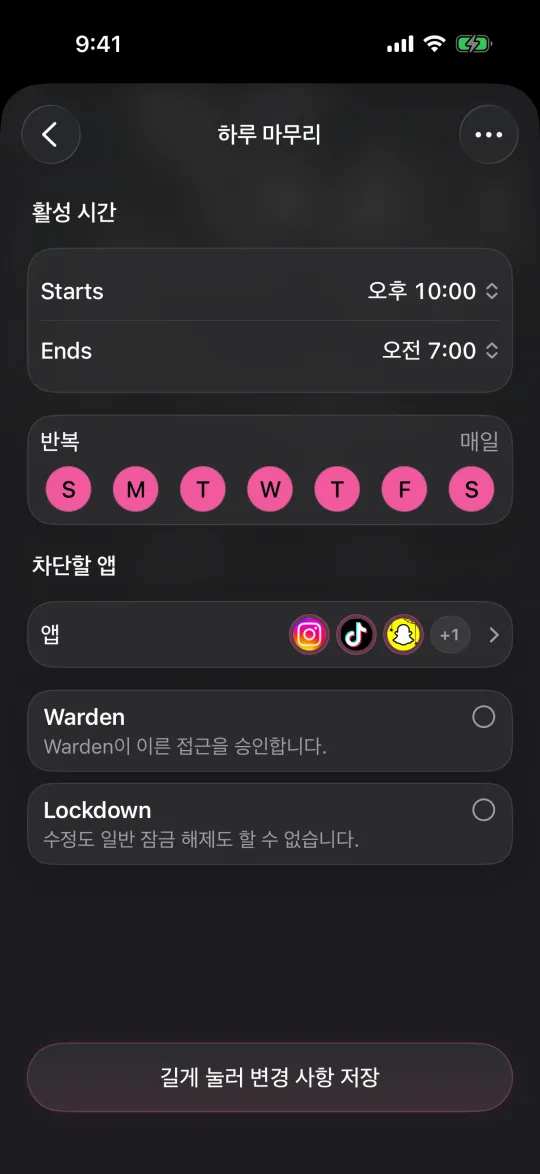
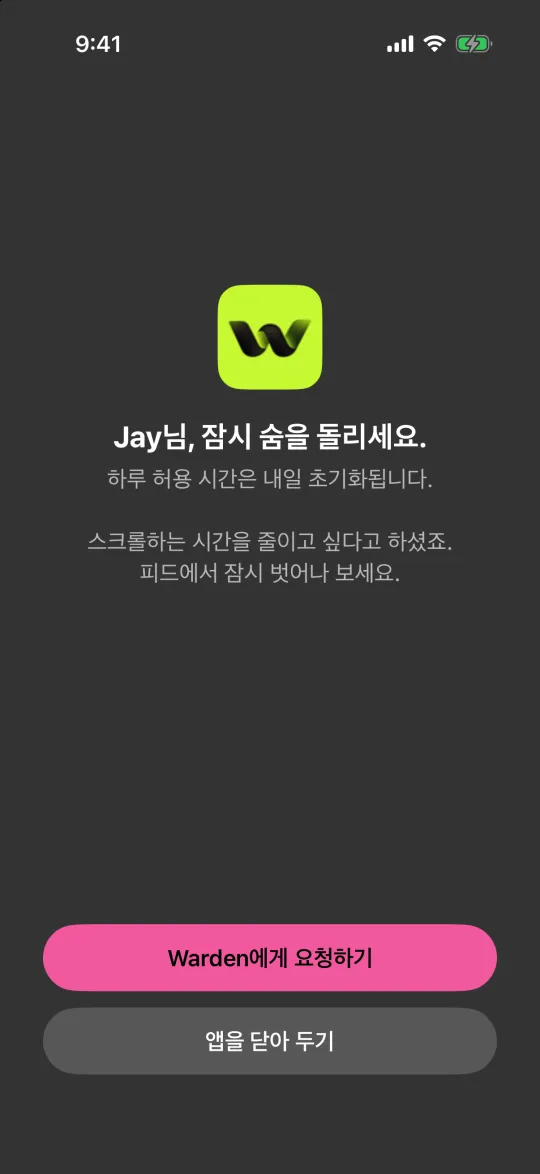
Warden은 선택한 앱에 Apple 스크린 타임 차단 화면을 적용합니다. Warden 규칙은 iOS 알림 권한을 변경하지 않으며 앱 실행을 막으면서 같은 앱 알림을 보장하는 별도 스위치도 제공하지 않습니다.
알림이 중요하다면 필요한 연락 앱은 Warden 선택에서 제외하거나 테스트한 대체 경로를 마련하세요. 저장된 규칙과 알림 권한만으로 차단 중 메시지가 표시된다고 증명할 수는 없습니다.
예시: 급한 메시지는 다른 경로로 받기
Maya는 글을 쓰는 동안 Instagram을 차단하지만 가족이 그 앱으로 시간에 민감한 메시지를 보낼 때가 있습니다. 시작하기 전에 급한 연락은 전화나 SMS로 하기로 정합니다. Warden 규칙을 켰을 때와 껐을 때 무해한 Instagram 알림을 시험합니다. 차단 중 알림이 나타나지 않으면 Instagram은 계속 차단하고 테스트한 대체 경로를 사용합니다. 모든 아이폰에서 같은 결과가 나온다고 가정하지 않습니다.