Warden
iOS 27에서 달라진 점
Apple의 iOS 27 사용 설명서는 두 가지 도구를 설명합니다. ‘허용 시간’은 엔터테인먼트, 게임, 소셜 미디어 같은 앱 카테고리를 쓸 수 있는 시간과 하루 전체 시간을 정합니다. ‘스크린 타임 시간 지정’은 하루를 이름 붙인 시간대로 나누고 각 시간대에 쓸 수 있는 카테고리를 고릅니다.
Apple에 따르면 이 기능을 쓰려면 모든 Apple 기기에 iOS 27, iPadOS 27, macOS 27, watchOS 27, visionOS 27 이상이 필요합니다. 가족 공유 그룹에서는 모든 기기를 업그레이드해야 합니다.
| 이전의 앱 시간 제한 | 허용 시간 |
|---|---|
| 이전의 다운타임 | 스크린 타임 시간 지정 |
| 항상 허용 | 여전히 ‘항상 허용’ |
| 찾는 곳 | 설정 > 스크린 타임 |
허용 시간 설정하기
카테고리의 앱은 해당 카테고리의 허용 시간이나 하루 전체 시간에 도달할 때까지 쓸 수 있습니다. 앱이 연결된 웹사이트를 선언한 경우 Apple은 둘 다에 허용 시간을 적용합니다.
설정 앱을 열고 ‘스크린 타임’을 탭하십시오.
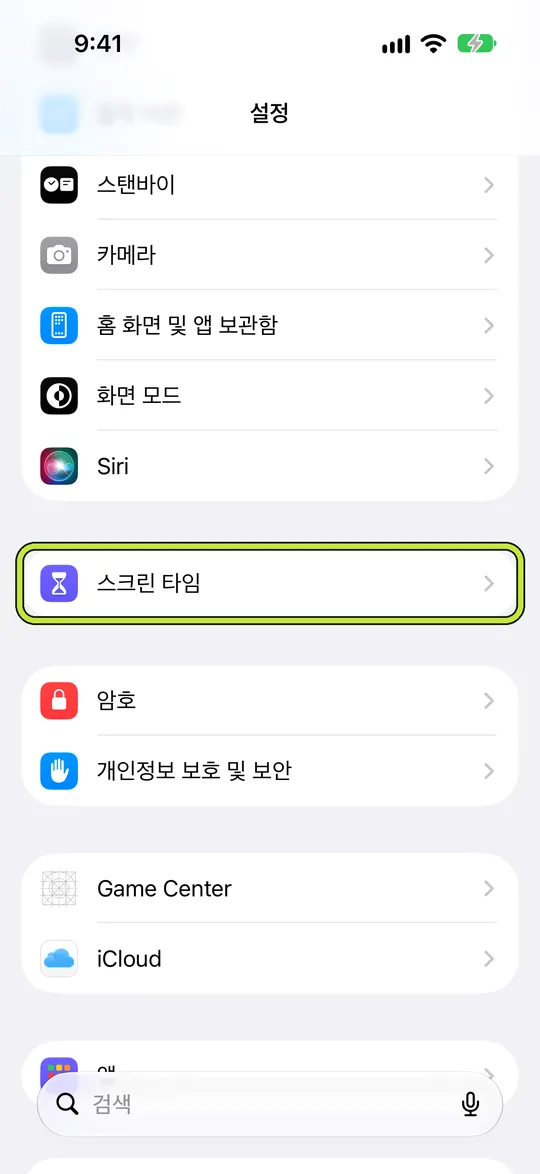
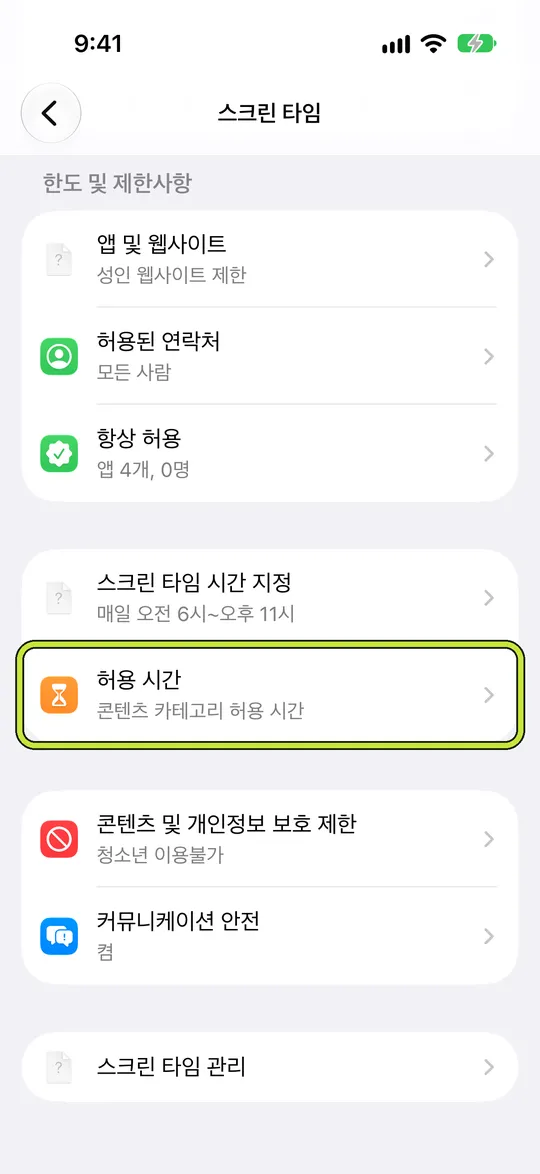
‘허용 시간’을 탭하십시오. 요청이 나오면 ‘앱 및 웹사이트 활동 켜기’를 탭하십시오.
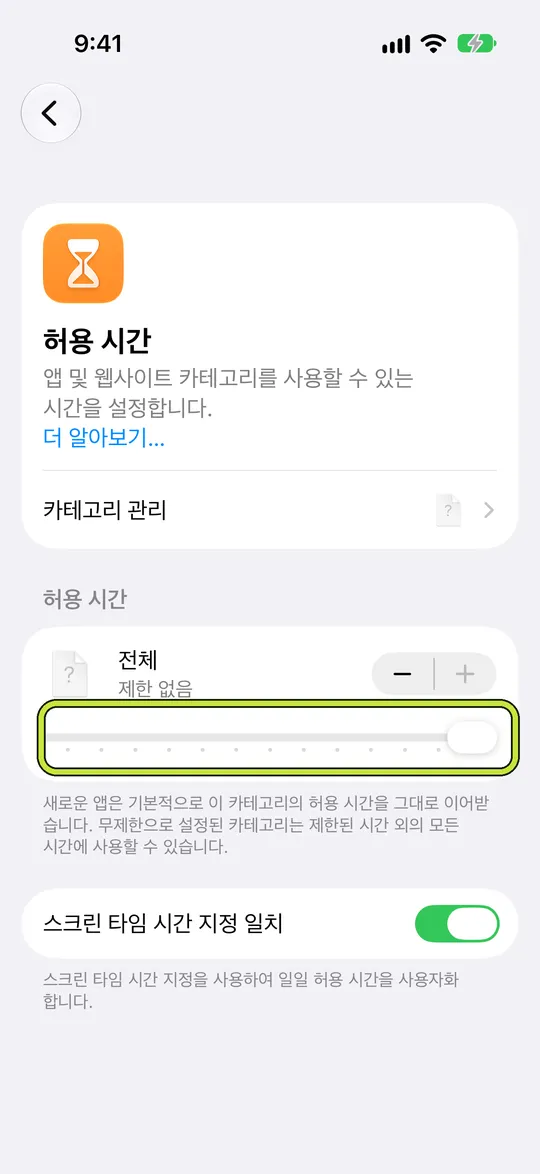
‘전체’를 탭한 다음 슬라이더를 드래그해 하루 동안 기기를 쓸 수 있는 전체 시간을 정하십시오.
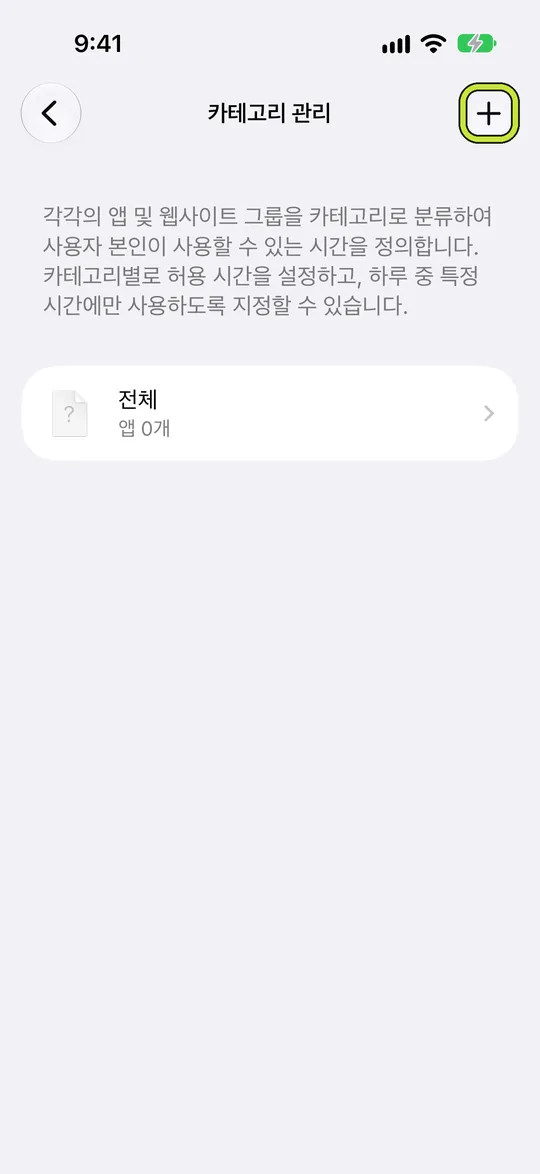
소셜 미디어 같은 카테고리를 제한하려면 ‘카테고리 관리’를 탭하고 추가 버튼을 탭한 다음 카테고리를 고르십시오.
- ‘허용 시간’으로 돌아와 새 카테고리를 탭하고 슬라이더로 해당 카테고리의 시간을 정하십시오.
스크린 타임 시간 지정 설정하기
처음에는 밤 10시부터 오전 7시까지 소셜 미디어 카테고리를 뺀 저녁 시간대 하나로 시작하는 것이 좋습니다. 첫 시간대가 자리 잡은 뒤에 다른 시간대를 추가하십시오.
설정을 열고 ‘스크린 타임’, ‘스크린 타임 시간 지정’을 차례로 탭한 다음 ‘시간 지정’을 켜십시오.
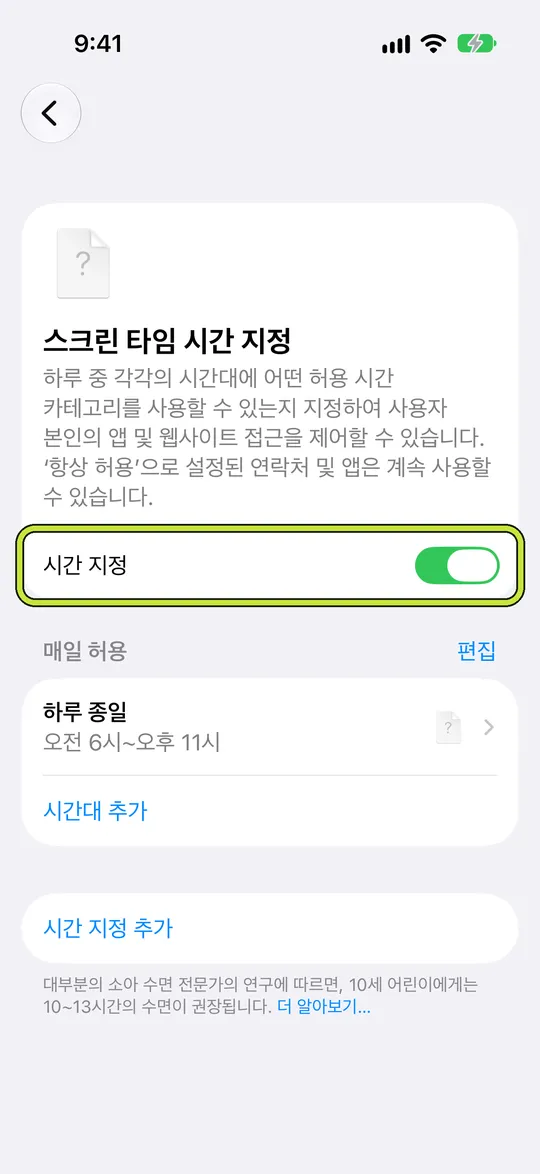
‘시간 지정 추가’를 탭하고 월요일부터 금요일처럼 적용할 요일을 고른 다음 ‘완료’를 탭하십시오.
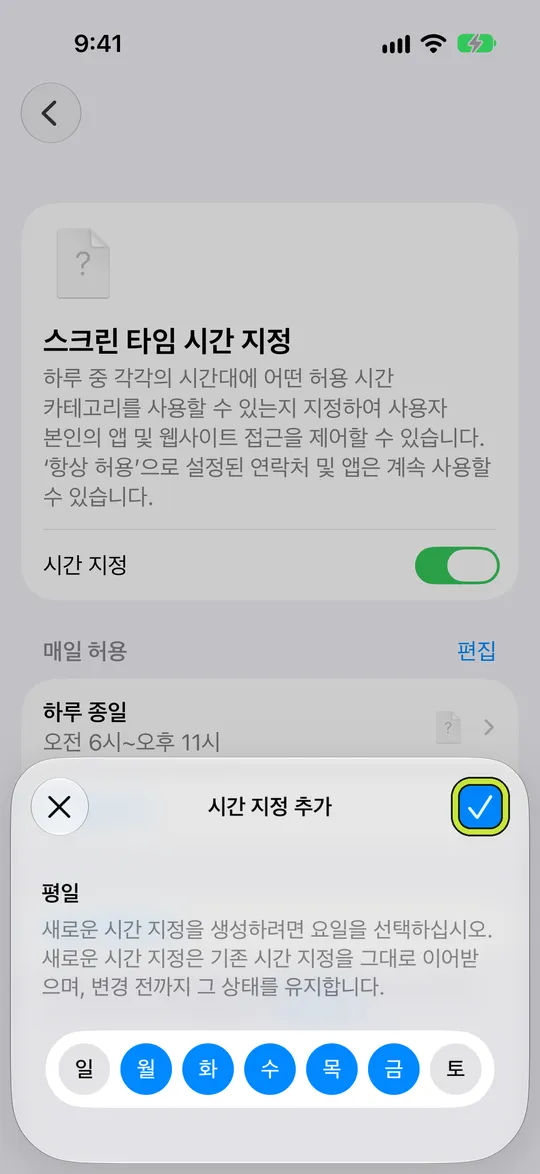
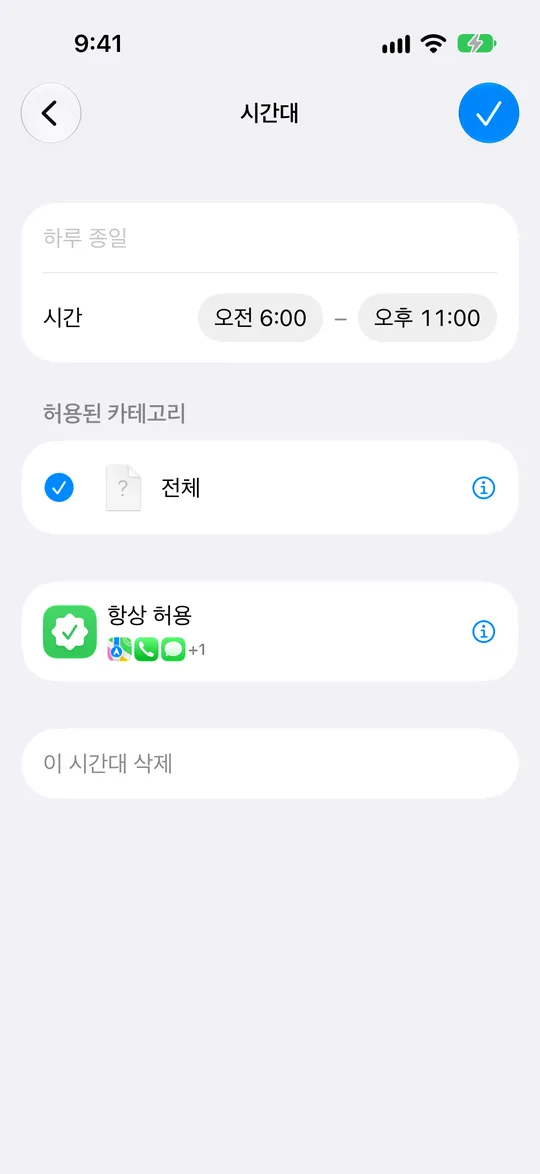
시간대를 탭해 시작 및 종료 시간과 그 시간대에 허용할 카테고리를 바꾸십시오.
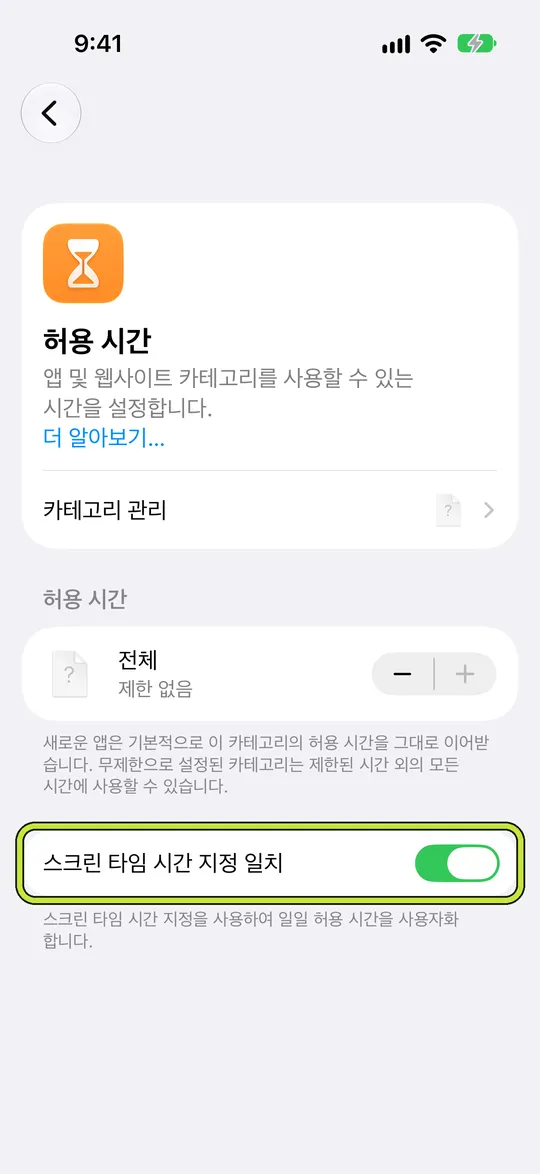
‘허용 시간’에서 ‘스크린 타임 시간 지정 일치’가 켜져 있는지 확인하십시오. 그러면 하루 허용 시간이 시간 지정에 맞춰집니다.
꼭 필요한 사람과는 연락되게 하기
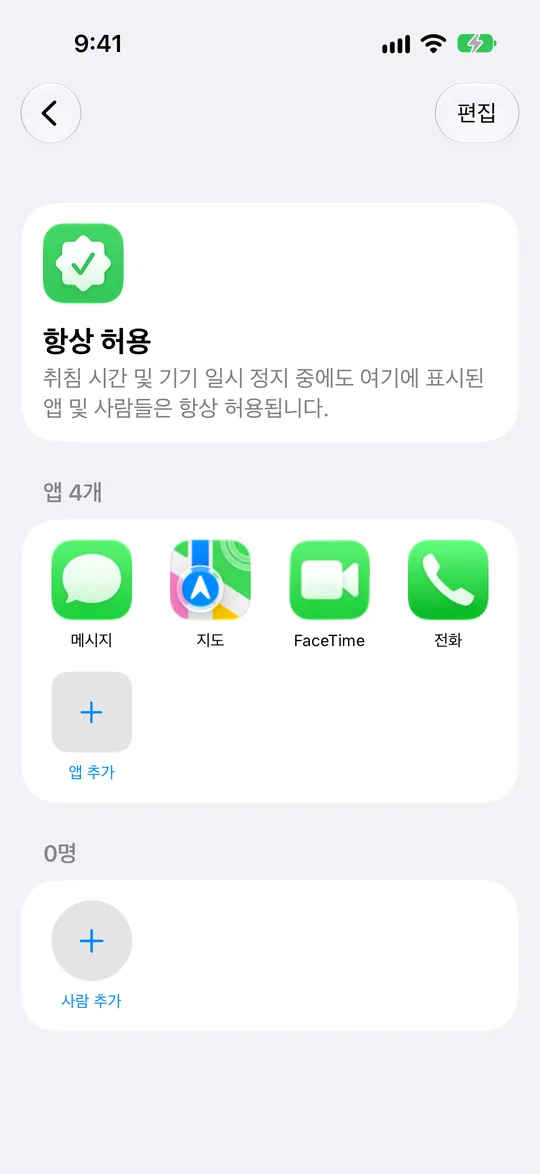
‘항상 허용’에는 시간 지정이나 허용 시간과 관계없이 쓸 수 있는 앱과 연락처가 들어갑니다. Apple은 응급 상황에 대비해 가족 구성원이나 건강 앱을 추가하라고 안내합니다. 설정을 열고 ‘스크린 타임’, ‘항상 허용’을 탭한 다음 ‘앱 추가’ 또는 ‘사람 추가’를 탭하십시오.
iPad와 Mac에서도 같은 규칙을 쓰려면 ‘스크린 타임 관리’를 탭하고 ‘모든 기기에서 공유’를 켜십시오. Apple에 따르면 같은 Apple 계정으로 로그인한 기기 간에 시간 지정, 허용 시간, 사용 데이터가 공유됩니다.
설정이 없거나 제한이 예상과 다르게 작동할 때
- 설정 → 일반 → 정보에서 버전을 확인하세요. 앱 시간 제한이나 다운타임이라는 이름을 쓰는 안내는 이전 화면을 설명합니다. iOS 27에서는 허용 시간과 스크린 타임 시간 지정을 찾으세요.
- 카테고리가 예상보다 일찍 차단되면 해당 시간 할당과 하루 총량을 모두 확인하세요. 먼저 도달한 제한이 접근을 막을 수 있으므로 카테고리 시간만 늘려서는 달라지지 않을 수 있습니다.
- 정해진 시간대에도 앱을 쓸 수 있다면 그 시간대에 허용된 카테고리와 항상 허용 목록을 확인하세요. 하루 할당량은 얼마나 오래, 일정은 언제 사용할지를 정합니다.
- 새 규칙에 의존하기 전에 깨어 있는 동안 짧은 시간대로 시험하세요. 선택한 앱을 열고, 꼭 필요한 앱이나 연락처도 확인하세요. 밤에 사용하기 전에 의도한 접근 범위인지 점검하는 것이 좋습니다.
저녁 시간 지정, 처음부터 끝까지
저녁 시간이 짧은 동영상으로 사라진다고 해 봅시다. 매일 적용되는 시간 지정을 하나 만들고 밤 10시부터 오전 7시까지 시간대 하나만 두며, 소셜 미디어 카테고리는 빼십시오. 배우자나 가족을 ‘항상 허용’에 추가하십시오.
첫 주에는 다른 것은 바꾸지 마십시오. 밤에 허용 시간을 늘리고 있는 자신을 발견한다면, 그때가 더 강한 규칙이나 다른 사람의 승인을 시도해 볼 때입니다.
이름이 바뀌어도 그대로인 것
스크린 타임을 스스로 관리한다면 원할 때 언제든 허용 시간을 직접 바꿀 수 있습니다. 새 구성은 제한을 설정하기 쉽게 만든 것이지 해제하기 어렵게 만든 것이 아닙니다. 자녀의 경우 가족 공유를 통해 보호자가 이 설정을 관리합니다.
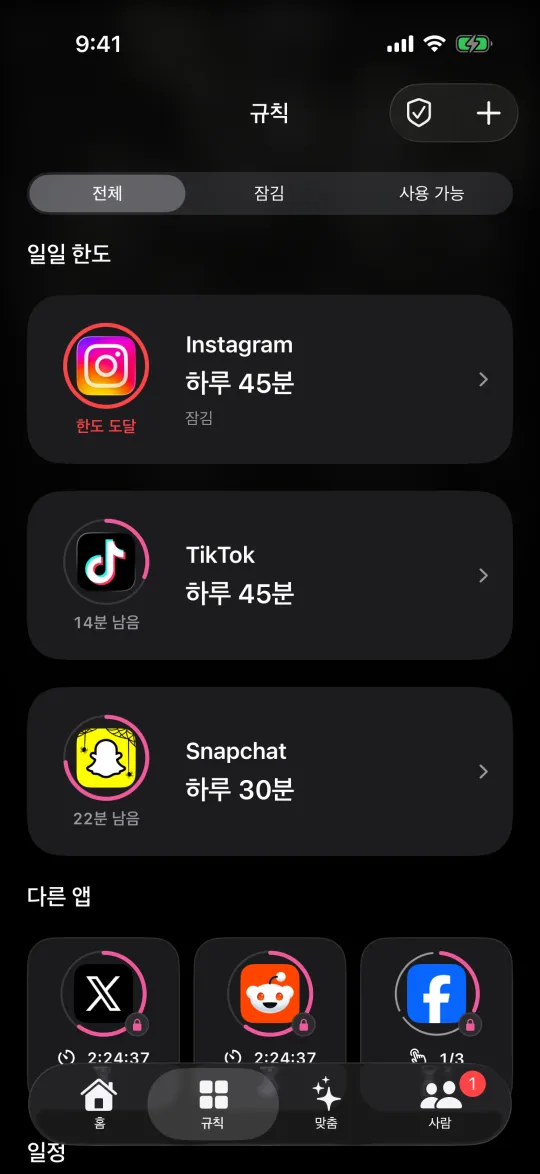
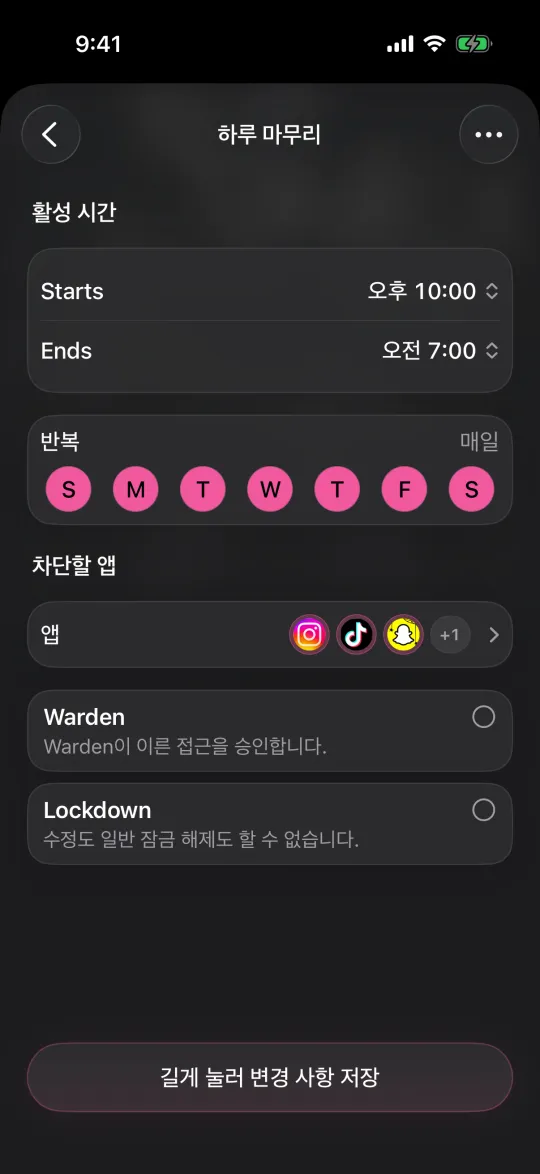
Warden은 Apple의 스크린 타임 권한 위에 일일 제한, 일정, 락다운, 선택적인 신뢰하는 사람의 승인이라는 자체 규칙을 더합니다. Apple의 설정은 바꾸지 않으므로 두 가지를 함께 쓸 수 있습니다.