콘텐츠로 건너뛰기

앱 제한

2026년 iPhone용 Apple 스크린 타임 대안

Apple 스크린 타임은 무료이고 기본으로 들어 있으며 많은 사람에게 충분합니다. 성인에게 약점은 단순합니다. 암호를 직접 정하니 언제든 자기 제한을 눌러 넘길 수 있다는 것이죠. 쓸모 있는 대안들은 저마다 다른 방식으로 바로 그 순간을 바꿉니다.

이 가이드에서

스크린 타임이 이미 잘하는 것

바꾸기 전에 이미 가진 것부터 확인하세요. iOS 27에서 Apple은 앱이나 카테고리의 사용 시간을 정하는 ‘허용 시간’, 사용할 수 있는 시간대를 정하는 ‘스크린 타임 시간 지정’, ‘항상 허용’ 목록을 설명합니다. iOS 26에서는 같은 설정을 ‘앱 시간 제한’과 ‘다운타임’이라고 부릅니다. 자녀의 iPhone이라면 가족 공유로 암호를 부모가 가지며, 원래 그렇게 쓰도록 만들어졌습니다.

부드러운 알림만으로 충분하다면 스크린 타임으로 될 수 있습니다. 아래 대안이 의미가 있는 건 알림이 떠도 그냥 닫아 버릴 때입니다.

iOS 27에서 앱 시간 제한과 다운타임은 어디로 갔을까

참고: Apple: 스크린 타임 시간 지정과 허용 시간

성인이 다른 방법을 찾는 이유

  • 암호를 알고 있으니 제한을 무시하는 데 탭 한 번과 기억하는 숫자면 됩니다.
  • 하루 허용량을 늦은 밤 한 번의 세션에 다 써 버릴 수 있고, 총량만으로는 이를 막지 못합니다.
  • 암호를 공유하지 않는 한 다른 사람은 관여하지 않으며, 공유하면 규칙 하나 이상을 넘기게 됩니다.
  • 스크린 타임은 Apple 기기를 대상으로 하므로 Windows 노트북이나 Android 휴대폰은 포함되지 않습니다.

파트너에게 스크린 타임 암호를 맡기는 것

다른 사람이 함께하길 원한다면: Warden

Warden은 제한을 눌러 넘기는 바로 그 순간을 중심으로 만든 iPhone용 앱 차단 앱입니다. 규칙에는 차단이 끝날 때까지 일반적인 조기 해제와 활성 규칙 수정을 막는 Lockdown이나, 선택한 규칙의 조기 접근을 승인하는 믿을 수 있는 사람, 즉 여러분의 Warden을 쓸 수 있습니다. 목표와 사용 가능한 스크린 타임 패턴을 바탕으로 앱, 허용량, 차단 시간대를 제안할 수도 있으며 모든 규칙은 여러분이 승인합니다.

Standard 규칙과 Lockdown은 파트너 없이도 작동하며 긴급 접근은 계속 사용할 수 있습니다. Warden에는 무료 플랜이 있습니다.
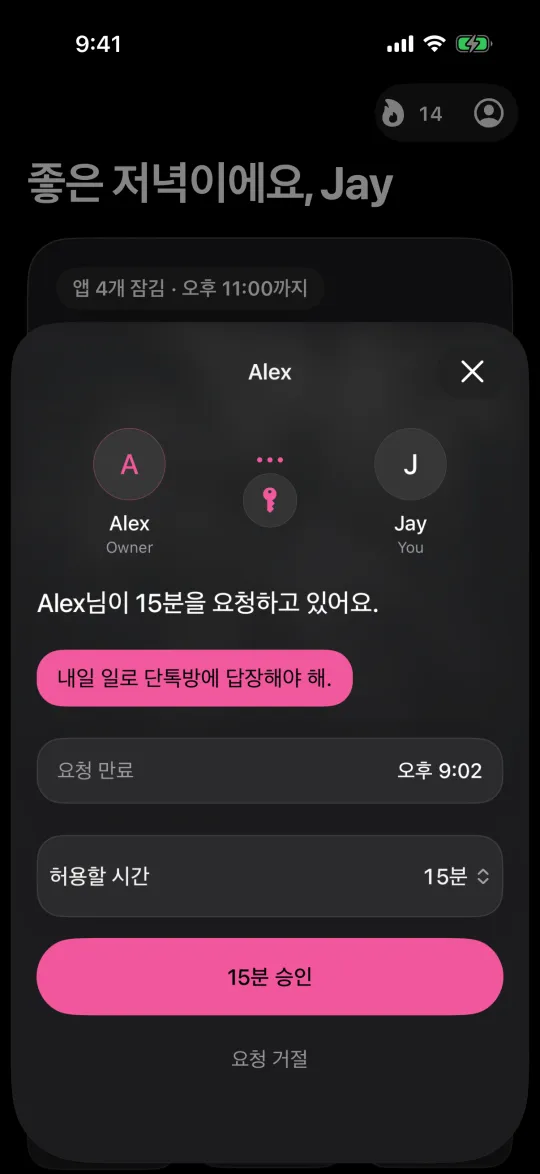
Warden 해제 승인은 어떻게 작동하나요?

Warden과 Apple Screen Time 비교

15분 요청에 대해 승인과 거절 버튼이 있는 Warden 쪽 화면

잠깐의 멈춤이나 더 엄격한 세션을 원한다면

one sec은 앱으로 손이 가는 동작 자체에 끼어듭니다. 공식 사이트는 선택한 앱이 열리기 전의 호흡 멈춤과 다른 행동, 그리고 예약 차단과 시간 제한을 설명합니다. 무의식적으로 앱을 여는 사람에게 맞습니다.

Opal은 iPhone, Mac, Android에서 쓸 수 있는 Focus Rules, Focus Timer, 세션을 일찍 끝내는 것을 제한하는 Deep Focus 옵션을 설명합니다. ScreenZen은 일일 제한과 예약 차단, 제한을 우회하기 어렵게 만드는 잠금 모드를 제공하며, 무료이고 기부는 선택이라고 소개합니다.

참고: one sec

참고: Opal

참고: ScreenZen

문제가 iPhone만이 아니라면

Freedom은 지원되는 휴대폰과 컴퓨터에서의 앱 및 웹사이트 차단, 반복 일정, 진행 중인 세션을 위한 Locked Mode를 설명합니다. Jomo는 iPhone, iPad, Mac을 지원하며 정해진 시간, 허용량, 행동에 연결된 규칙을 설명합니다.

Brick은 멈추는 지점을 아예 휴대폰 밖으로 옮깁니다. 휴대폰을 물리적 기기에 대서 세션을 시작하며, 공식 사이트에는 엄격한 옵션과 긴급 해제가 적혀 있습니다.

참고: Freedom

참고: Jomo

참고: Brick

예시: 늘 연장하게 되는 밤 11시 제한

소셜 앱에 한 시간 허용량을 정해 두고 밤 10시면 다 씁니다. 밤 11시, 직접 정한 암호로 제한을 넘겨 버립니다. 숫자를 바꿔도 소용없습니다. 바꿔야 할 것은 해제를 누가 통제하느냐입니다. 늦은 시간대에 Lockdown을 써 보거나 일주일 동안 친구에게 추가 시간 승인을 부탁하고, 낮 시간의 부드러운 알림에는 스크린 타임을 그대로 두세요.

일주일을 솔직하게 돌아보세요. 해제만이 문제였다면 필요한 건 새 앱보다 여러분이 더는 모르는 암호일 수도 있습니다.
불필요한 규칙 추가 없이 설정하기

일일 제한, 스케줄 및 집중 세션

Warden을 설치하고 iOS가 요청하면 스크린 타임을 연결하세요. 그런 다음 규칙을 열고 더하기 버튼을 탭하세요.

이 특정 방해와 관련된 앱 또는 범위를 선택하세요. 총 사용량을 위한 허용량, 반복 시간을 위한 일정, 일회성 작업을 위한 세션을 사용하세요.

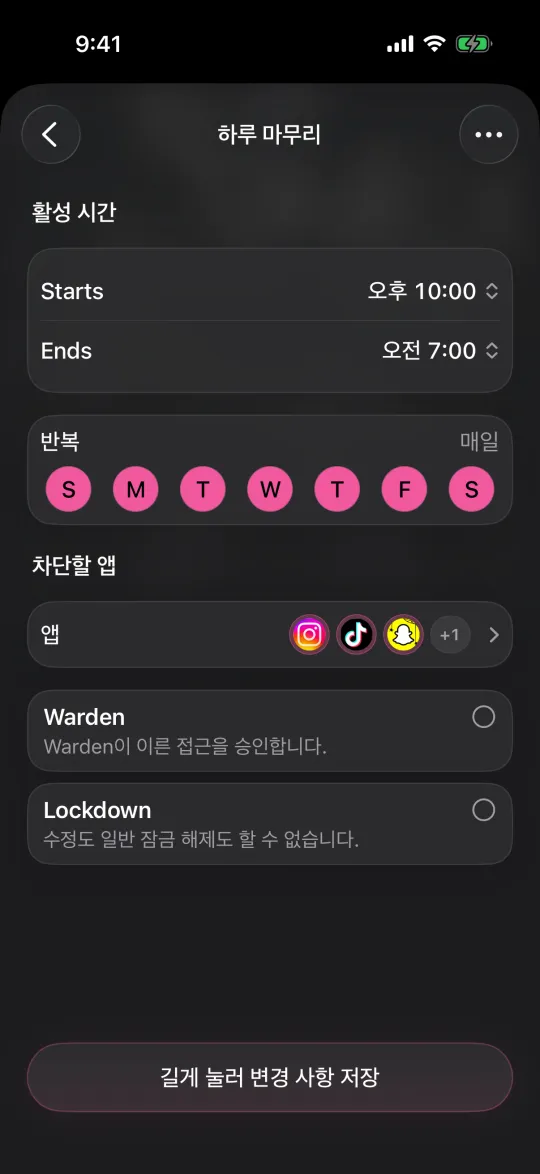
매일 오후 10시부터 오전 7시까지 앱을 차단하는 일정 수정 화면

표준, Warden, 락다운의 차이

제한을 직접 관리하고 싶을 때는 Standard를 선택하세요. 신뢰하는 사람이 조기 액세스 요청을 검토하도록 하려면 Warden을 선택하세요. 차단이 끝날 때까지 일반적인 조기 잠금 해제를 방지하려면 Lockdown을 선택하세요.

접근 모드를 고른 뒤 저장 버튼을 길게 눌러 규칙을 설정하세요. 긴 차단을 쓰기 전에 짧게 시험하세요. 긴급 접근은 일반 해제 요청과 별도로 제공됩니다.

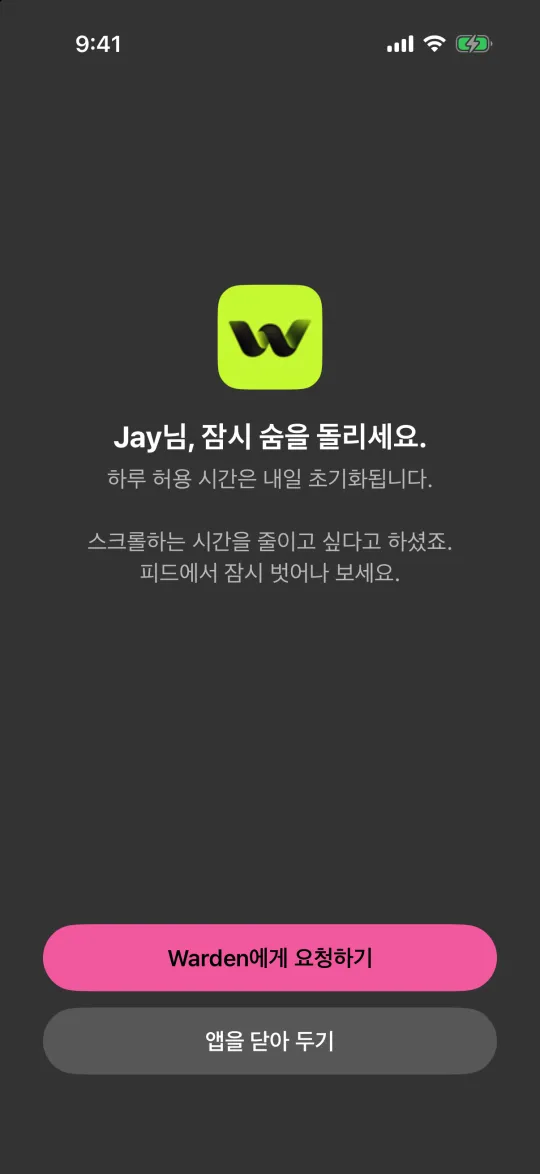
Warden에게 요청하기와 앱을 닫아 두기 버튼이 있는 차단 화면

Warden 승인 작동 방식

필요한 시간을 고르고 메모를 붙인 뒤 길게 눌러 보내세요. 30분 안에 아무도 응답하지 않으면 요청이 만료되고 앱은 계속 잠겨 있습니다.

승인은 앱에 표시된 범위와 시간에 적용됩니다. 거부되거나 응답 없는 요청은 차단을 해제하지 않습니다. 긴급 액세스는 기기에서 별도의 옵션으로 유지됩니다.

자주 묻는 질문

Apple 스크린 타임만으로 충분한가요?
많은 사람에게는 그렇습니다. 무료이고 이미 설치되어 있습니다. 가장 약한 경우는 본인이 암호를 알고 있고, 자기 제한을 넘겨 버리는 것이 문제일 때입니다.
Warden이 스크린 타임을 대체하나요?
아니요. Warden은 Apple의 스크린 타임 권한을 통해 작동하므로 스크린 타임은 설정의 일부로 남습니다. Warden은 여러분이 만든 규칙의 조기 접근 방식을 바꿉니다.
스크린 타임의 가장 좋은 무료 대안은 무엇인가요?
ScreenZen은 무료이고 기부는 선택이라고 소개하며, Warden에도 무료 플랜이 있습니다. 고르기 전에 각 제공업체의 현재 플랜을 확인하세요.
스크린 타임은 왜 이렇게 쉽게 우회되나요?
성인에게는 기술적인 우회인 경우가 거의 없습니다. 암호를 직접 정했으니 스스로 추가 시간을 허락할 수 있는 것이죠. 도움이 되는 건 잠기는 모드나 다른 사람의 승인으로, 그 순간을 누가 통제하는지를 바꾸는 것입니다.