 Warden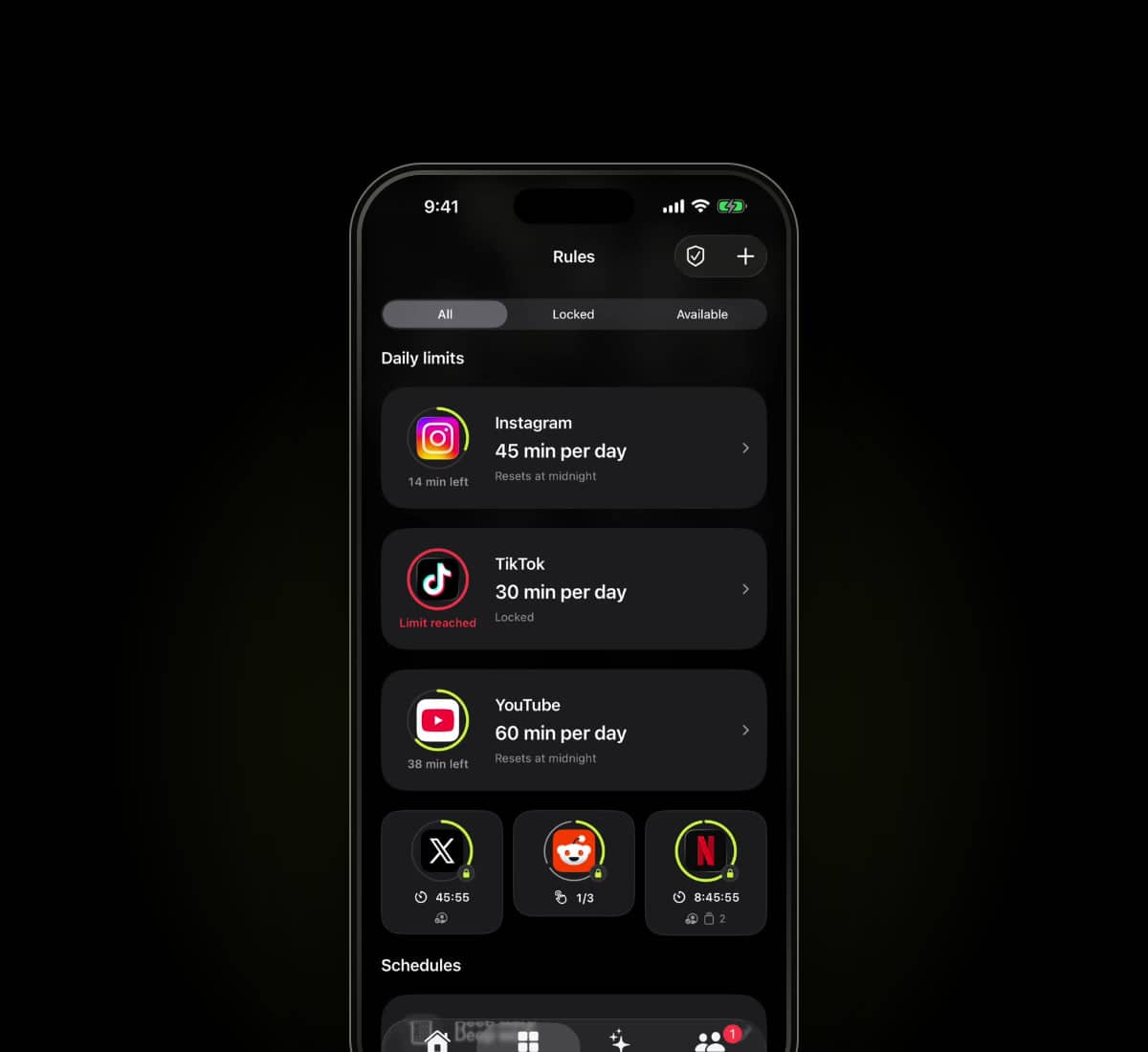
출처 확인일
각 제공업체가 공개한 정보를 바탕으로 Warden이 작성했습니다. 비교에 포함된 모든 앱을 직접 사용해 본 것은 아닙니다.
Apple Screen Time이(가) 제공하는 것
Apple 스크린 타임은 사용 보고서와 제한 기능을 제공합니다. iOS 27에서는 허용 시간와 스크린 타임 시간 지정을, iOS 26에서는 앱 시간 제한과 다운타임을 사용합니다. 자녀 계정에는 별도의 가족 설정이 있습니다.
도움이 되지 않을 것이라고 가정하기 전에 실제 내장된 동작을 시도해 보세요. 기기에서 선택된 앱, 공유 허용량, 암호 설정 및 예외 처리 과정을 검토하세요.
검토할 유용한 차이점
옆으로 스크롤해 비교
| 고려 사항 | Warden | Apple 스크린 타임 |
|---|---|---|
| 시작점 | 제안 검토 또는 수동 규칙 생성 | 사용 중인 iOS 버전의 제한과 일정 설정 |
| 다른 사람의 참여 | 조기 액세스를 위한 선택적 연결 Warden | 지원되는 자녀 계정을 위한 가족 제어 |
| 테스트할 사항 | 선택된 규칙, 액세스 계약 및 비상 경로 | 선택된 제한, 차단 옵션 및 암호/가족 설정 |
이는 집중적인 설명이며, ис exhaustive 기능 체크리스트는 아닙니다. 여기에 나열되지 않은 옵션이 반드시 없는 것은 아닙니다. 각 공급업체에서 현재 요금제 및 플랫폼 세부 정보를 확인하세요.
어떤 방식이 당신의 하루에 맞나요?
현재 설정에서 빠진 부분을 확인하세요: 루틴 기억, 예외 검토, 또는 규칙과 하루 사이의 더 명확한 연결 확인. 이러한 요구 사항은 다른 도구를 가리킵니다.
Warden은 수동 규칙, 지원되는 개인 제안, 그리고 조기 액세스 계약을 위해 선택된 연결된 Warden을 결합합니다. 이는 Apple의 승인 요구 사항을 대체하거나 모든 플랫폼 제한을 변경 불가능하게 만들지는 않습니다.
중요한 시나리오를 시도해 보세요
필요 없는 앱 하나, 짧은 기간, 그리고 일반적인 예외 사항을 선택하세요. 규칙을 시작하고, 필요한 도구를 사용할 수 있도록 유지하며, 액세스 종료 후 차단으로 돌아가는 것을 테스트하세요. 구독하기 전에 구매 및 갱신 조건을 검토하세요.
다른 앱 차단기 비교
2026년 iPhone용 Apple 스크린 타임 대안
스크린 타임은 무료지만 성인은 자기 암호를 압니다. 부족한 것에 따라 대안을 비교해 보세요: 다른 사람, 잠깐의 멈춤, 잠긴 세션, 물리적 기기.