Warden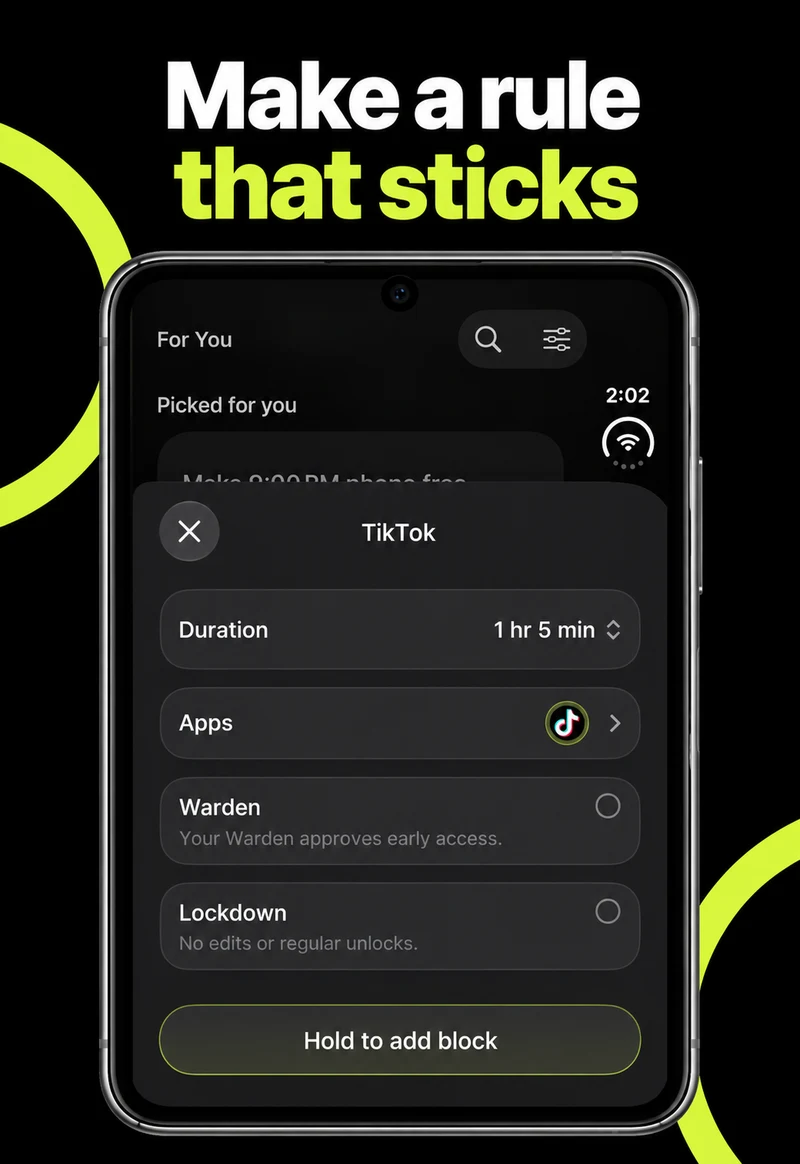
휴대전화를 받기 전에 설정 계획하기
Apple은 iPhone Duo의 판매 시작일을 2026년 10월 23일로 안내하고 있습니다. 새 휴대전화로 옮기기 전에 제한할 앱과 유지할 설정을 적어 두세요.
스크린 타임을 설정할 때 그 목록을 참고하세요. 직접 확인할 수 있는 짧은 제한부터 시작하고, 필수 앱과 연락처가 예상대로 작동하는 것을 확인한 뒤 시간을 늘리세요.
하루 허용량 또는 반복 시간대 선택하기
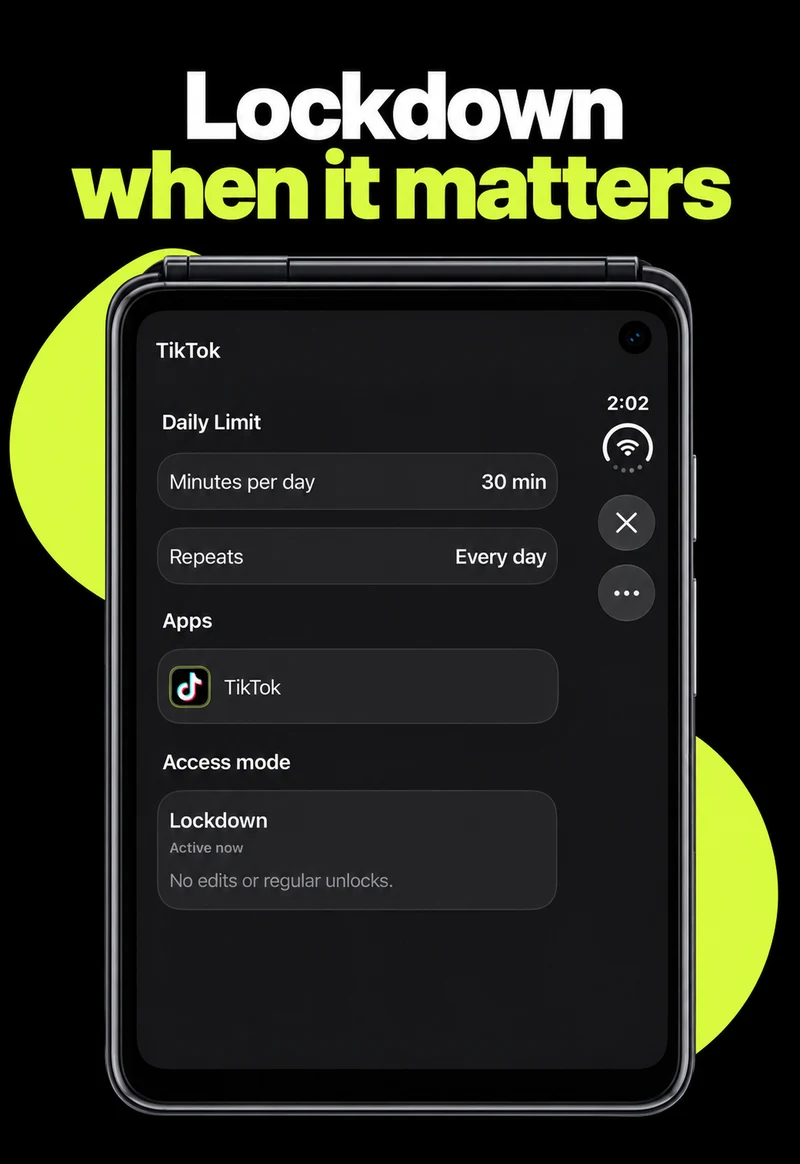
iOS 27에서는 설정 > 스크린 타임에서 시작하세요. 시간 허용량(Time Allowances)은 앱 카테고리별 하루 사용 시간을 관리합니다. 스크린 타임 일정(Screen Time Schedule)은 해당 카테고리를 사용할 수 있는 시간대를 관리합니다. 줄이고 싶은 방해 요소에 맞는 기능을 선택하세요.
하루 사용 시간을 정하려면 시간 허용량에서 해당 카테고리를 조정하세요. 앱을 다르게 묶어야 한다면 카테고리 관리(Manage Categories)를 사용하세요. 반복되는 시간을 정하려면 스크린 타임 일정에서 일정(Schedule)을 켜고 필요한 요일과 시간대를 추가하세요. 각 시간대에 허용되는 카테고리도 확인하세요.
Apple에 따르면 이 새 기능을 사용하려면 가족 공유에 포함된 기기 등 관련 Apple 기기 모두에 버전 27 이상이 필요합니다. 앱 시간 제한(App Limits)이나 다운타임(Downtime)이 나오는 이전 안내는 다른 버전에 관한 설명입니다. Apple 가이드의 버전 선택 메뉴를 확인하세요.
필수 기능과 오락용 앱을 구분하기
제한을 강화하기 전에 메시지, 이동, 인증, 하려는 작업에 필요한 앱을 적어 보세요. 설정 > 스크린 타임 > 항상 허용에서 계속 사용할 수 있어야 하는 앱과 연락처를 확인하세요.
독서 앱과 동영상 피드는 모두 유용할 수 있지만 같은 규칙을 적용할 필요는 없습니다. 실제 방해를 줄일 수 있는 가장 좁은 카테고리나 앱 범위를 선택하세요. 일괄 제한은 예상되는 예외 상황에도 대응하기 어렵게 만듭니다.
기기를 받으면 설정 확인하기
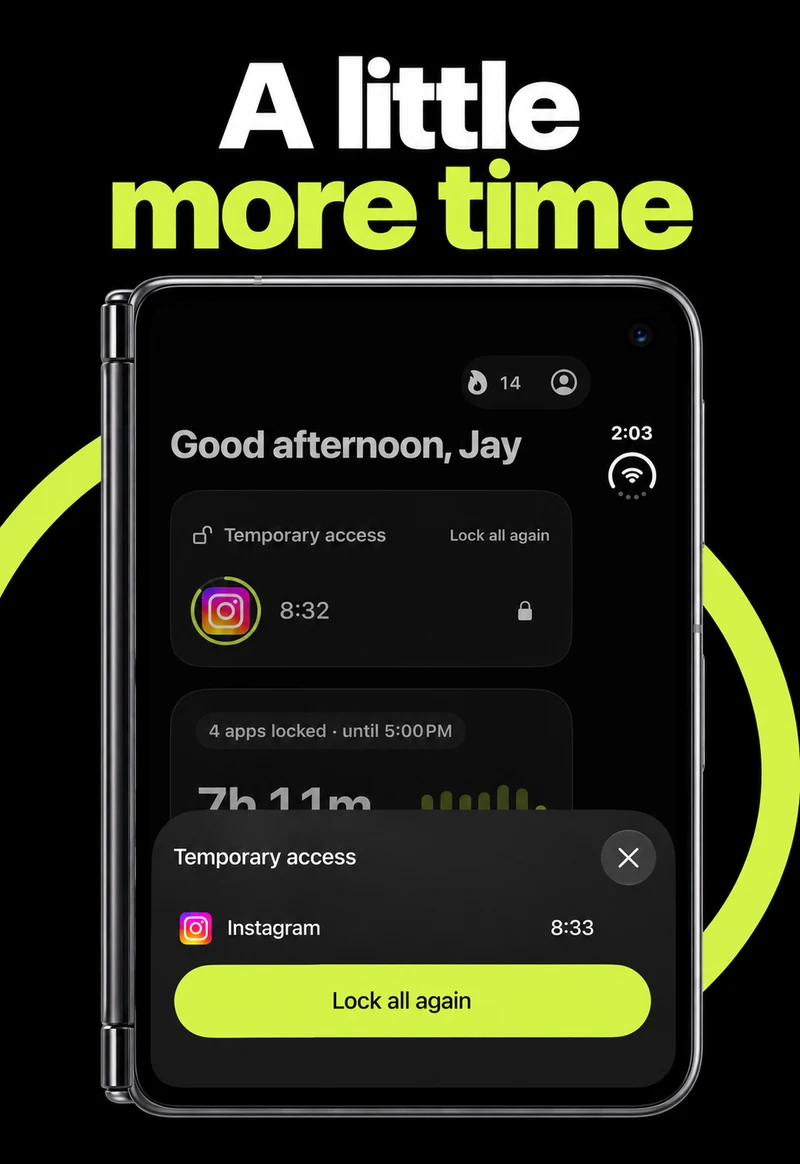
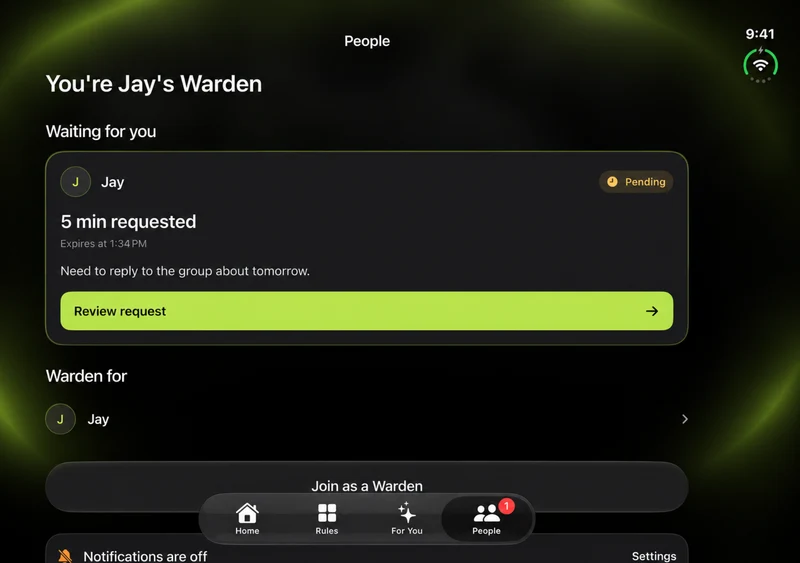
휴대전화를 복원하고 앱을 업데이트한 뒤 새 기기의 스크린 타임 설정을 확인하세요. Warden을 사용한다면 기존 규칙에 의존하기 전에 앱을 열고 스크린 타임 연결 상태를 확인하세요. 계정을 옮겼다고 권한까지 확인된 것은 아닙니다.
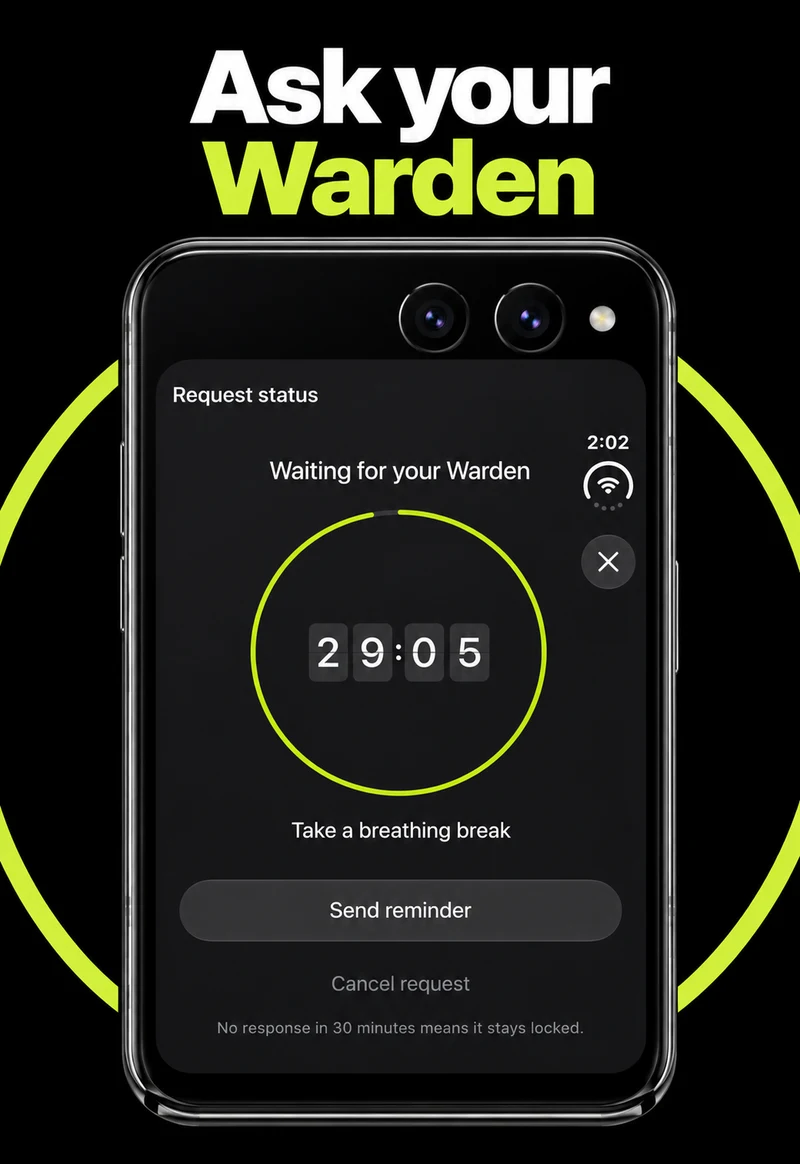
부담이 적은 짧은 테스트를 해 보세요. 규칙이 적용되는 동안 선택한 앱을 열어 보고, 계속 사용할 수 있어야 하는 필수 앱도 확인하세요. Duo를 펼친 상태와 접은 상태에서 각각 반복하세요. 신뢰하는 사람의 승인을 이용한다면 요청이 그 사람에게 전달되고 응답이 돌아오는지 확인하세요.
예상과 다른 동작을 기록하고, 길거나 엄격한 제한을 사용하기 전에 해결하세요.
큰 화면에서 처음 독서하기
20분 동안 책 한 장을 읽으려 한다고 가정해 보세요. 책과 메모 앱은 사용할 수 있게 두고, 평소 집중을 방해하는 피드만 선택하세요. 결과를 차분히 확인할 수 있을 때 짧은 규칙부터 시작하세요.
끝나면 피드를 다시 열지 않고 읽고 메모할 수 있었는지 확인하세요. 시간을 늘리기 전에 앱 선택을 조정하세요. 휴대전화를 접는 것은 화면 배치의 변화일 뿐, 제한이 시작되거나 멈추거나 초기화되었다는 증거가 아닙니다.