 Warden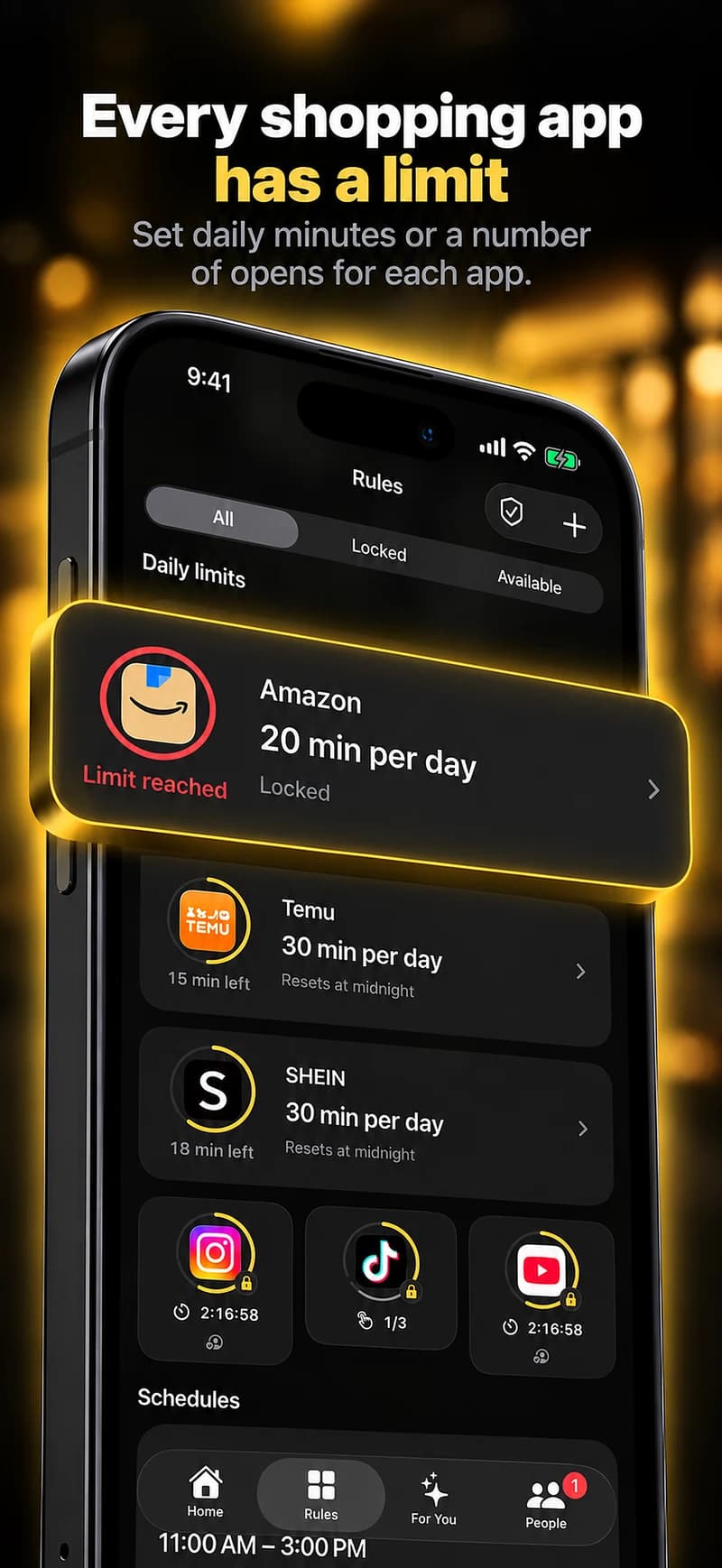
방해하고 싶은 순간을 선택하세요.
배송 확인, 계획된 구매, 추천 브라우징은 동일한 앱에서 일어날 수 있습니다. Warden은 어떤 활동이 필요한지 추론하거나 무엇을 구매하는지 검사하지 않습니다.
일일 허용량은 누적된 브라우징에 적합하며, 저녁 시간은 쇼핑 앱을 다른 용도로 사용하고 싶은 기간에서 제외할 수 있습니다. 임의의 지출 판단이 아닌 패턴을 설명하는 규칙을 선택하세요.
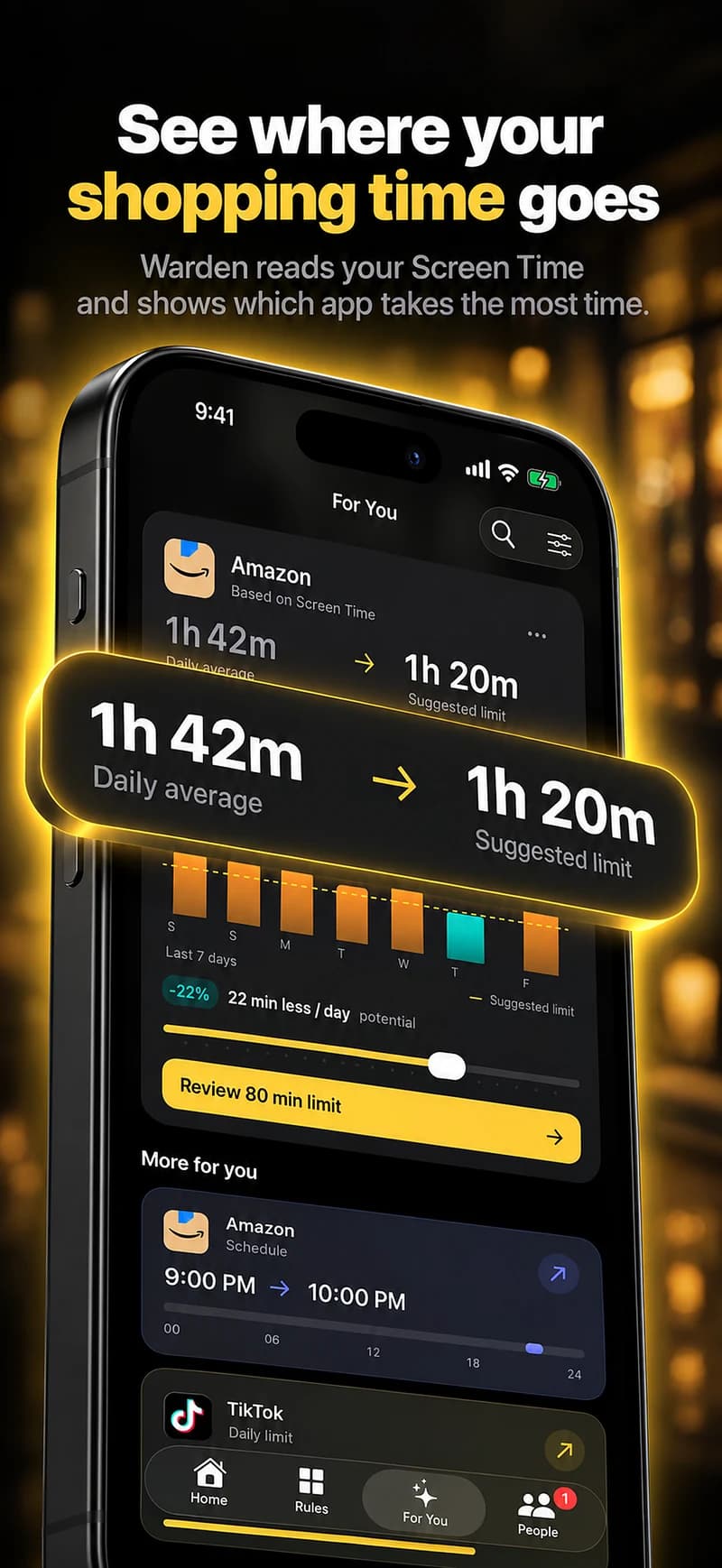
자신만의 것을 만들 수 있는 시작점
| 루틴 | 예시 시간 | 목적 |
|---|---|---|
| 저녁 경계 | 오후 8시 – 오전 8시 | 선택한 쇼핑 앱에 대한 예시 일정. |
| 의도를 가지고 확인하세요 | 15분 | 조정 가능한 일일 허용량. Warden은 사용자의 구매 내역을 추적하지 않습니다. |
iPhone용 Warden
불필요한 규칙 추가 없이 설정하기
일일 제한, 스케줄 및 집중 세션
Warden을 설치하고 iOS가 요청하면 스크린 타임을 연결하세요. 그런 다음 규칙을 열고 더하기 버튼을 탭하세요.
이 특정 방해와 관련된 앱 또는 범위를 선택하세요. 총 사용량을 위한 허용량, 반복 시간을 위한 일정, 일회성 작업을 위한 세션을 사용하세요.
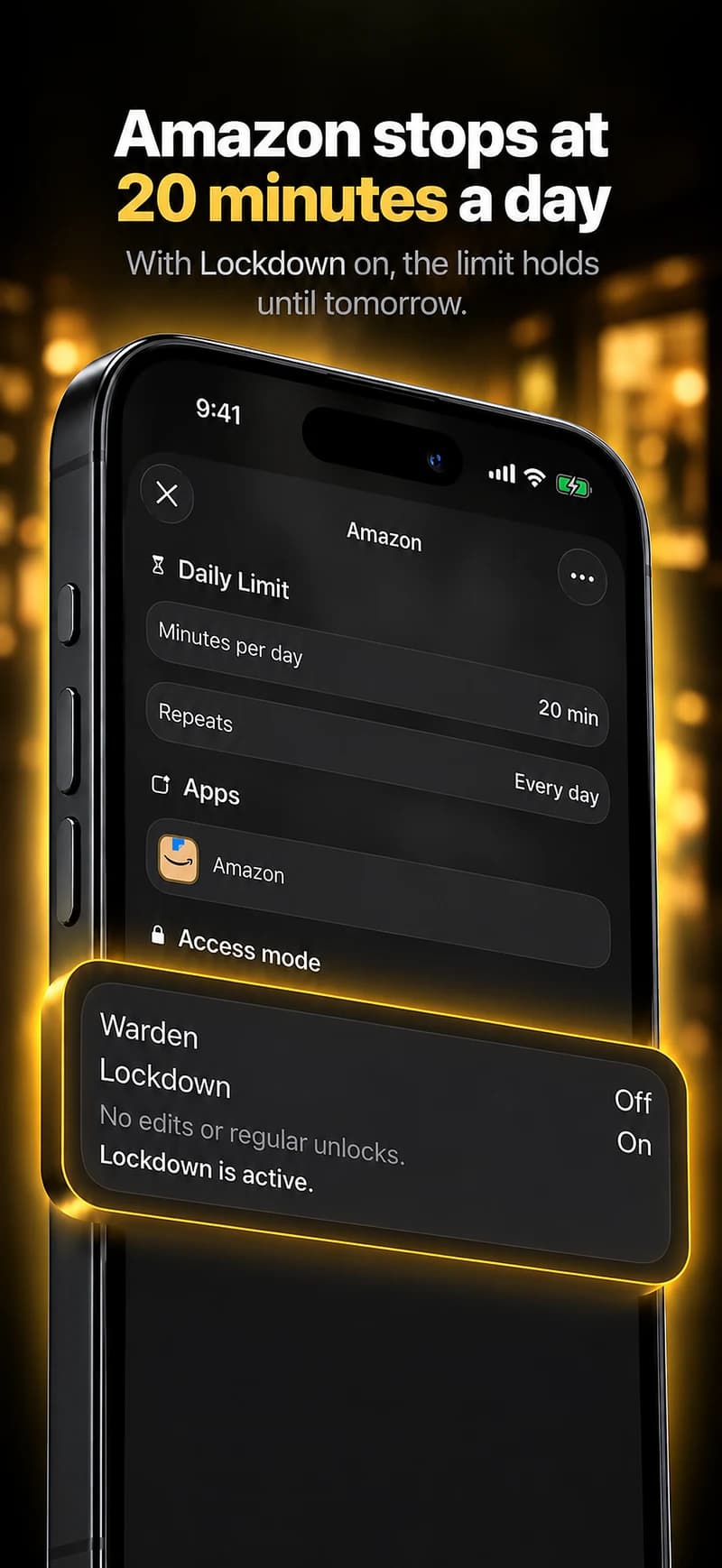
표준, Warden, 락다운의 차이
제한을 직접 관리하고 싶을 때는 Standard를 선택하세요. 신뢰하는 사람이 조기 액세스 요청을 검토하도록 하려면 Warden을 선택하세요. 차단이 끝날 때까지 일반적인 조기 잠금 해제를 방지하려면 Lockdown을 선택하세요.
접근 모드를 고른 뒤 저장 버튼을 길게 눌러 규칙을 설정하세요. 긴 차단을 쓰기 전에 짧게 시험하세요. 긴급 접근은 일반 해제 요청과 별도로 제공됩니다.
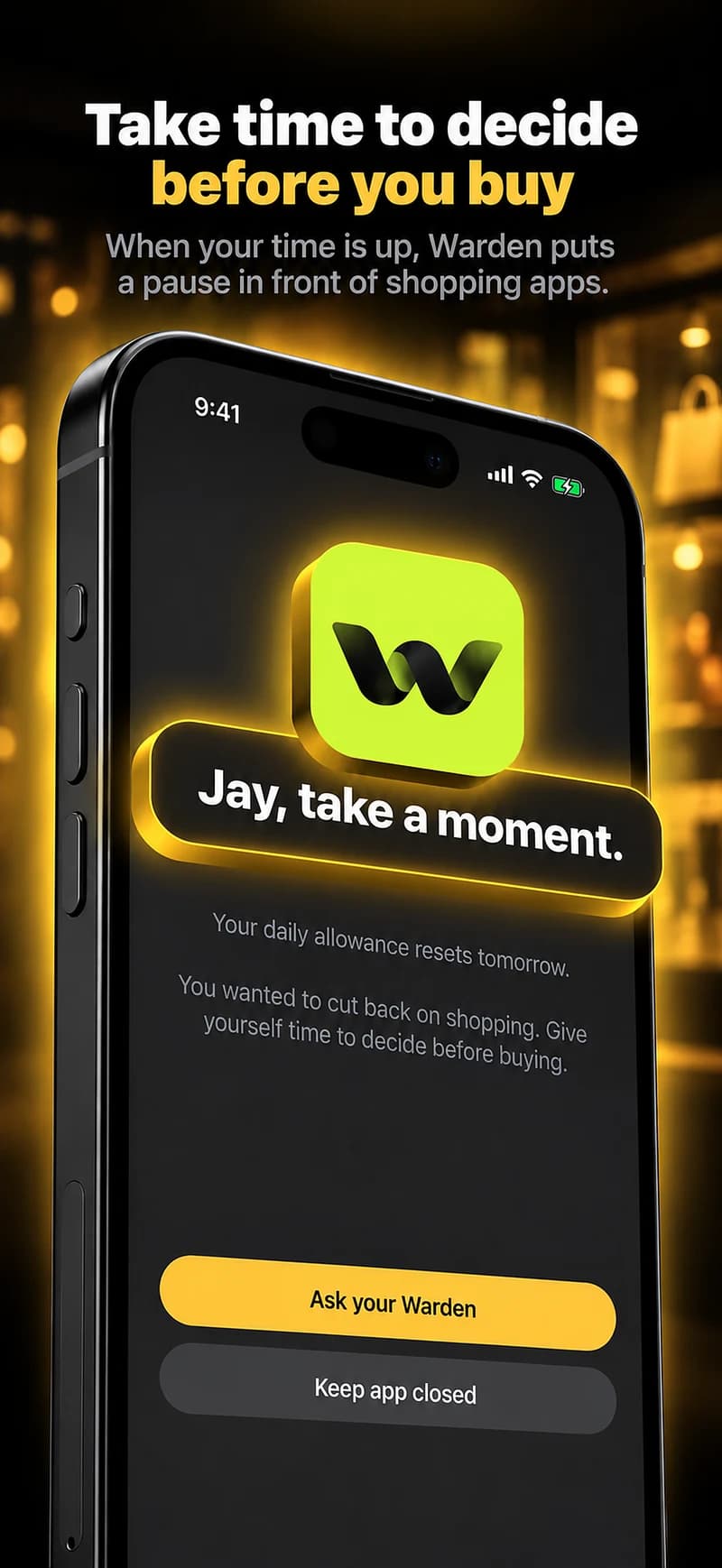
Warden 승인 작동 방식
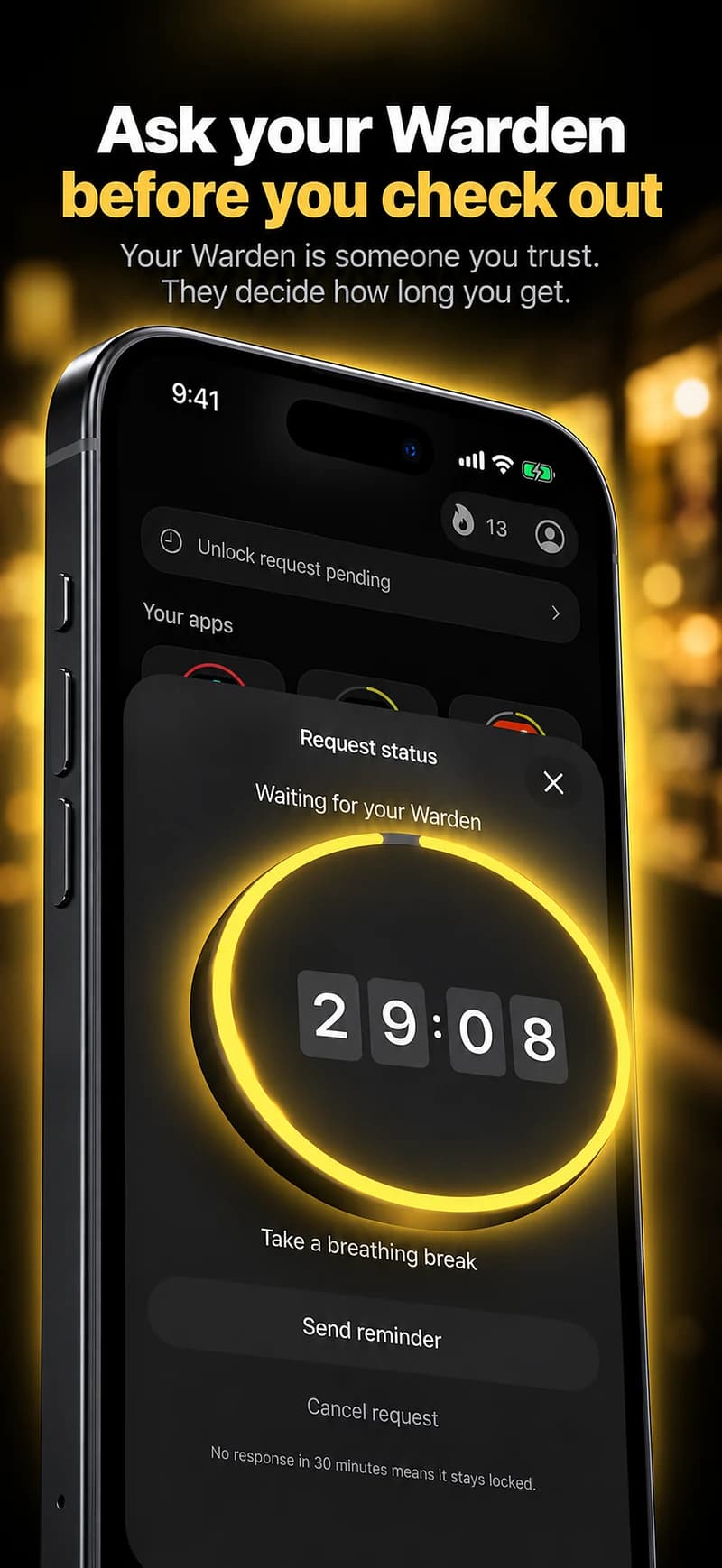
필요한 시간을 고르고 메모를 붙인 뒤 길게 눌러 보내세요. 30분 안에 아무도 응답하지 않으면 요청이 만료되고 앱은 계속 잠겨 있습니다.
승인은 앱에 표시된 범위와 시간에 적용됩니다. 거부되거나 응답 없는 요청은 차단을 해제하지 않습니다. 긴급 액세스는 기기에서 별도의 옵션으로 유지됩니다.

차단 전에 합법적인 접근을 계획하세요.
가능한 경우 반복되는 시간 창 전에 티켓, 배송 세부 정보 또는 필요한 주문을 확인하세요. 진정한 일회성 작업의 경우, 전체 루틴을 다시 작성하는 대신 지원되는 임시 접근 방식을 사용하세요.
쇼핑이 소셜 피드 또는 브라우저를 통해 시작된다면, 해당 경로를 별도로 검토하세요. 앱 제한은 결제 제어, 구매 한도 또는 모든 상점이 포함된다는 보장이 아닙니다.