 Warden
iPhone용 Warden
Warden 설정 방법
앱을 설치하고 스크린 타임을 연결한 뒤, 앱을 고르고 규칙마다 얼마나 엄격하게 할지 표준, Warden, 락다운 중에서 정하세요. 단계마다 실제로 보게 될 화면을 보여 드립니다.
Warden을 설치하세요
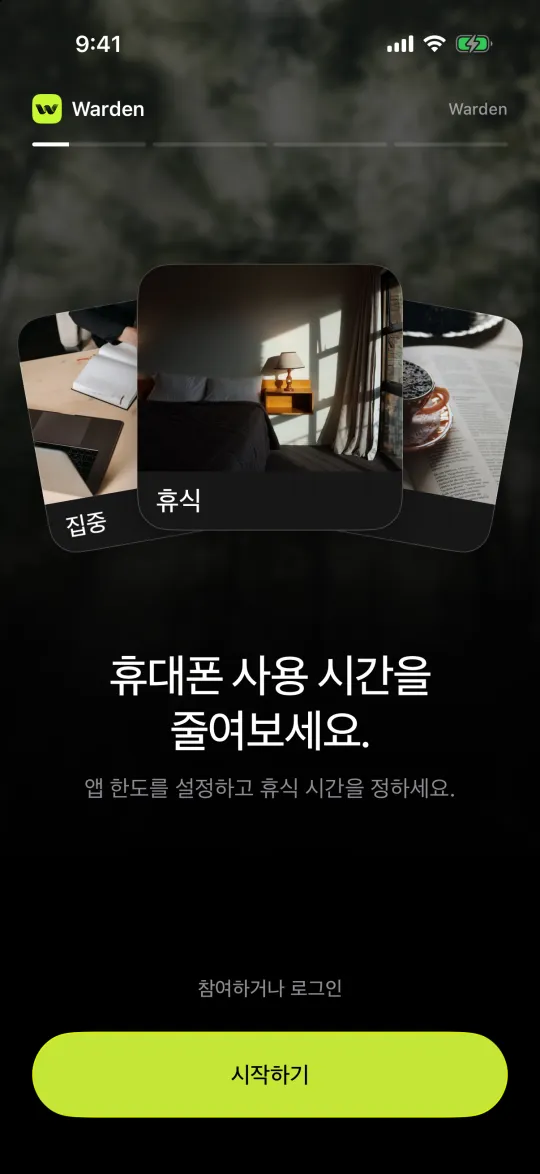
iPhone의 App Store에서 Warden을 설치하세요. Warden을 열고 시작하기를 탭하세요.
iPhone용 Warden 받기시작 방법을 고르세요
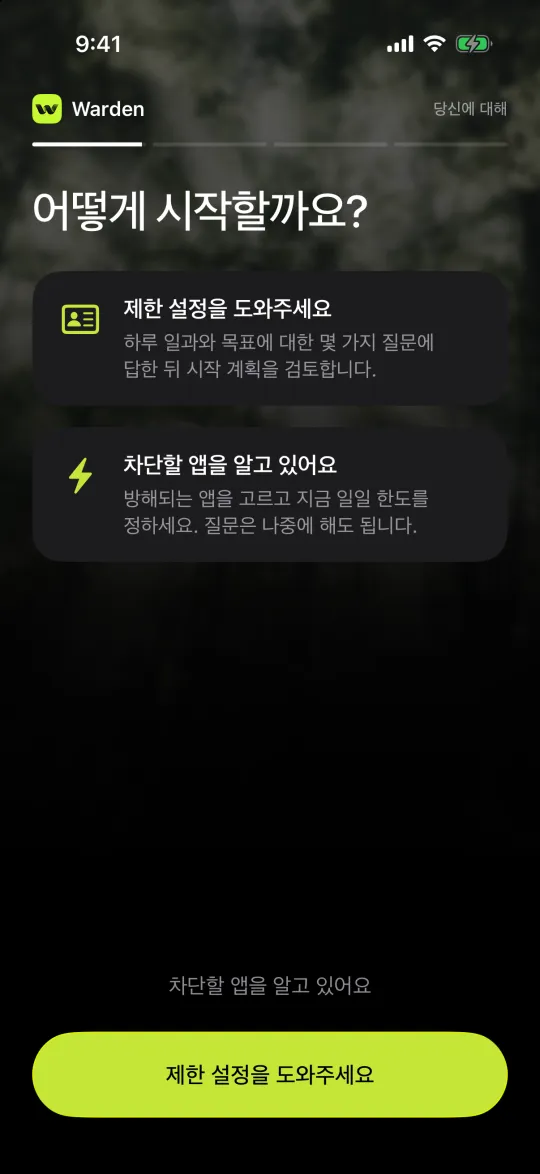
제한 설정을 도와주세요를 고르면 하루 일과에 대한 몇 가지 질문에 답하고 시작 계획을 검토할 수 있습니다. 차단할 앱을 알고 있어요를 고르면 바로 앱을 선택하고 한도를 정할 수 있습니다. 나중에 모두 바꿀 수 있습니다.
스크린 타임을 연결하세요
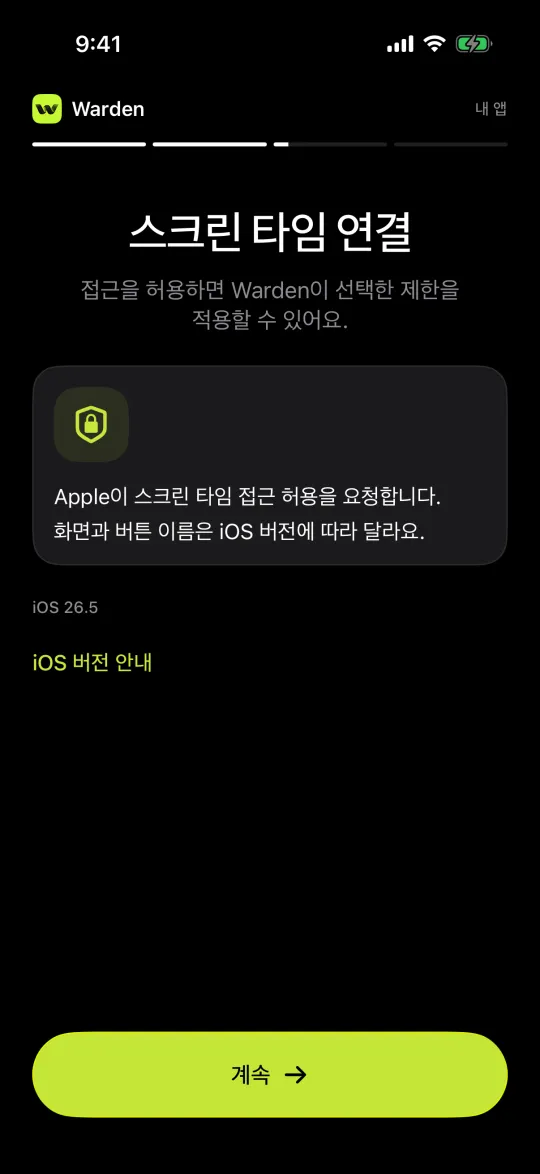
Warden은 Apple의 스크린 타임 시스템으로 앱을 차단하므로 iOS가 접근 허용을 요청합니다. 계속을 탭하고 Apple의 안내에서 허용하세요. 문구는 iOS 버전에 따라 다릅니다.
Warden은 선택한 앱에만 한도를 적용합니다. 메시지나 웹 기록은 읽지 않습니다. 사용 기록을 바탕으로 한 제안에는 별도로 지원되는 접근 권한이 필요하며, 없어도 모든 규칙을 직접 만들 수 있습니다.
스크린 타임 권한과 보고서의 차이일일 한도를 정하세요
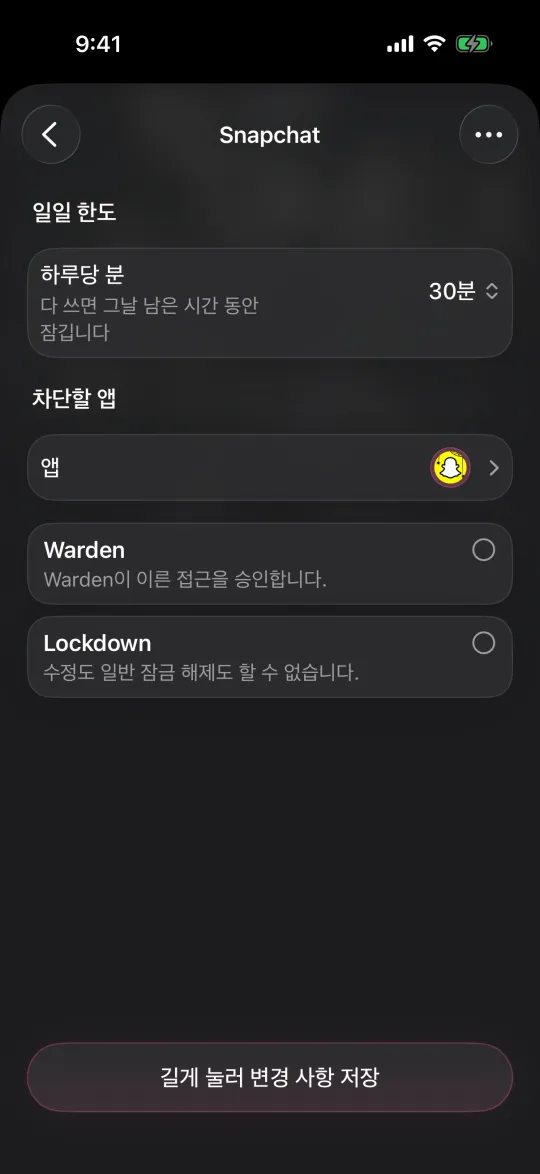
일일 한도는 선택한 앱에 하루 사용 시간을 정해 줍니다. 앱마다 따로 한도를 둘 수 있고, 규칙 화면에서 앱별로 남은 시간을 볼 수 있습니다.
- 규칙을 열고 더하기 버튼을 탭하세요.
- 일일 한도를 고르고 앱을 탭한 다음 포함할 앱을 선택하세요.
- 하루당 분을 정하세요. 시간을 다 쓰면 그날 남은 시간 동안 앱이 잠깁니다.
- 접근 모드를 고른 뒤 저장 버튼을 길게 눌러 규칙을 설정하세요.
또는 정해진 시간에 앱을 차단하세요
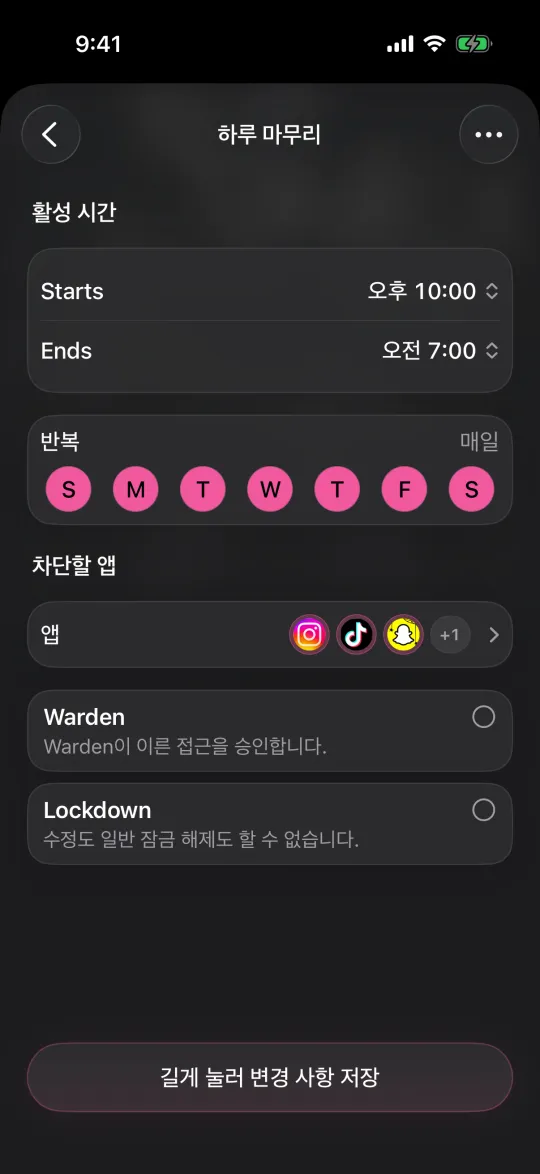
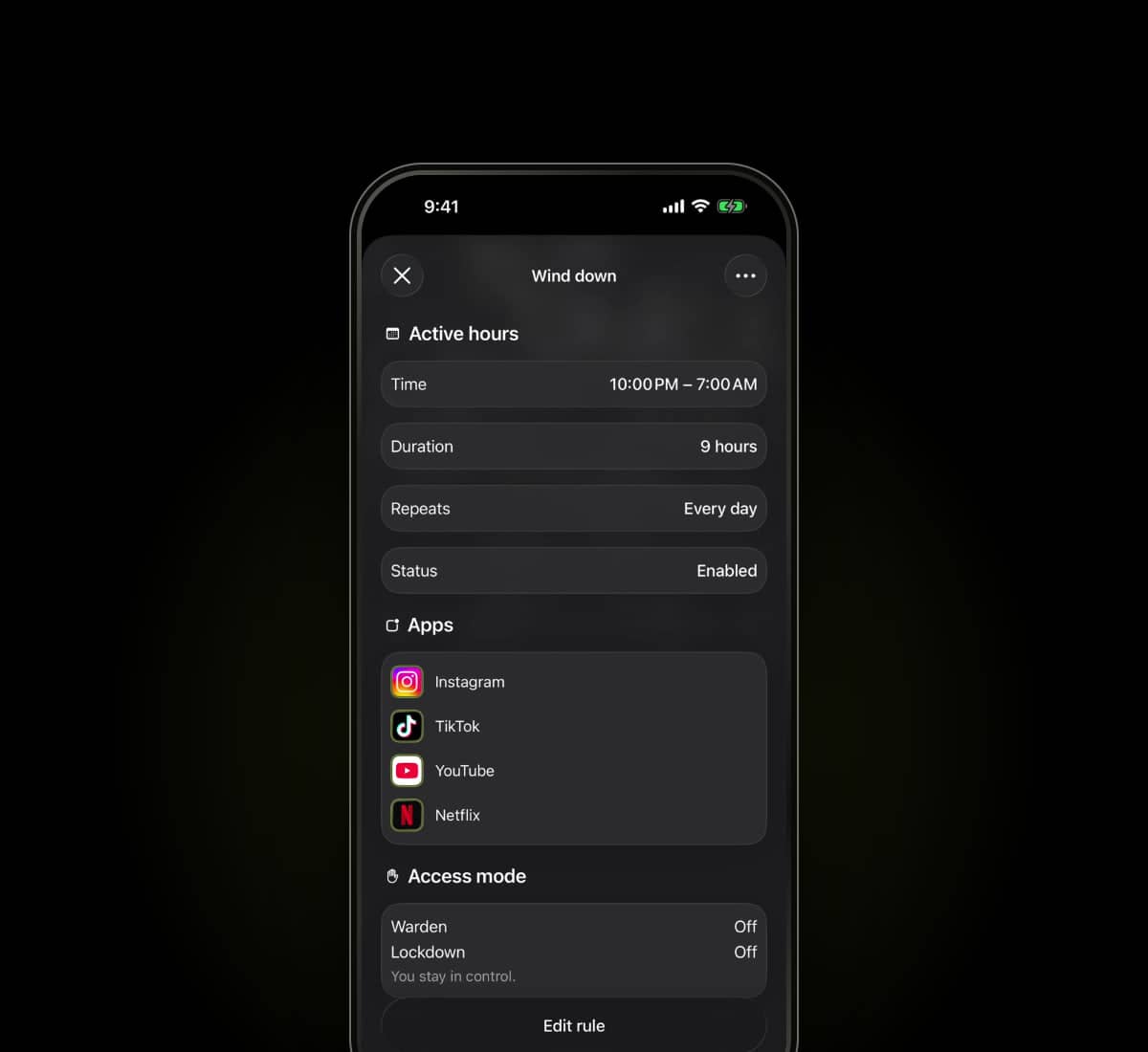
맞춤 일정을 고르면 오후 10시부터 오전 7시까지처럼 정해진 시간에 앱을 차단할 수 있습니다. 시작과 종료 시간, 반복할 요일, 차단할 앱을 정하세요.
한 번만 쉬려면 일회성 잠금을, 시간 대신 하루에 몇 번 짧게 여는 것만 허용하려면 열기 한도를 사용하세요.
표준, Warden, 락다운 중에서 고르세요
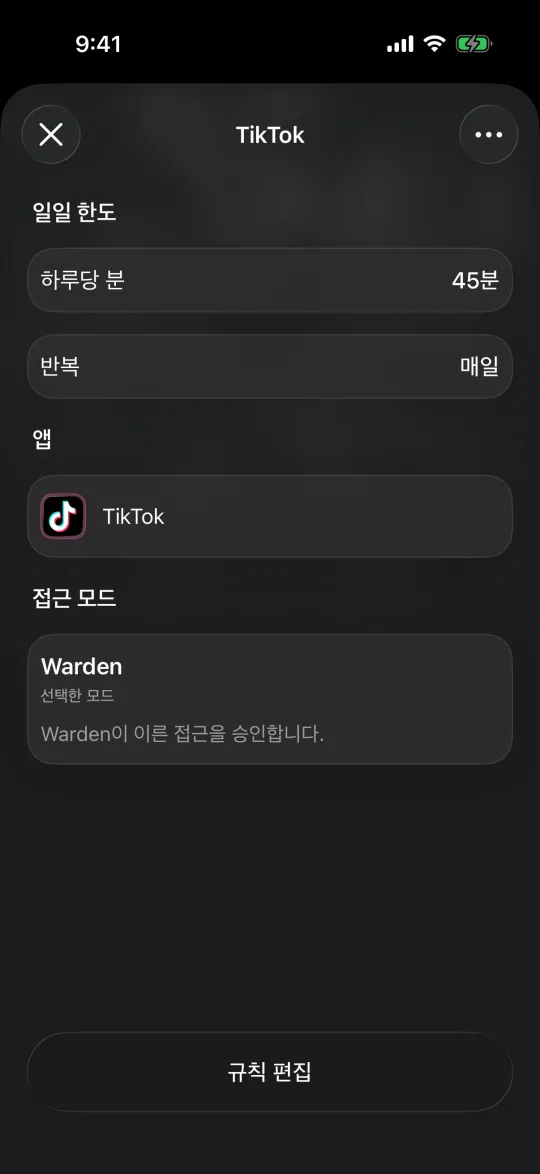
모든 규칙에는 접근 모드가 있습니다. 규칙이 끝나기 전에 차단된 앱을 쓰고 싶을 때 어떻게 될지를 정합니다. 두 옵션을 모두 선택하지 않으면 표준이고, Warden이나 락다운을 고를 수도 있습니다. 규칙마다 따로 고르므로 밤 일정은 엄격하게, 일일 한도는 유연하게 둘 수 있습니다.
- 표준
- 버튼을 길게 눌러 차단된 앱을 직접 1~15분 열 수 있고, 규칙도 언제든 수정할 수 있습니다. 무료.
- Warden
- 이른 접근은 내가 초대한 사람을 거칩니다. 그 사람이 요청을 몇 분 동안 승인하거나 거절합니다. 응답이 없으면 앱은 계속 잠겨 있습니다. Pro.
- 락다운
- 규칙이 활성화된 동안에는 일찍 잠금 해제할 수도, 수정할 수도 없습니다. 다른 사람이 필요하지 않습니다. Pro.
- 긴급 접근
- 락다운을 포함한 모든 모드에서 승인 없이 작동합니다.
락다운이 잠그는 것
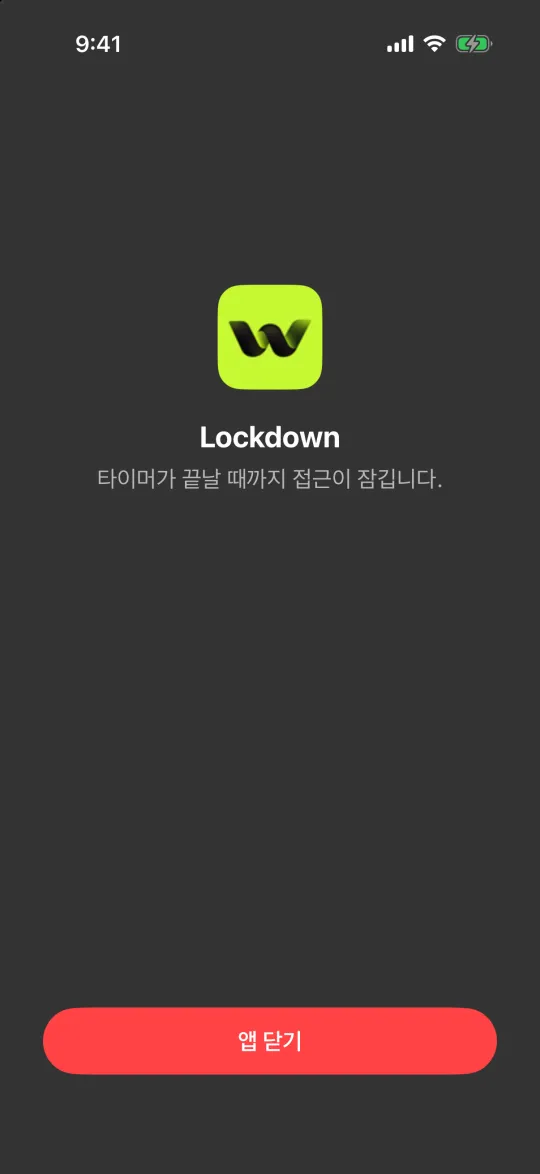
락다운은 자꾸 풀어 버리게 되는 규칙을 위한 모드입니다. 락다운 규칙이 활성화된 동안 차단 화면에는 앱 닫기 버튼 하나만 있습니다. 규칙을 수정하거나 삭제할 수 없고, 규칙에서 앱을 뺄 수 없으며, 로그아웃도 일시 중지됩니다. 새 규칙은 추가할 수 있습니다. 새 규칙은 차단을 늘리기만 하기 때문입니다.
락다운 일정은 정해진 시간 동안 활성화됩니다. 락다운 일일 한도는 시간을 다 쓰면 활성화되어 다음 날 한도가 초기화될 때까지 유지됩니다. 그 후에는 규칙을 수정하거나 다시 표준으로 바꿀 수 있습니다.
락다운은 Warden 안에서 규칙을 풀기 어렵게 만듭니다. iOS 권한을 바꾸는 것까지 막지는 않으며, 긴급 접근은 계속 사용할 수 있습니다.
Warden을 추가하세요
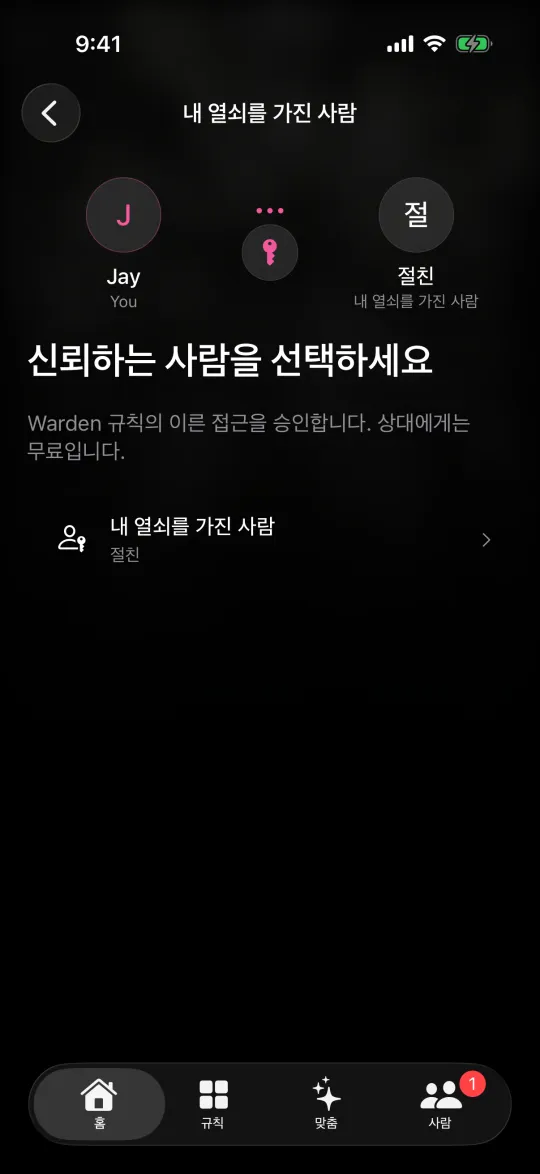
Warden은 Warden 모드 규칙에서 이른 접근을 승인해 주는 친구, 파트너 또는 가족입니다. 사람을 열고 링크, 코드 또는 QR 코드로 Warden을 초대하세요. 상대는 Warden 앱에서 초대를 수락합니다. Warden이 되는 것은 무료입니다.
Warden은 내가 보낸 요청과 공유한 진행 상황만 볼 수 있고, 화면이나 메시지, 웹 기록은 볼 수 없습니다. 동시에 다른 사람의 Warden이 될 수도 있으며, 그 사람의 요청은 같은 사람 화면에 표시됩니다.
신뢰할 수 있는 사람 지원 작동 방식차단된 앱을 열면
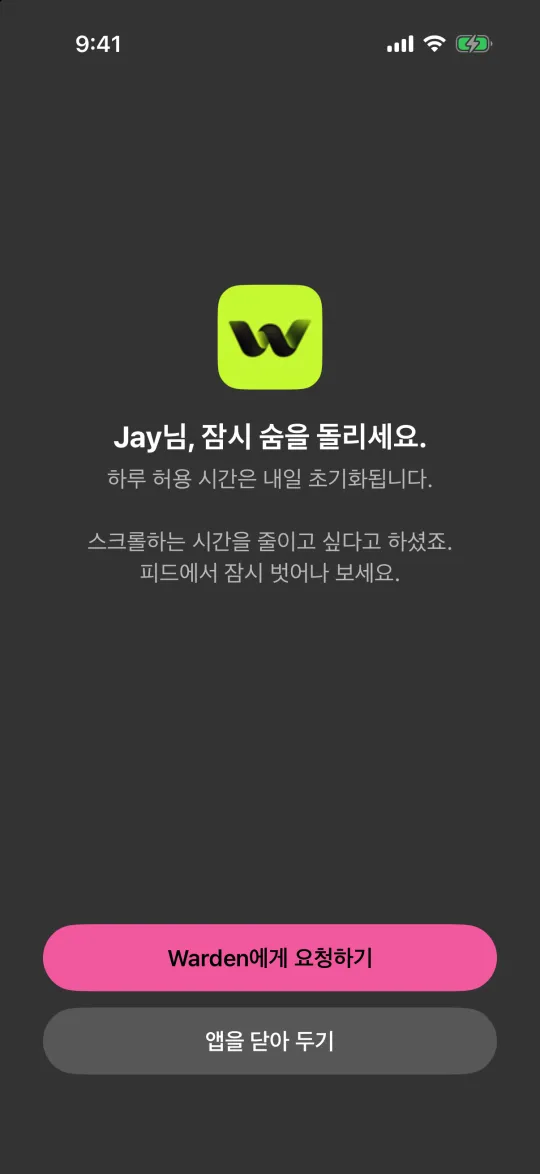
iOS가 앱 대신 Warden의 차단 화면을 보여 줍니다. 앱이 차단된 이유와 다시 열리는 시간이 나옵니다. 앱을 닫아 두기를 누르면 돌아갑니다. 다른 버튼은 규칙에 따라 다릅니다. Warden 모드에서는 Warden에게 요청하기, 표준 모드에서는 길게 눌러 시작하는 짧은 잠금 해제입니다.
몇 분만 요청하세요
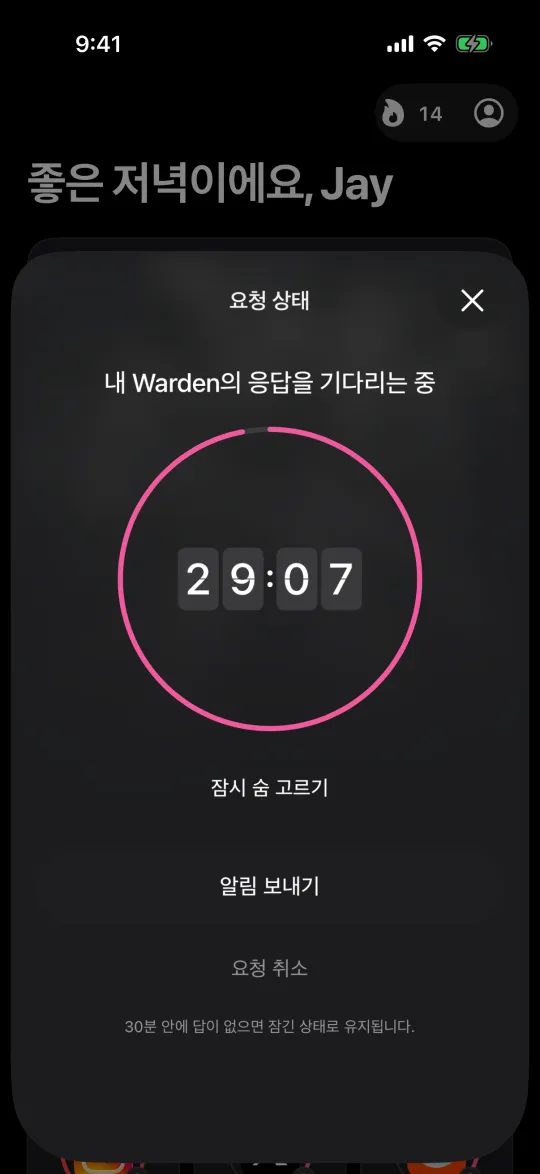
필요한 시간을 고르고 메모를 붙인 뒤 길게 눌러 보내세요. 30분 안에 아무도 응답하지 않으면 요청이 만료되고 앱은 계속 잠겨 있습니다.
Warden이 승인하거나 거절합니다
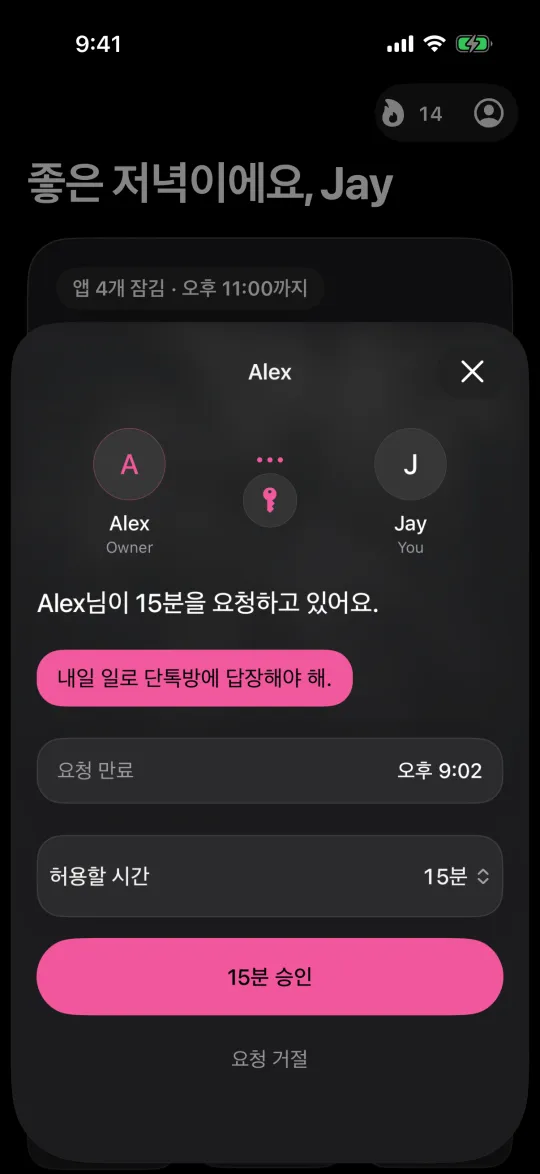
Warden이 알림을 받고 메모를 읽은 뒤 몇 분을 허용할지 고르거나 거절합니다. 응답이 없다고 승인으로 간주되지 않습니다.
명확한 답변의 예그 시간 동안 앱이 열립니다
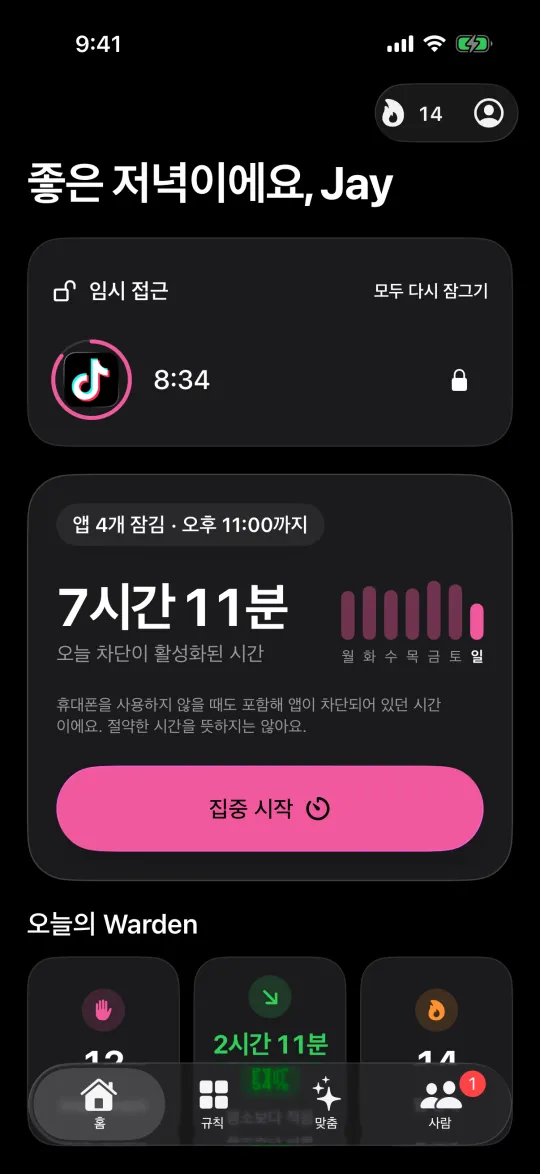
승인된 시간은 홈에 카운트다운으로 표시됩니다. 시간이 끝나면 앱이 다시 잠깁니다. 모두 다시 잠그기로 일찍 끝낼 수도 있습니다.
정말 긴급할 때
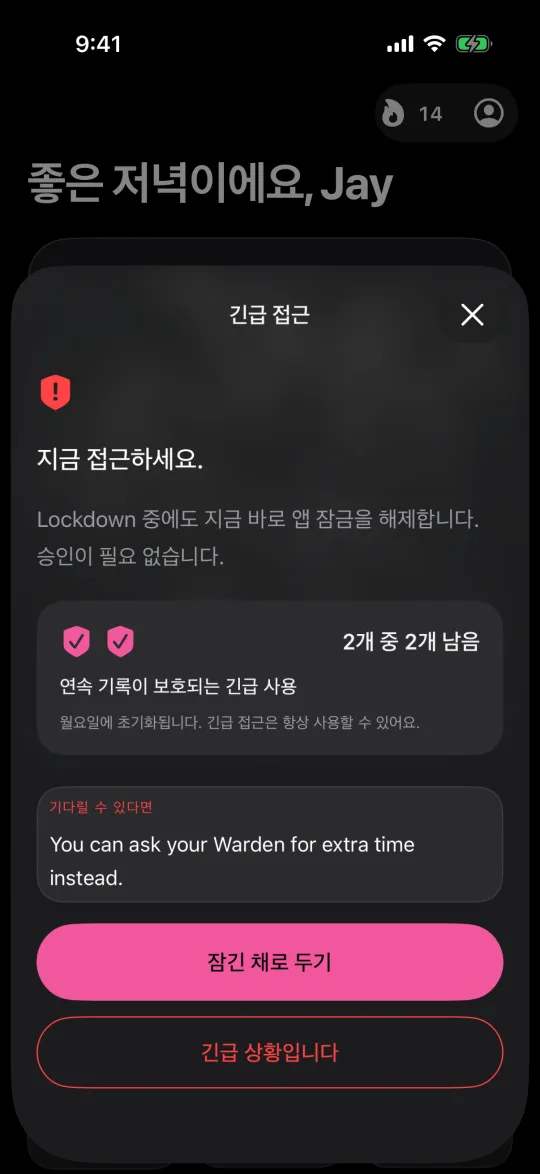
긴급 접근은 락다운 중에도 승인이나 신호 없이 앱 잠금을 바로 해제합니다. 사용하면 Warden에게 알림이 갑니다. 매주 처음 두 번은 연속 기록이 유지되고, 그 이후에는 사용할 때마다 연속 기록이 초기화됩니다.
진행 상황을 확인하세요
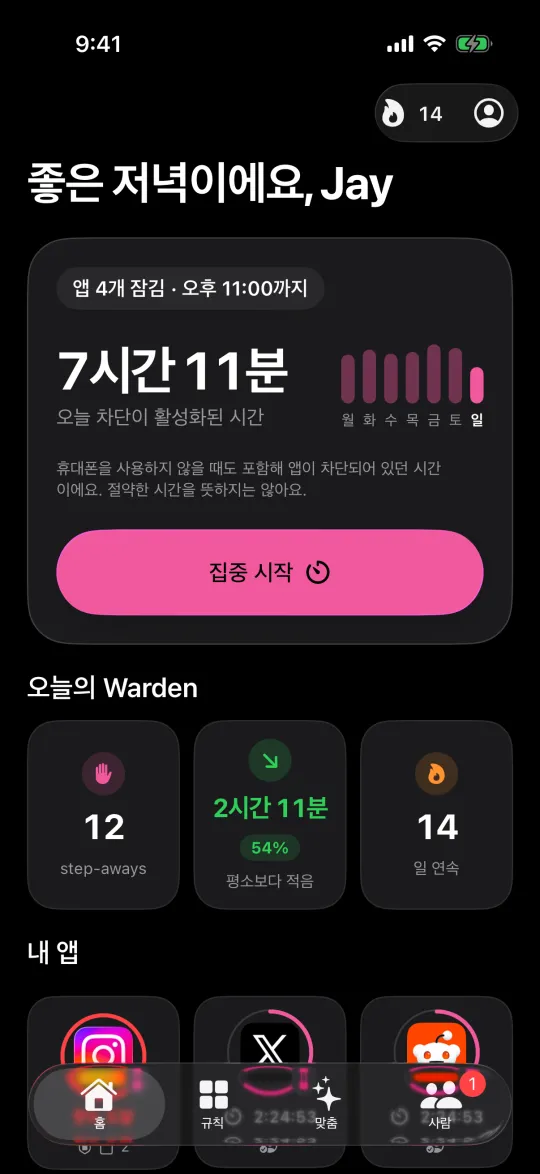
홈에는 오늘 차단이 활성화된 시간, 차단된 앱을 닫은 횟수, 연속 기록이 표시됩니다. 차단 시간은 휴대폰을 쓰지 않을 때도 쌓이므로 절약한 시간과는 다릅니다.
맞춤에서는 스크린 타임 기록을 쓸 수 있을 때 한도를 제안합니다. 제안을 검토하고 저장하기 전까지는 아무것도 바뀌지 않습니다. 필요한 것이 자꾸 차단된다면 규칙의 앱이나 시간을 조정하세요.
규칙에 대한 도움 받기