Warden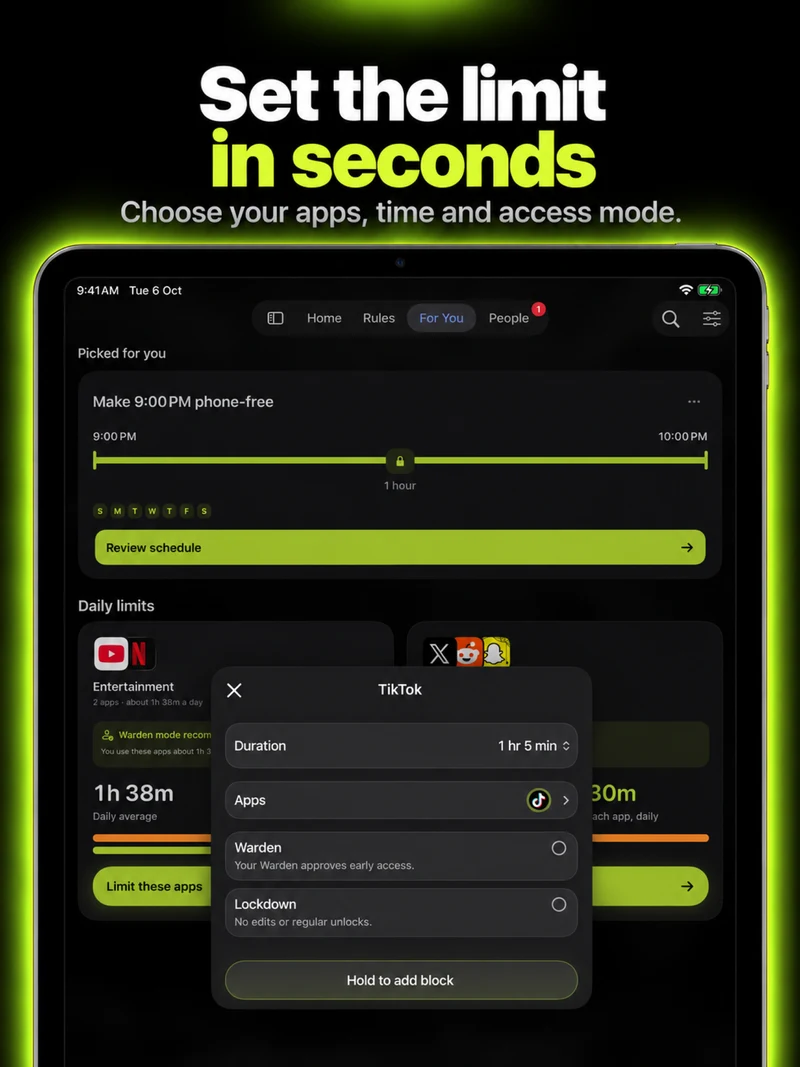
설정을 바꾸려는 iPad와 계정부터 확인하기
본인의 iPad에서 설정 > 스크린 타임을 열고 필요한 경우 앱 및 웹 사이트 활동을 켜세요. 총 사용 시간을 iPad만의 사용량으로 해석하기 전에 모든 기기에서 공유를 확인하세요. Apple은 동일한 Apple 계정으로 로그인한 기기 사이에서 스크린 타임 설정과 리포트를 공유할 수 있습니다.
자녀의 기기를 관리한다면 이 개인 기기용 절차를 자녀 보호 설정 안내로 사용하지 말고 Apple의 가족 설정을 이용하세요. 학교나 직장의 iPad라면 제한을 바꾸기 전에 관리자에게 확인하세요.
iPadOS 버전에 맞는 기능 사용하기
iPadOS 27에서 시간 허용량(Time Allowances)은 앱 카테고리별 하루 사용 시간을 정합니다. 스크린 타임 일정(Screen Time Schedule)은 해당 카테고리를 사용할 수 있는 시간을 정합니다. 설정 > 스크린 타임에서 목표에 맞는 기능을 선택하세요.
반복되는 공부 시간을 정하려면 스크린 타임 일정에서 일정(Schedule)을 켜고 요일과 시간대를 추가하세요. 각 시간대에 허용되는 카테고리를 확인하세요. 전체 오락 시간을 정하려면 시간 허용량에서 해당 카테고리를 조정하세요. 카테고리 관리(Manage Categories)에서 앱 구성을 확인할 수 있습니다.
Apple에 따르면 새 시간 허용량 및 일정 기능을 사용하려면 관련 기기 모두에 버전 27 이상이 필요합니다. iPad에 여전히 앱 시간 제한(App Limits)과 다운타임(Downtime)이 표시된다면 새 항목을 찾기보다 Apple 가이드에서 현재 사용 중인 이전 iPadOS 버전을 선택하세요.
필요한 도구는 열어 두고 작업에 집중하기
넓은 카테고리를 선택하기 전에 교과서, 그림 앱, 학교 포털, 참고 동영상이 어디에 속하는지 확인하세요. 오락용 앱에 필요한 수업 영상이 있을 수도 있습니다. iPad의 모든 앱을 똑같이 취급하기보다 선택 범위를 좁히거나 시간대를 바꾸는 편이 더 유용할 수 있습니다.
항상 허용에서 필수 앱과 연락처를 확인하세요. 그런 다음 제한이 적용되는 상태에서 실제 작업을 해 보세요. 필요한 메모, 참고 자료, 소통 도구를 열어 보세요. 잘된 설정은 사용 시간 수치만 줄이는 것이 아니라 그 작업을 돕습니다.
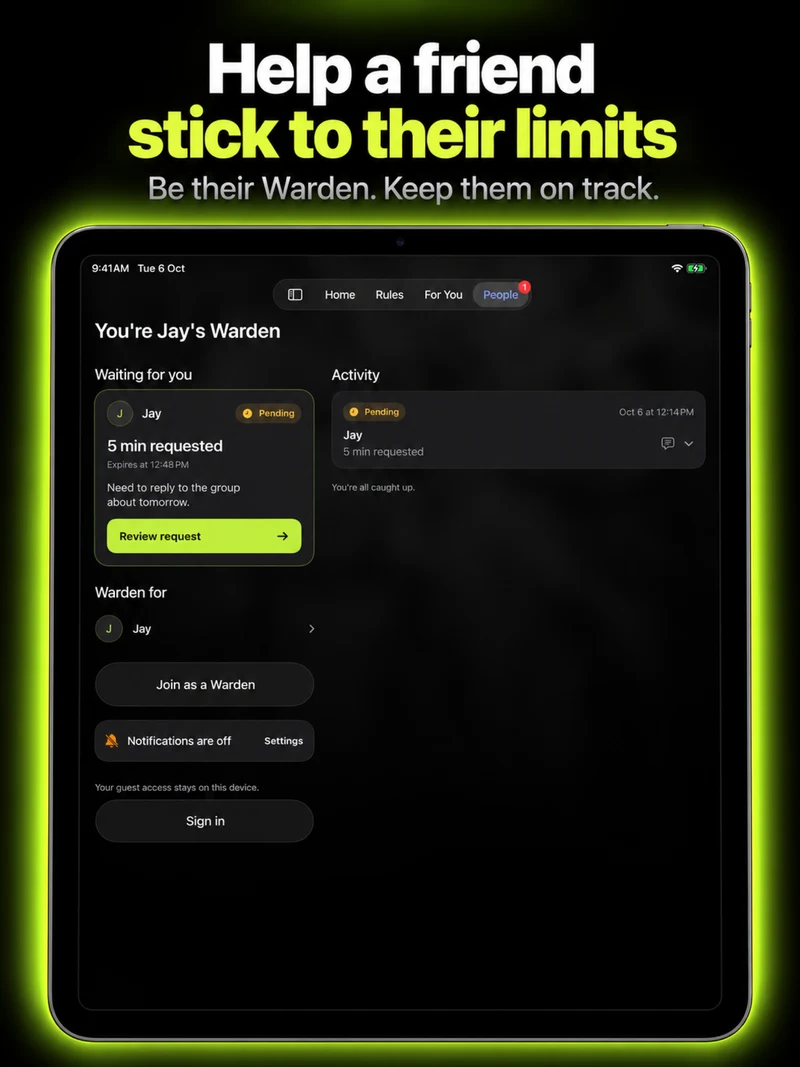
규칙에 의존하기 전에 이 iPad에서 Warden 확인하기
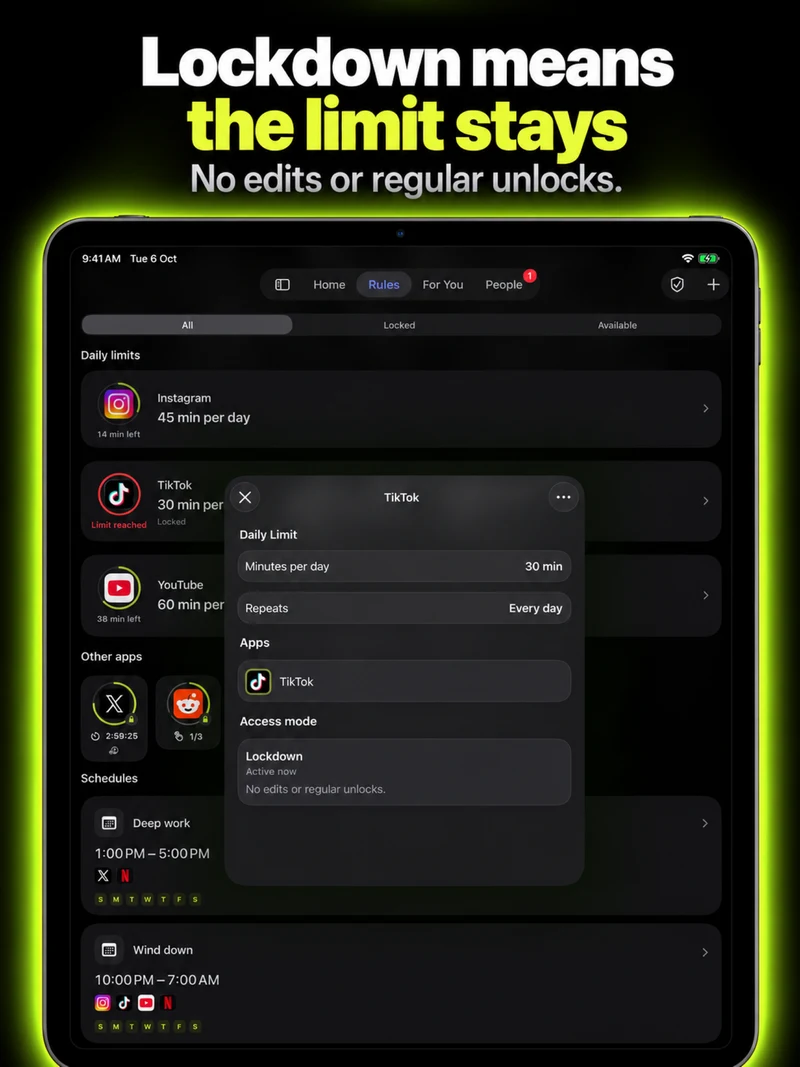
Warden에서 규칙을 저장하기 전에 선택한 앱과 접근 모드를 확인하세요. 작업에 필요한 도구는 사용할 수 있게 두고, 짧은 차단부터 시작해 결과를 확인하세요.
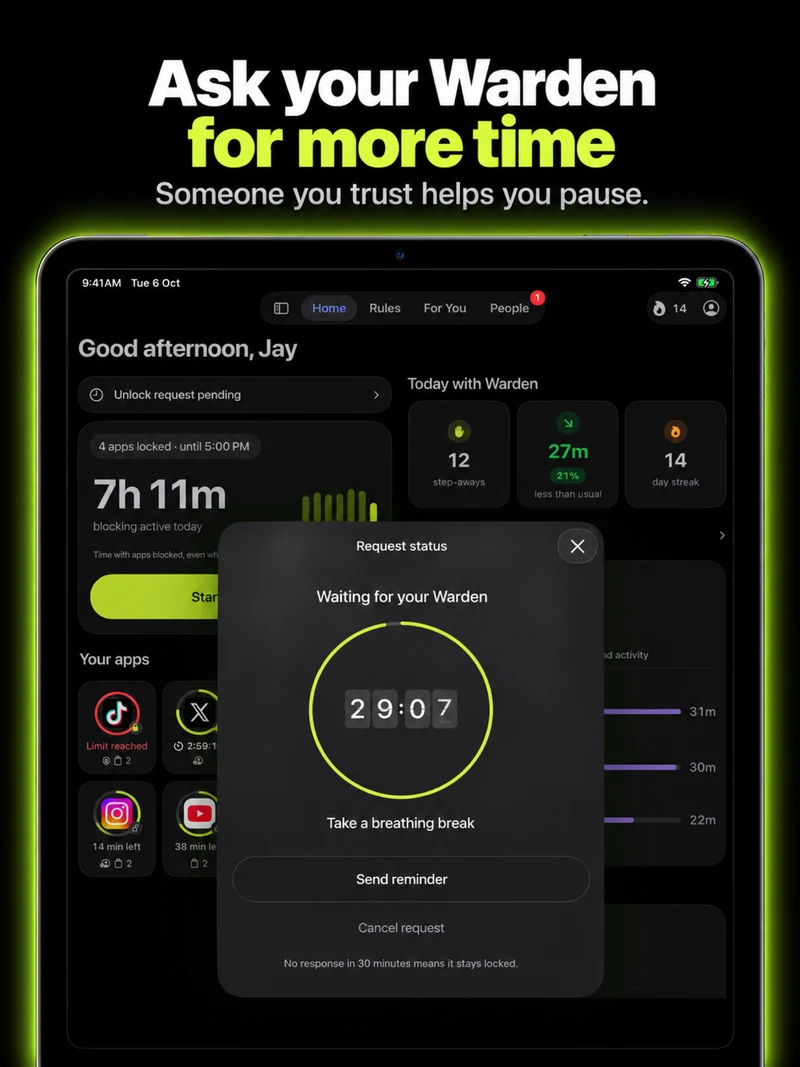
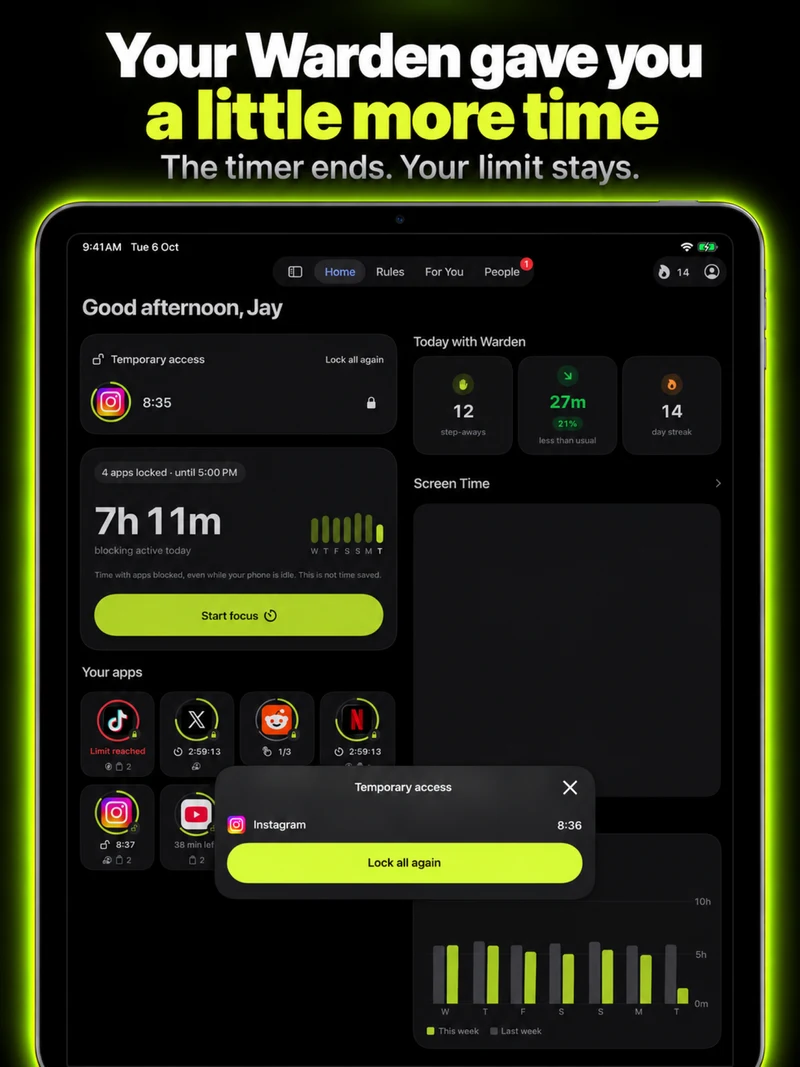
Warden을 사용한다면 이 기기의 스크린 타임 연결 상태를 확인하세요. 짧은 테스트 규칙을 선택하고 제한 대상으로 선택한 앱과 계속 사용할 수 있어야 하는 앱을 모두 확인하세요. 누군가 조기 접근을 승인해 준다면 응답할 수 있는 시간을 미리 정하고 요청을 함께 테스트하세요.
Apple의 모든 기기에서 공유 설정만으로 다른 앱의 규칙이나 권한이 동기화되었다고 가정하지 마세요. 사용하려는 각 기기에서 Warden을 확인하세요.
학습지, 메모 창, 그리고 집중을 방해하는 게임 하나
40분 동안 학습지를 풀 때는 학습지와 메모 앱을 사용할 수 있게 두고, 문제 사이사이에 자꾸 열게 되는 게임을 선택하세요. 과제를 제출하는 학교 포털은 차단하지 않으면서 게임에는 규칙이 적용되는지 확인하세요.
끝나면 어디서 집중이 흐트러졌는지 돌아보세요. 선택하지 않은 앱으로 주의가 옮겨 갔다면 앱 선택을 다시 생각해 보세요. 필요한 도구가 차단되었다면 범위를 좁히세요. 목표는 공부를 할 수 있는 시간을 만드는 것이지, 학업을 불가능하게 하는 규칙을 만드는 것이 아닙니다.