Warden
‘항상 허용’이 하는 일
iOS 27에서 Apple은 ‘항상 허용’을, 설정한 스크린 타임 시간 지정이나 허용 시간과 관계없이 언제든 쓸 수 있는 앱과 언제든 연락할 수 있는 연락처라고 설명합니다. Apple은 응급 상황에 대비해 가족 구성원이나 건강 앱을 추가하라고 안내합니다.
iOS 26에서는 같은 목록이 다운타임 중에도, 앱 시간 제한에 도달한 뒤에도 앱과 연락처를 쓸 수 있게 합니다.
Apple의 항상 허용 목록은 Apple 스크린 타임에 관한 설정입니다. 별도의 Warden 규칙에서도 자동 제외된다고 가정하지 마세요. 각각의 앱 선택을 검토하고 필요한 연락 도구를 시험하세요.
앱과 사람을 추가하거나 제거하는 방법
목록은 스크린 타임 설정에서 관리합니다. iOS 27에서는 시간 지정의 각 시간대에도 표시됩니다.
설정을 열고 ‘스크린 타임’을 탭하세요.
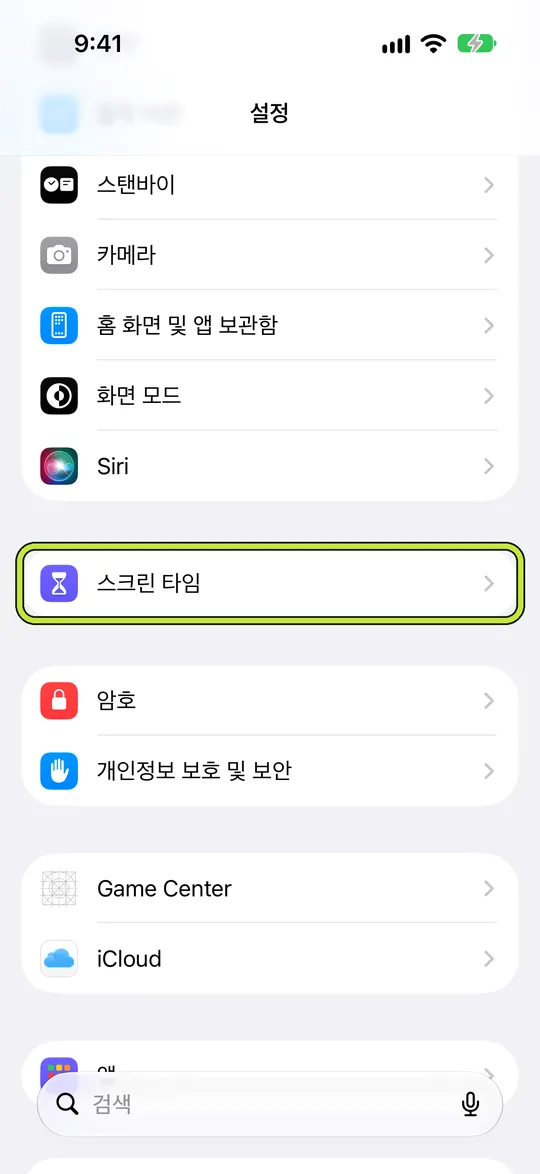
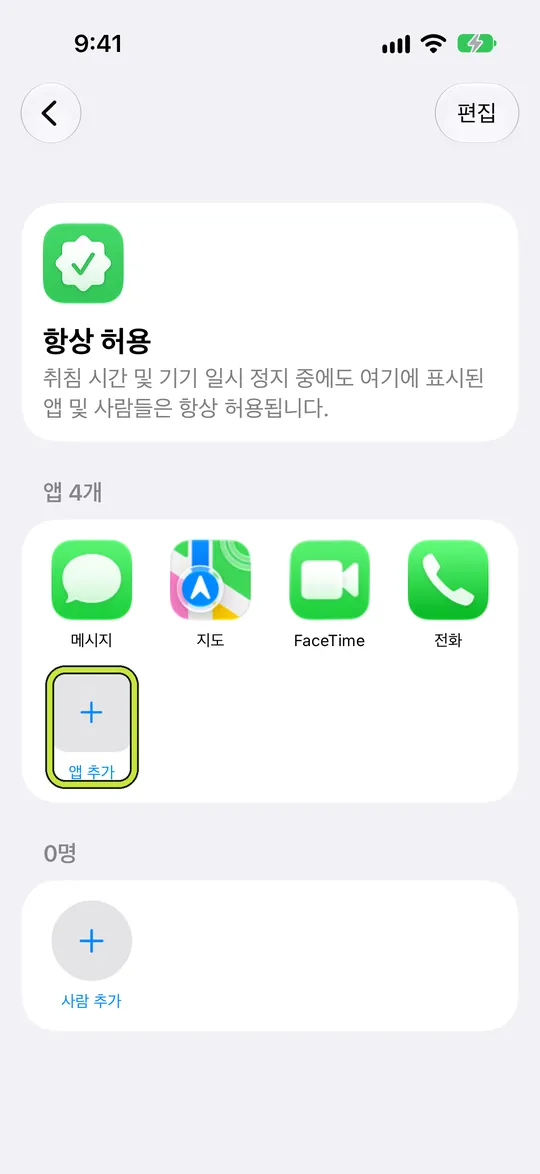
‘항상 허용’을 탭하세요.
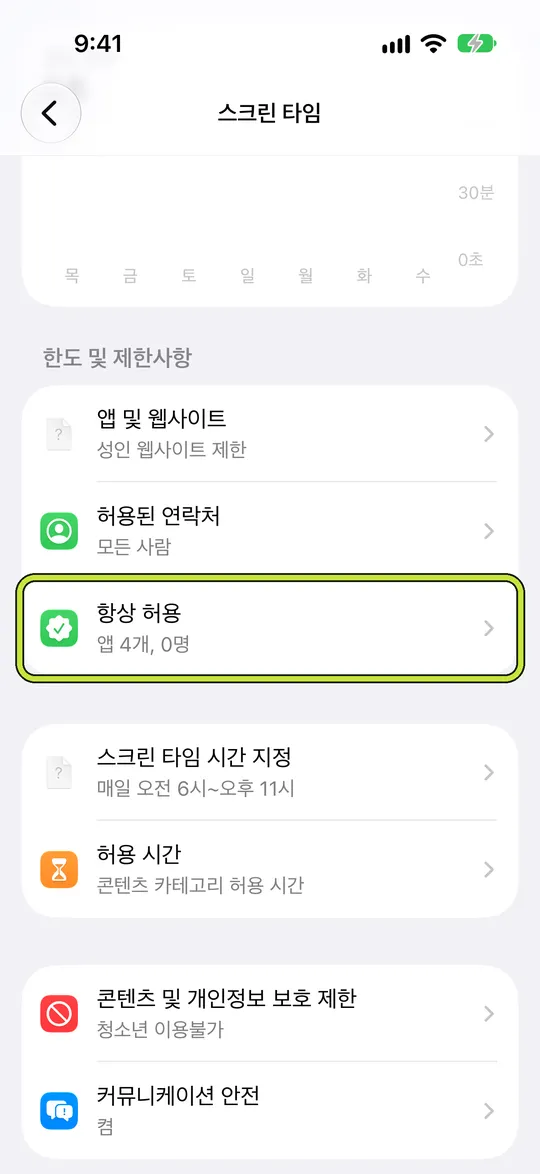
‘앱 추가’ 또는 ‘사람 추가’를 탭한 다음 추가할 항목을 고르세요.
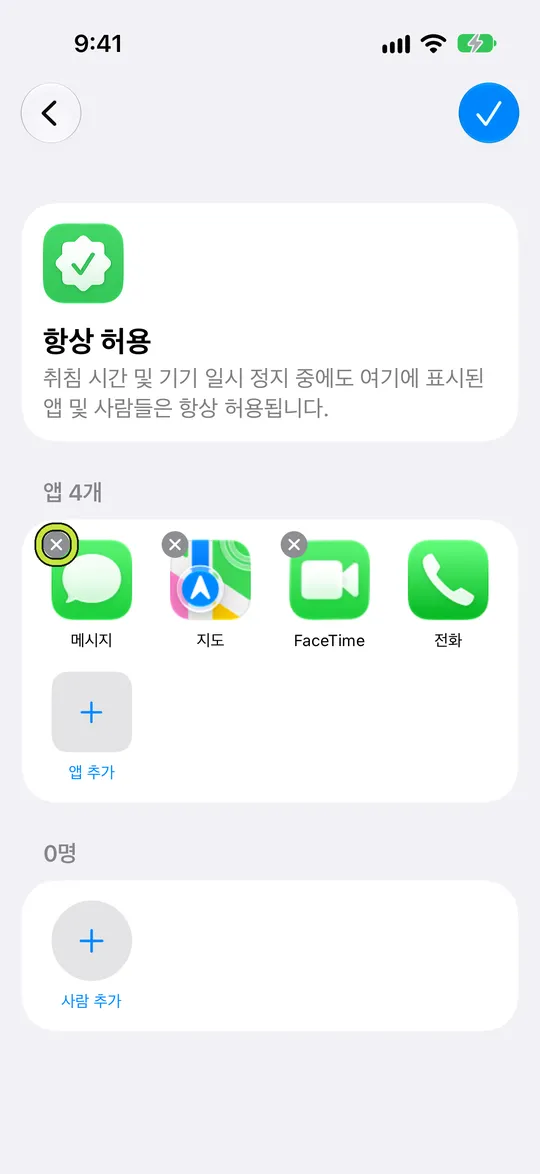
제거하려면 ‘편집’을 탭한 다음 앱이나 사람 옆의 제거 버튼을 탭하세요.
목록에 넣을 것
- 언제든 연락이 닿아야 하는 사람: 가족, 돌보는 사람, 파트너.
- 안전이나 건강에 필요한 앱. 건강 앱이나 여행 중의 지도 같은 것.
- 어느 시간에나 의존하는 도구. 예를 들어 업무 로그인에 쓰는 인증 앱.
- 피드가 있는 앱은 넣지 마세요. 끝없는 콘텐츠는 일정을 무너뜨립니다.
생길 수 있는 빈틈
‘항상 허용’은 일부러 범위가 넓게 설계되었습니다. 목록에 있는 앱은 모든 시간 지정과 허용 시간 동안 열려 있습니다. 스토리나 영상 탭이 있는 메신저 앱을 넣으면, 소셜 미디어를 위해 정한 저녁 차단에 문이 하나 생깁니다.
제한이 안 먹히는 것 같다면 먼저 이 목록을 확인하고, 필요가 아니라 편의 때문에 들어간 것은 빼세요.
Warden에도 자체 ‘항상 허용’ 목록이 있습니다
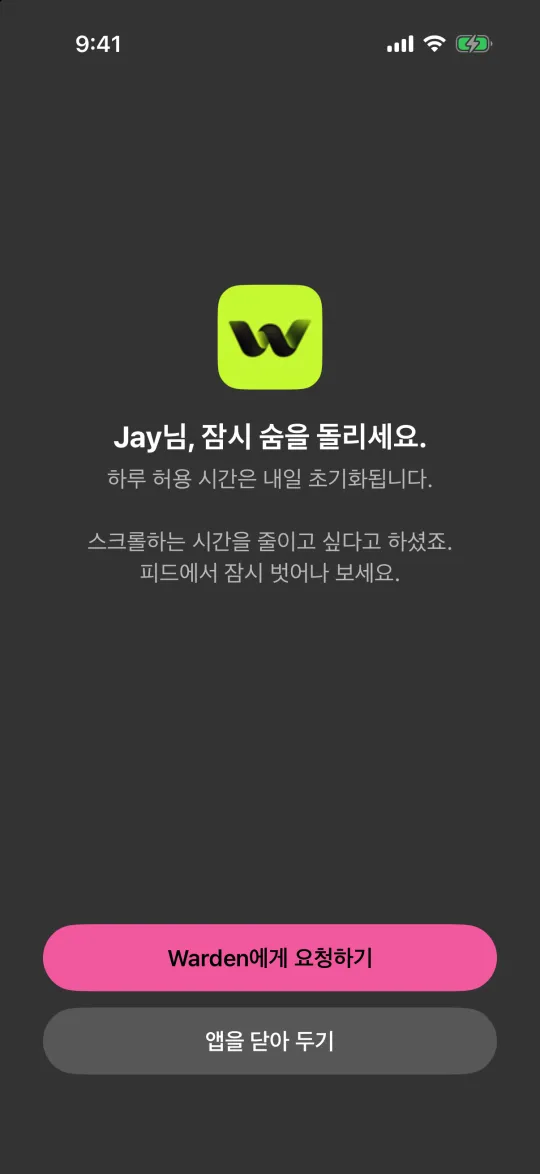
Warden에는 자체 ‘항상 허용’ 화면이 있어, Warden 규칙이 켜져 있는 동안에도 쓸 수 있는 앱을 넣어 둘 수 있습니다. 카테고리 전체가 아니라 앱을 하나씩 추가합니다. 스크린 타임과 Warden을 함께 쓴다면, 차단될 줄 알았던 것이 열려 있을 때 두 목록을 모두 확인하세요.
예시: 스크롤 장소가 된 채팅 앱
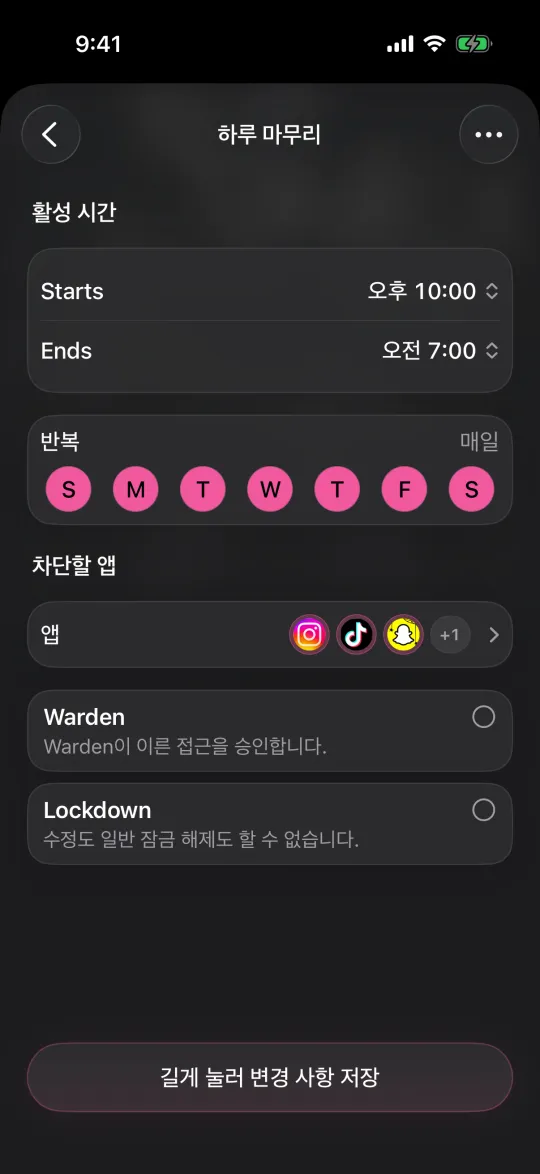
밤 10시부터 오전 7시까지의 일정이 소셜 앱을 차단하고, 일주일은 잘 됩니다. 그러다 늦은 밤 스크롤이 채팅 앱으로 옮겨 갑니다. 형제자매가 밤에 연락할 수 있도록 ‘항상 허용’에 넣어 둔 앱인데, 그 앱에는 짧은 영상 탭이 따로 있습니다.
채팅 앱을 빼고, 대신 그 형제자매를 연락처로 ‘항상 허용’에 넣은 뒤, 밤 10시 이후에는 메시지나 전화로 연락해 달라고 부탁하세요. 연락은 계속 닿고, 영상 탭은 다른 모든 것과 함께 닫힙니다.