Warden
한 앱의 알림 끄기
앱을 열어 안에 있는 콘텐츠를 읽는 것은 여전히 가능합니다. 알림을 꺼도 앱이 삭제되거나 실행이 차단되지는 않습니다.
- 설정을 열고 알림을 선택하세요.
- 알림 스타일 아래에서 앱을 찾아 탭하세요.
- 알림 허용을 끄세요. 알림을 멈추고 싶은 다른 앱에만 같은 작업을 반복하세요.
알림 끄기, 집중 모드, 시간 지정 요약의 차이
반복되는 조용한 시간에는 설정 > 집중 모드에서 사용할 모드를 고르세요. 앱에서 다음 앱의 알림 소리 끄기를 선택해 앱을 추가합니다. 시간 지정 추가로 시간과 요일을 정하고 사람, 통화, 긴급한 알림 예외는 따로 확인하세요. 아래 시간대별 안내에서 자세히 설명합니다.
| 앱 하나의 알림을 모두 멈추기 | 해당 앱의 알림 허용을 끄세요. |
|---|---|
| 알림을 나중에 확인하기 | 알림 허용을 유지하고 알림에서 알림 센터를 선택하세요. 소리도 없애려면 사운드를 별도로 끄세요. |
| 업무 시간이나 취침 시간에 조용하게 하기 | 집중 모드를 사용하고 허용할 사람과 앱을 확인하세요. 방해를 줄이지만 앱 실행을 막지는 않습니다. |
| 급하지 않은 소식을 모아서 읽기 | 시간 지정 요약에서 앱과 시간을 선택하세요. 조용한 시간이 필요하다면 긴급한 알림 등의 예외도 확인하세요. |
아니면 남겨 두되 조용하게
- 배지를 꺼서 빨간 숫자가 불러들이지 않게 하세요.
- 알림이 나타날 곳을 고르세요: 잠금 화면, 알림 센터, 배너. 알림 센터만 고르면 직접 볼 때까지 기다려 줍니다.
- 일부 앱은 받을 알림 종류를 고를 수 있습니다. ‘알림 사용자화’나 화면 아래쪽의 앱 자체 알림 설정 링크를 찾아보세요.
- 몰아서 읽고 싶은 앱은 알림 전달에서 ‘시간 지정 요약’을 고르세요.
나머지는 요약으로 묶기
시간 지정 요약은 선택한 앱의 알림을 모아 정해진 시간에 전달합니다. 설정 > 알림 > 시간 지정 요약을 열고, 켠 다음 시간을 고르고, 포함할 앱을 고르세요. 확인은 하고 싶지만 그 앱의 시간표에 맞추고 싶지는 않은 뉴스, 쇼핑, 소셜 앱에 잘 맞습니다.
먼저 끌 앱
- 소셜 앱: 좋아요, 댓글, 추천 게시물은 메시지가 아니라 초대장입니다.
- 쇼핑과 할인 앱. 대부분 무언가를 사라는 알림입니다.
- 보상, 에너지, 연속 기록을 알려 주는 게임.
- 뉴스 속보. 일에 꼭 필요하지 않다면 대신 요약을 써 보세요.
- 남길 것: 사람에게서 오는 전화와 메시지, 캘린더 알림, 은행 보안 코드.
알림이 없어도 끌려 들어갈 때
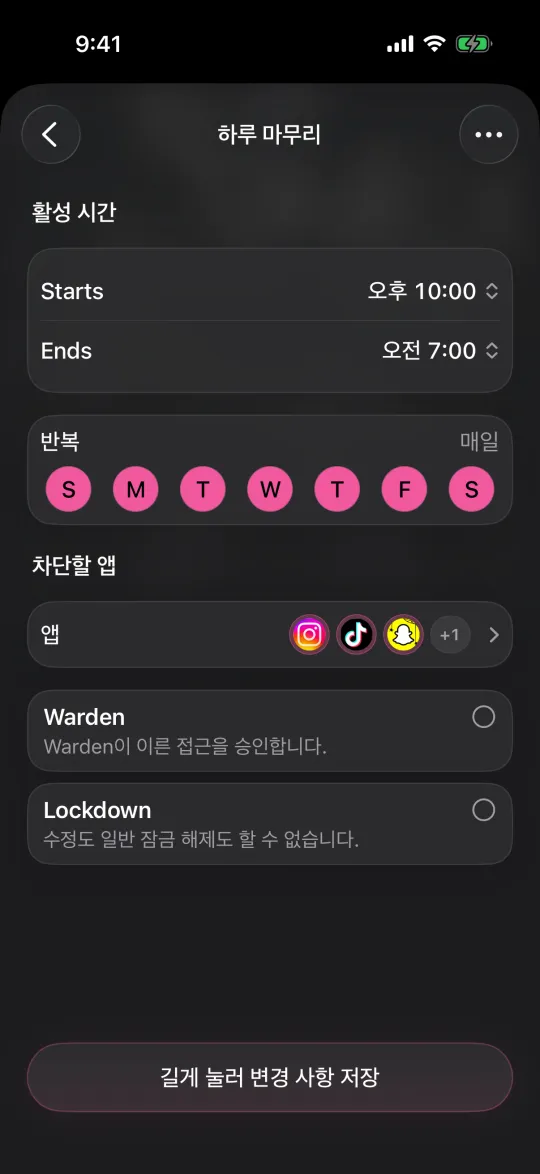
앱을 조용하게 하면 신호는 사라지지만 습관은 남습니다. 그래도 몇 분마다 연다면, 다음 단계는 덜 끌리는 화면과, 그 앱이 가장 큰 대가를 치르게 하는 시간에 앱을 닫는 일정입니다. Warden에서는 이런 규칙을 Lockdown으로 실행해 끝까지 유지할 수 있고, 긴급 접근은 계속 사용할 수 있습니다.
예시: 오후에 60번 울리는 휴대폰
스크린 타임의 알림 리포트를 보면 점심부터 오후 6시까지 약 60개의 알림이 오는데, 대부분 쇼핑 앱, 게임 두 개, Instagram 좋아요입니다. 쇼핑 앱과 두 게임의 알림은 끄고, Instagram은 오후 1시와 7시 시간 지정 요약으로 옮기고, 메시지는 그대로 두세요.
일주일 뒤 같은 리포트를 보세요. 숫자가 줄고 오후가 덜 조각나게 느껴진다면, 그다음으로 시끄러운 앱으로 넘어가세요.