 Warden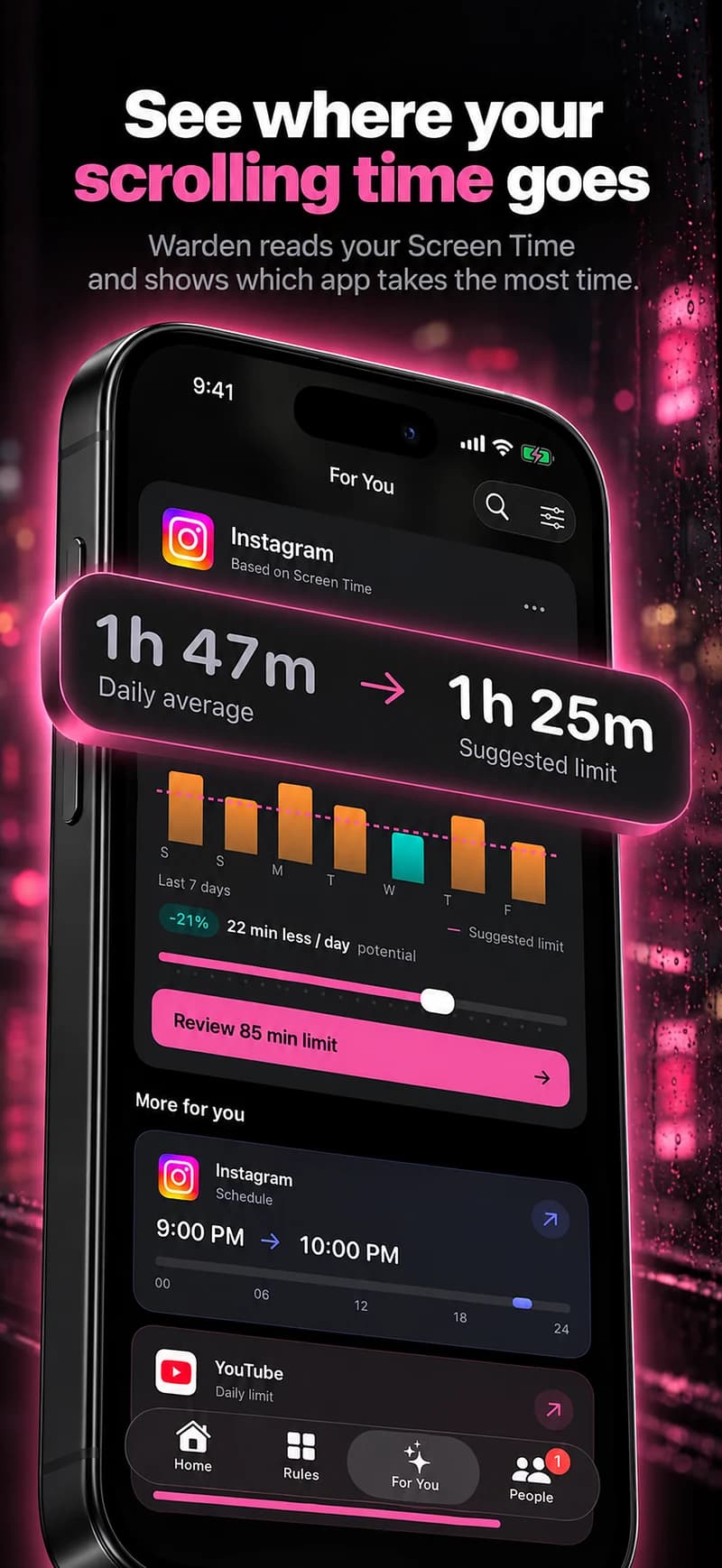
얼마나 오래가 아니라 언제 시작되는지 살펴보기
스크린 타임을 열고 하루 중 가장 많은 시간을 쓰는 앱 두세 개를 적어 두세요. 그런 다음 그 주변의 패턴을 찾아보세요. 일어나자마자, 업무 중 쉬는 시간, 출퇴근길, 늦은 밤 같은 때입니다. 총 사용 시간은 얼마나 썼는지를 알려 주고, 시작 지점은 규칙을 어디에 둘지 알려 줍니다.
계기를 한 문장으로 적어 보세요. 예를 들어 ‘일이 막히면 뉴스 앱을 연다’ 또는 ‘침대에 누운 뒤에도 짧은 영상이 계속 재생된다’처럼요. 그 문장이 아래 단계 중 무엇이 가장 중요한지 정해 줍니다.
피드를 열기 어렵게 만들기
- 앱을 홈 화면에서 빼서, 반사적으로가 아니라 검색해야 열 수 있게 하세요.
- 다시 끌어당기는 피드의 알림을 끄세요. 집중 모드를 쓰면 정해진 시간에 알림을 꺼 두면서도 선택한 사람의 전화와 메시지는 계속 받을 수 있습니다.
- 일주일 동안 설정 > 손쉬운 사용 > 디스플레이 및 텍스트 크기 > 색상 필터에서 흑백을 써 보세요. 회색 피드가 덜 끌린다고 느끼는 사람도 있습니다. 실험으로 생각하세요.
- 웹 버전에서도 로그아웃하세요. 그렇지 않으면 스크롤이 그냥 Safari로 옮겨 갈 수 있습니다.
제한과 일정 중에서 고르기
하루 허용량은 총량을 제한하지만, 늦은 밤 한 번의 세션에 전부 써 버릴 수도 있습니다. 일정은 일어난 뒤 첫 한 시간이나 밤 10시 30분 이후처럼 계기가 생기는 시간에 선택한 앱을 쓸 수 없게 합니다. 둠스크롤링하는 시간이 뚜렷하다면 일정부터 시작하세요.
Apple 스크린 타임은 둘 다 할 수 있습니다. iOS 27에서는 ‘허용 시간’과 ‘스크린 타임 시간 지정’, iOS 26에서는 ‘앱 시간 제한’과 ‘다운타임’입니다. 성인에게 약점은 직접 설정해서 알고 있는 암호입니다.
스크롤보다 규칙 무시를 더 어렵게 만들기
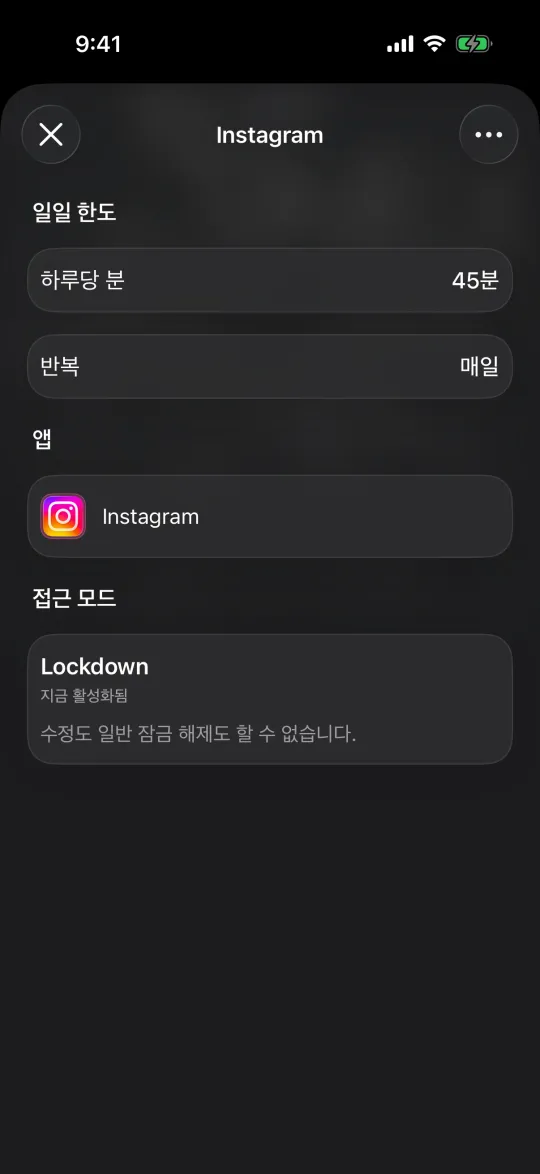
대부분의 규칙은 무시하는 순간에 무너집니다. 제한이 뜨면 그냥 눌러서 넘겨 버리는 것이죠. 조기 접근을 어떻게 다룰지 미리 정해 두세요. Warden에서는 Standard로 직접 관리하거나, Lockdown을 켜서 차단이 끝날 때까지 일반적인 조기 해제와 규칙 수정이 꺼져 있게 하거나, 믿을 수 있는 사람에게 추가 시간 승인을 부탁할 수 있습니다. 긴급 접근은 계속 사용할 수 있습니다.
예외는 솔직하게 정하세요. 업무에 피드가 필요하다면, 제한을 눌러 넘기는 습관을 들이기보다 그 앱을 규칙에서 빼 두세요.
빈 시간에 할 일을 정해 두기
다음에 무엇을 할지 이미 정해 두면 차단이 더 잘 작동합니다. 차단 화면이 뜰 때 할 쉽고 구체적인 일을 하나 고르세요. 미리 골라 둔 팟캐스트, 머리맡의 책, 짧은 산책, 친구에게 보내는 메시지 같은 것입니다. 대신하려는 습관보다 작고 쉬운 일로 정하세요.
규칙은 하루의 일부를 지켜 줄 수 있지만, 스크롤 뒤에 있는 걱정을 해결해 주지는 못합니다. 그 걱정이 감당하기 어렵게 느껴진다면 믿을 수 있는 사람이나 전문가와 이야기해 보세요.
예시: 밤 10시 30분의 뉴스 루프
거의 매일 밤 뉴스 앱이 밤 10시 30분부터 자정이 넘도록 열려 있습니다. 계획은 이렇습니다. 홈 화면에서 빼고, 알림을 끄고, 소셜 앱 두 개와 함께 밤 10시 30분부터 오전 7시까지 Lockdown으로 일정을 잡습니다.
일주일 뒤, 일정이 지켜진 밤이 며칠이었는지, 정말 필요한 예외가 있었는지 세어 보고, 시작 시간이 비현실적이었다면 옮기세요. 이 규칙은 낮 시간의 읽기나 수면에 대해서는 아무것도 말하지 않습니다. 루프가 시작되던 시간대만 지켜 줄 뿐입니다.



