Warden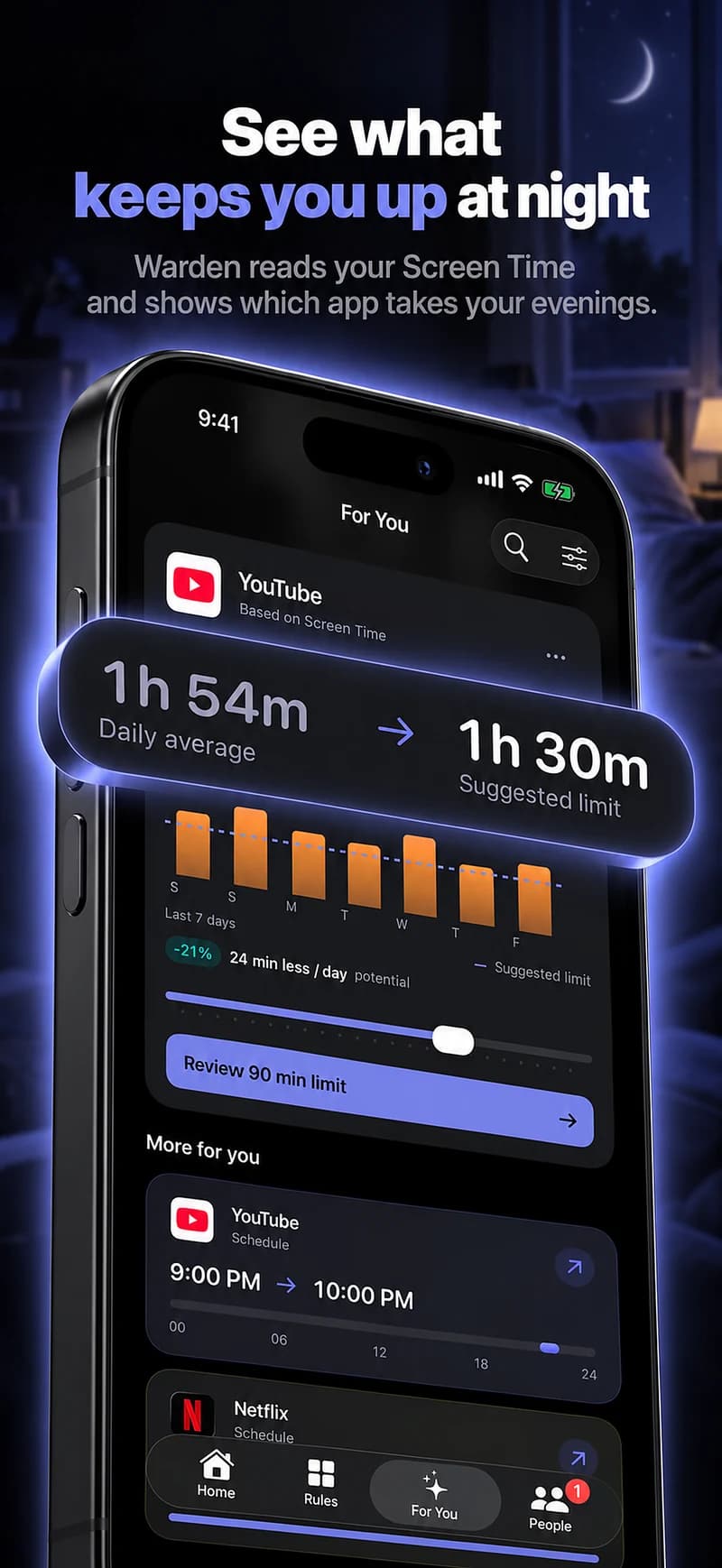
저녁이 바뀌는 순간을 찾으십시오
실제로 보호하고 싶은 저녁 시간을 살펴보십시오. 어쩌면 저녁 식사 후 짧은 확인이 한 시간짜리 짧은 비디오 시청으로 이어지거나, 침대에 누운 후에도 뉴스 피드가 계속 열려 있을 수 있습니다. 평범한 날에는 지킬 수 없는 이상적인 루틴을 설정하는 대신, 그 순간을 선택하십시오.
사용 가능한 Apple Screen Time 기록은 앱 사용 및 타이밍을 식별하는 데 도움이 될 수 있습니다. 이는 정확히 언제 잠들었는지 또는 늦은 세션이 필요했는지 알려주지 않습니다. 저녁에 대해 기억하는 것과 함께 기록을 사용하고, 완전한 설명으로 간주하지 마십시오.
시간 기반 경계 설정
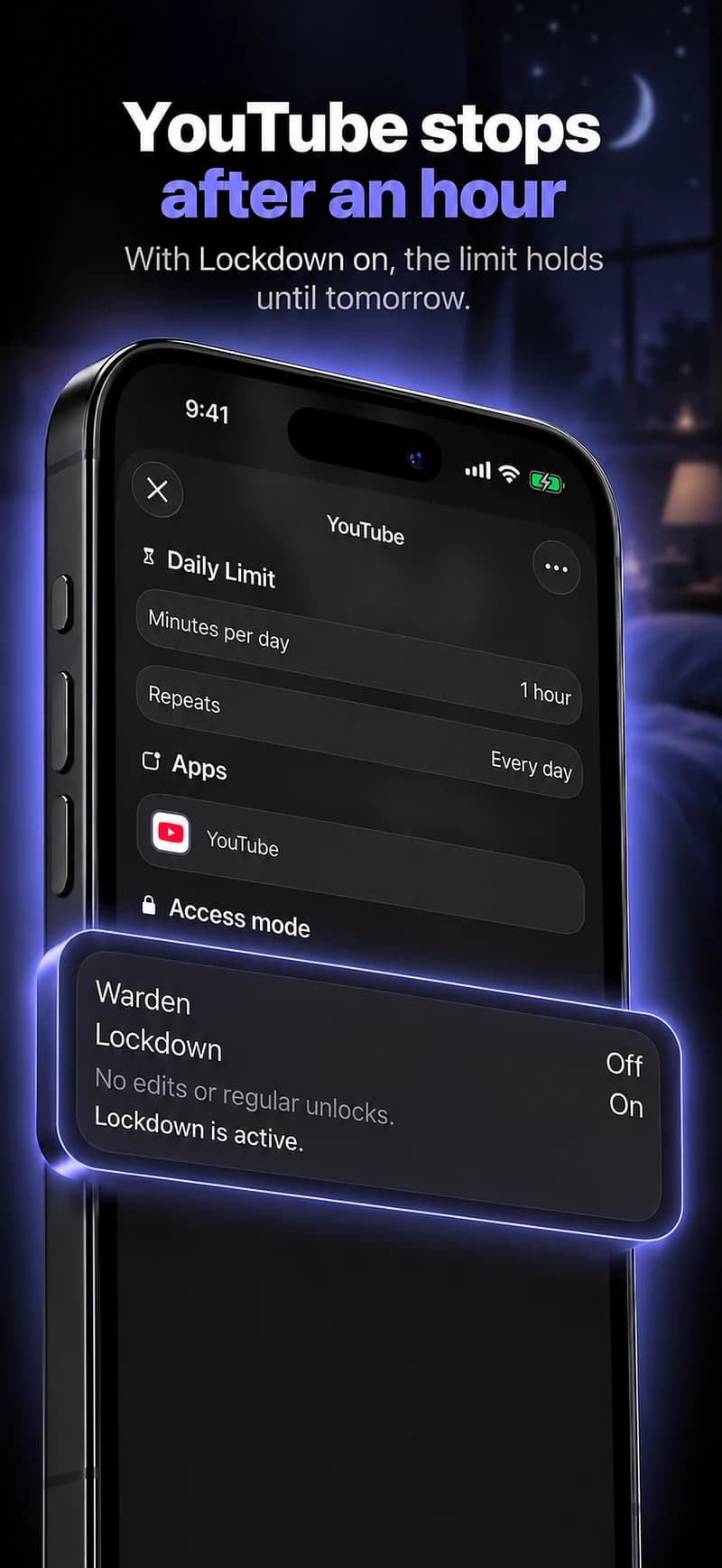
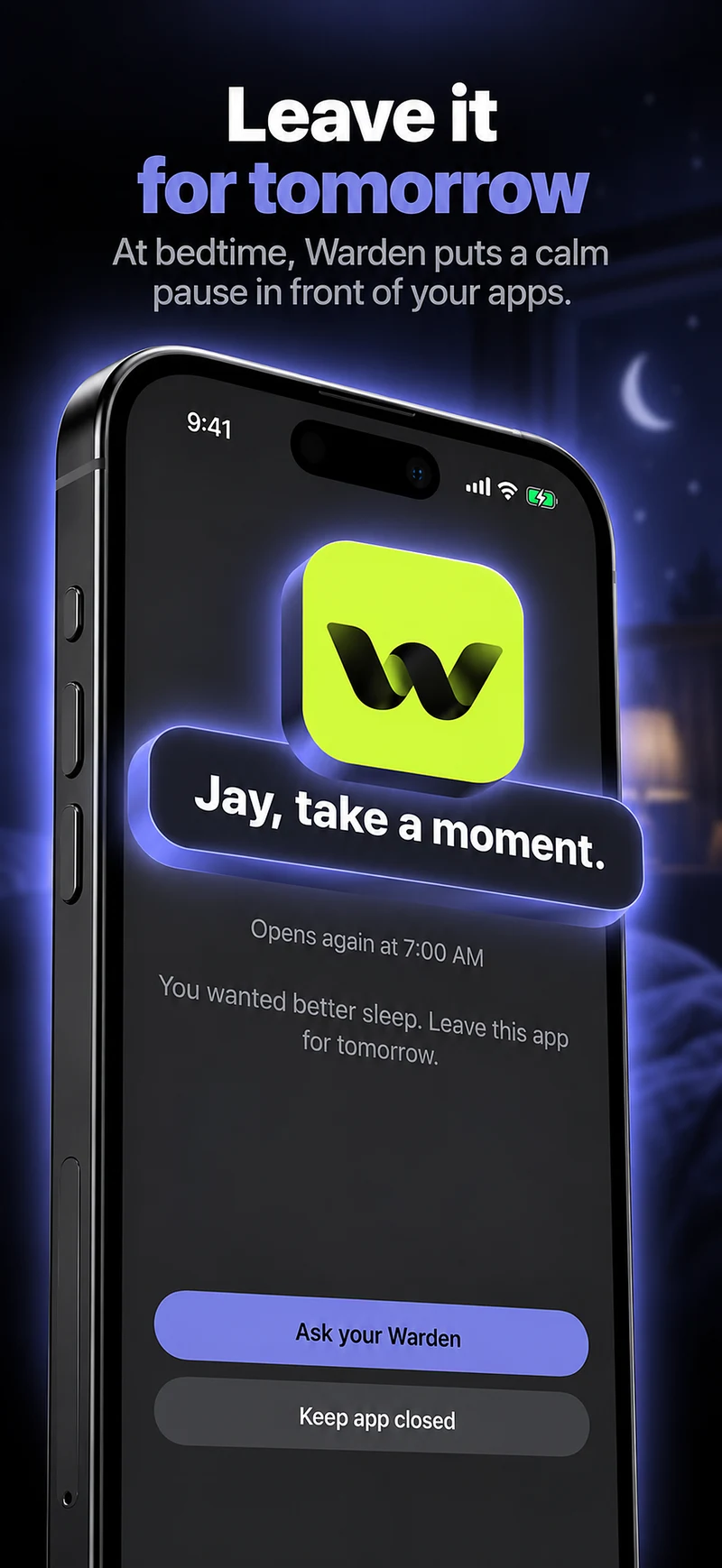
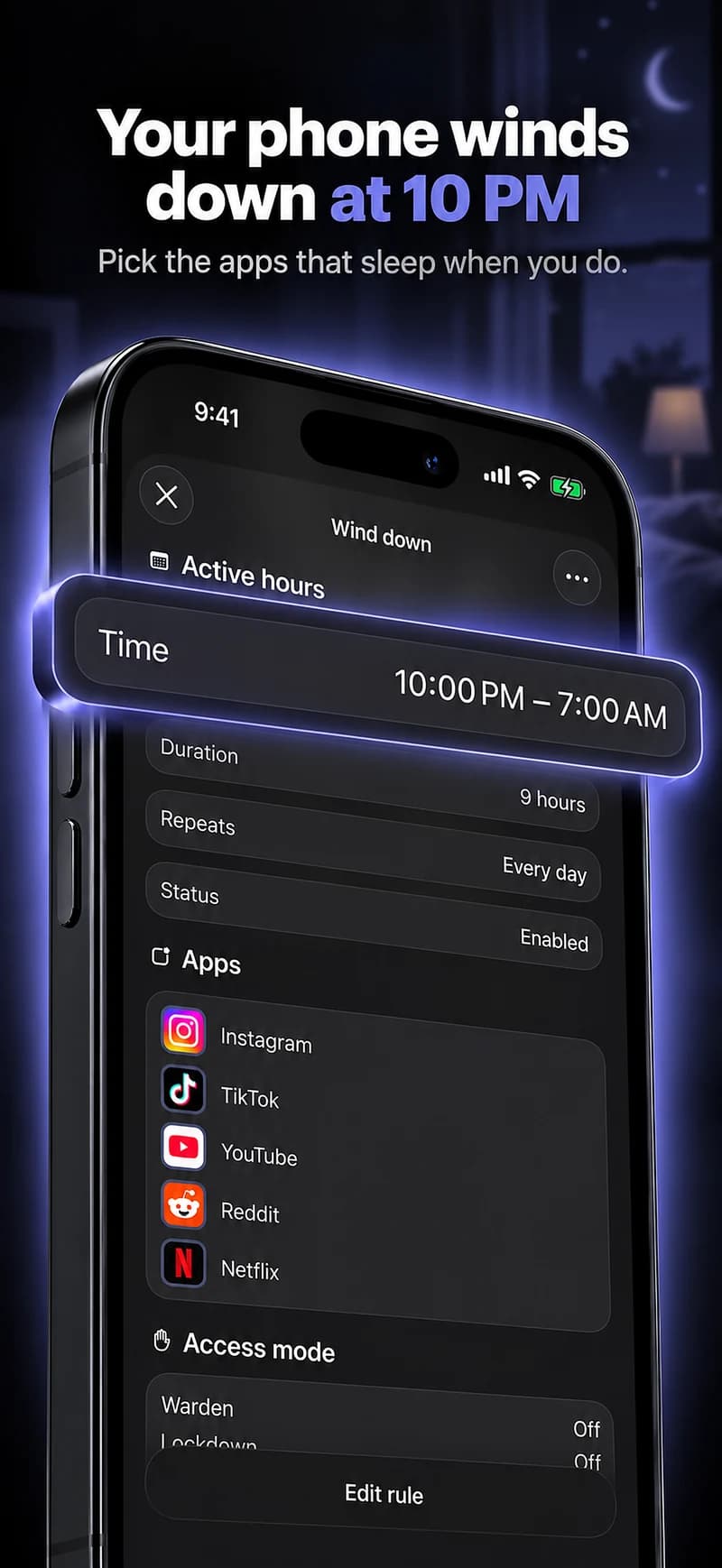
일정은 매일 밤 같은 시간대에 선택된 앱을 사용할 수 없도록 할 수 있습니다. 일일 허용 시간만으로는 전체 예산이 취침 시간에 사용 가능할 수 있습니다. 문제가 타이밍이라면, 일정이 원하는 경계를 직접적으로 나타냅니다.
예를 들어, 오후 10시부터 오전 7시까지의 시간대를 선택된 피드에 사용하면서 필요한 통신은 계속 이용할 수 있도록 합니다. 이것은 적용할 예시이며, 처방전이 아닙니다. 밤샘 요일을 신중하게 확인하고 앱이 자정을 넘는 시간대를 어떻게 처리하는지 검토하십시오.
대안을 쉽게 시작할 수 있도록 만드십시오
차단이 나타날 때 무엇을 할지 결정하십시오: 이미 선택한 오디오를 듣거나, 몇 페이지를 읽거나, 내일 할 일을 준비하거나, 단순히 휴대폰 사용을 멈추십시오. 저녁이 피곤해지기 전에 그 활동을 준비하십시오.
하나의 힘든 추적 작업을 다른 것으로 대체하지 마십시오. 계획의 목적은 스크롤링 루프에서 벗어나는 것만큼 작을 수 있습니다. 침대 옆에 있는 책이나 베개에서 떨어진 충전 장소는 의도한 다음 행동을 더 명확하게 만들 수 있습니다.
수면 주장 대신 시간대를 검토하십시오
몇 번의 평범한 저녁 후에, 선택된 앱이 의도한 기간 동안 사용되지 않았는지, 그리고 합리적인 예외가 필요했는지 확인하십시오. 차단이 일관되게 필요한 것을 막는다면 시작 시간이나 선택을 조정하십시오.
Warden은 보호를 기록하고 사용 가능한 앱 사용 기록을 비교할 수 있습니다. 차단된 피드만으로 더 일찍 또는 더 잘 잤다고 결론 내릴 수는 없습니다. 이를 별개의 질문으로 취급하고, 수면 자체가 지속적인 문제인 경우 적절한 조언을 구하십시오.
시간 기반 저녁 실험 시도
몇 번의 저녁 동안 실제로 테스트할 수 있는 스크롤 중단 시간을 선택하십시오. 일반적으로 계속 탐색하게 만드는 앱만 선택하고, 필수 연락처는 계속 연결되도록 하며, 대신 할 만한 소박한 일을 선택하십시오. "오후 10시 이후 몇 페이지 읽기"는 전체 수면 루틴을 바꾸겠다는 약속보다 검토하기 쉽습니다.
다음 날, 관찰 내용을 분리하십시오: 차단이 활성화되었는지, 보고서가 해당 앱에 대해 무엇을 말하는지, 그리고 어떻게 느꼈는지. 휴대폰을 사용하지 않는 시간을 수면으로 간주하지 마십시오. 선택된 시간이 교대 근무, 돌봄 책임 또는 가구에 맞지 않는다면, 부적절한 일정을 개인적인 실패로 여기기보다는 루틴을 변경하십시오.