
콘텐츠로 건너뛰기

매일 집중

Apple Watch로 디지털 디톡스하는 방법

Apple Watch는 휴대폰에서 벗어나는 시간을 쉽게 만들 수도, 어렵게 만들 수도 있습니다. 잘 설정하면 iPhone을 서랍에 넣어 둔 채 Watch가 전화, 메시지, 길 안내를 맡습니다. 기본 설정 그대로면 iPhone의 알림이 전부 손목으로 옵니다. 앞의 경우가 되도록 설정하는 방법을 소개합니다.

이 가이드에서

Apple Watch가 스크린 타임을 줄여 줄까?

휴대폰을 집어 드는 짧은 이유들, 즉 시각, 메시지, 전화, 산책 중 다음 갈림길을 Watch가 대신할 수 있습니다. 스크롤할 피드도 없습니다. 휴대폰 사용 시간이 줄어드는지는 Watch에 무엇을 통과시키는지, 그리고 휴대폰을 정말 손에서 떼어 두는지에 달려 있습니다.

확인하려면 무엇을 바꾸기 전 일주일 동안 iPhone의 스크린 타임 보고서를 보고, 그다음 주와 비교하십시오.

iPhone에서 스크린 타임 확인하는 방법 (iOS 27)

다시 휴대폰을 집게 만드는 알림 끄기

Watch에서는 알림을 왼쪽으로 쓸고 옵션 버튼을 탭해 해당 앱을 1시간 또는 오늘 하루 동안 무음으로 할 수 있습니다.

  1. iPhone에서 Apple Watch 앱을 여십시오.
  2. ‘나의 시계’를 탭한 다음 ‘알림’을 탭하십시오.
  3. 앱을 탭하고 ‘사용자화’를 탭한 다음 ‘알림 끔’을 고르십시오. ‘알림 센터로 보내기’를 고르면 소리나 알림 표시 없이 남겨 둘 수 있습니다.

참고: Apple: Apple Watch에서 알림 설정 변경하기

두 기기에서 같은 집중 모드 쓰기

Watch의 제어 센터에서 켠 집중 모드는 iPhone에서도 켜지고, 반대도 마찬가지입니다. 켜져 있는 동안 연락할 수 있는 사람과 앱을 고를 수 있습니다. iPhone의 집중 모드 설정에서는 모드마다 더 단순한 시계 페이스를 지정할 수도 있습니다.

참고: Apple: Apple Watch에서 집중 모드 사용하기

Watch에서 휴대폰 앱 차단하기

집중 모드는 알림을 거릅니다. 휴대폰을 집었을 때 Instagram을 여는 것까지 막지는 않습니다. 앱 자체를 차단하려면 Apple Watch의 Warden으로 iPhone에서 디지털 디톡스를 시작하십시오. Digital Crown으로 15분에서 4시간을 고르고 ‘시작’을 탭하면 됩니다.

타이머가 끝날 때까지 ‘항상 허용’ 밖의 앱은 모두 차단된 상태로 남습니다. 중간에 끝낼 수 없게 하려면 Lockdown을 고르십시오.
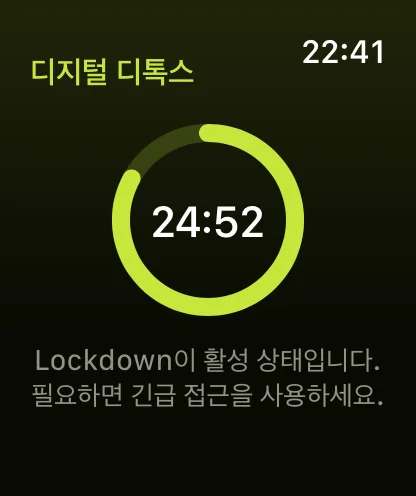
Apple Watch에서 iPhone 앱을 차단하는 방법

중간에 끝낼 수 없는 Apple Watch의 Lockdown 디톡스

휴대폰이 멀리 있어도 되는 것

  • Wi-Fi나 셀룰러가 있으면 Watch로 전화를 걸고 받고, 메시지를 주고받고, 지도로 길 안내를 받고, 음악을 스트리밍할 수 있습니다.
  • 연결이 전혀 없어도 운동 기록, 알람과 타이머, Apple Pay, Watch에 다운로드한 음악은 됩니다.
  • 셀룰러가 없는 Watch는 iPhone이 전에 사용한 Wi-Fi 네트워크에 연결됩니다. 그 밖에서는 전화도 메시지 수신도 할 수 없습니다.

참고: Apple: iPhone이 근처에 없을 때 Apple Watch 사용하기

휴대폰을 다른 방에 둔 저녁

저녁 7시부터 10시까지 휴대폰을 손이 닿지 않는 곳에 두고 싶다고 해 봅시다. 7시에 iPhone을 다른 방에서 충전기에 꽂고, 가족의 연락만 통과시키는 개인 집중 모드를 켠 다음, Watch에서 3시간짜리 Standard 디톡스를 시작합니다. 집에서 오는 전화는 여전히 손목에서 울립니다. 8시 30분에 충전기 앞을 지나가도 평소 열던 앱은 차단 화면을 보여 줍니다.

Watch가 두 번째 휴대폰처럼 느껴진다면

몇 분마다 손목을 들어 보고 있다면 아직 너무 많은 알림이 통과하고 있는 것입니다. 하루쯤 없어도 아쉽지 않을 앱부터 알림을 더 끄고, 사람에게서 오는 알림은 남겨 두십시오.
불필요한 규칙 추가 없이 설정하기

일일 제한, 스케줄 및 집중 세션

Warden을 설치하고 iOS가 요청하면 스크린 타임을 연결하세요. 그런 다음 규칙을 열고 더하기 버튼을 탭하세요.

이 특정 방해와 관련된 앱 또는 범위를 선택하세요. 총 사용량을 위한 허용량, 반복 시간을 위한 일정, 일회성 작업을 위한 세션을 사용하세요.

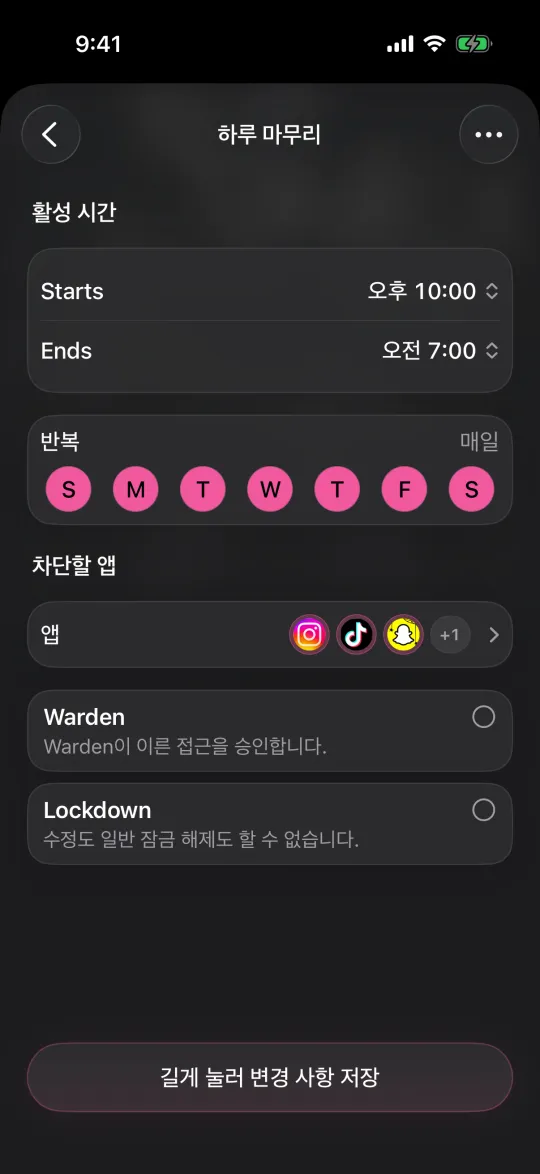
매일 오후 10시부터 오전 7시까지 앱을 차단하는 일정 수정 화면

표준, Warden, 락다운의 차이

제한을 직접 관리하고 싶을 때는 Standard를 선택하세요. 신뢰하는 사람이 조기 액세스 요청을 검토하도록 하려면 Warden을 선택하세요. 차단이 끝날 때까지 일반적인 조기 잠금 해제를 방지하려면 Lockdown을 선택하세요.

접근 모드를 고른 뒤 저장 버튼을 길게 눌러 규칙을 설정하세요. 긴 차단을 쓰기 전에 짧게 시험하세요. 긴급 접근은 일반 해제 요청과 별도로 제공됩니다.

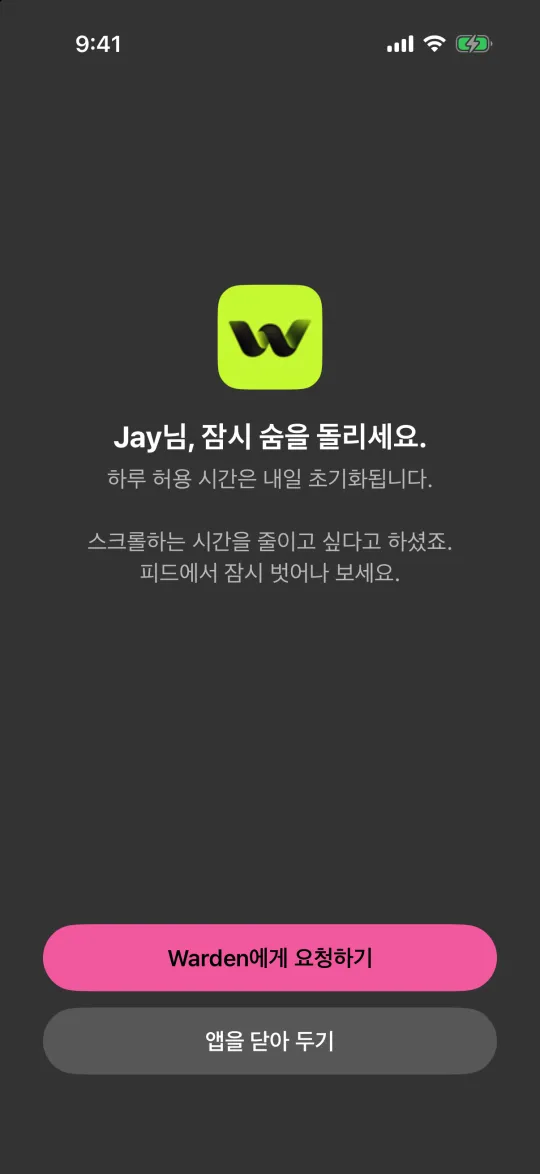
Warden에게 요청하기와 앱을 닫아 두기 버튼이 있는 차단 화면

Warden 승인 작동 방식

필요한 시간을 고르고 메모를 붙인 뒤 길게 눌러 보내세요. 30분 안에 아무도 응답하지 않으면 요청이 만료되고 앱은 계속 잠겨 있습니다.

승인은 앱에 표시된 범위와 시간에 적용됩니다. 거부되거나 응답 없는 요청은 차단을 해제하지 않습니다. 긴급 액세스는 기기에서 별도의 옵션으로 유지됩니다.

자주 묻는 질문

Apple Watch를 쓰면 휴대폰을 덜 쓰게 되나요?
휴대폰으로 돌아가게 만드는 알림을 끄고 휴대폰을 손이 닿지 않는 곳에 두면 그럴 수 있습니다. iPhone의 스크린 타임 보고서를 전후로 비교해 나에게 효과가 있는지 확인하십시오.
iPhone이 다른 방에 있어도 Apple Watch로 전화를 받을 수 있나요?
대개는 받을 수 있습니다. Watch는 iPhone이 범위 안에 있으면 iPhone을 통해, 아니면 iPhone이 전에 사용한 Wi-Fi 네트워크나 셀룰러 모델의 경우 셀룰러 네트워크로 연결됩니다. Wi-Fi로 통화하려면 Wi-Fi 통화를 켜십시오.
디톡스 중에 Warden이 Watch의 앱도 차단하나요?
아니요. Warden은 iPhone의 앱을 차단합니다. Watch의 앱은 계속 동작하므로 알림 설정이 중요합니다.

