Warden
Watch만으로 차단할 수 있는 것
Apple Watch 설정이 다루는 것은 앱이 아니라 알림입니다. iPhone의 Apple Watch 앱에서 앱별로 Watch 알림을 끌 수 있고, Watch에서는 알림을 왼쪽으로 쓸어 해당 앱을 1시간 또는 오늘 하루 동안 무음으로 할 수 있습니다.
가족 구성원을 위해 설정한 Watch는 Apple의 가족 관리 기능으로 iPhone에서 관리합니다. 다만 이 설정들은 모두 내 iPhone의 앱을 차단하지 않으며, 스크롤은 대개 iPhone에서 일어납니다.
Watch에서 디지털 디톡스 시작하기
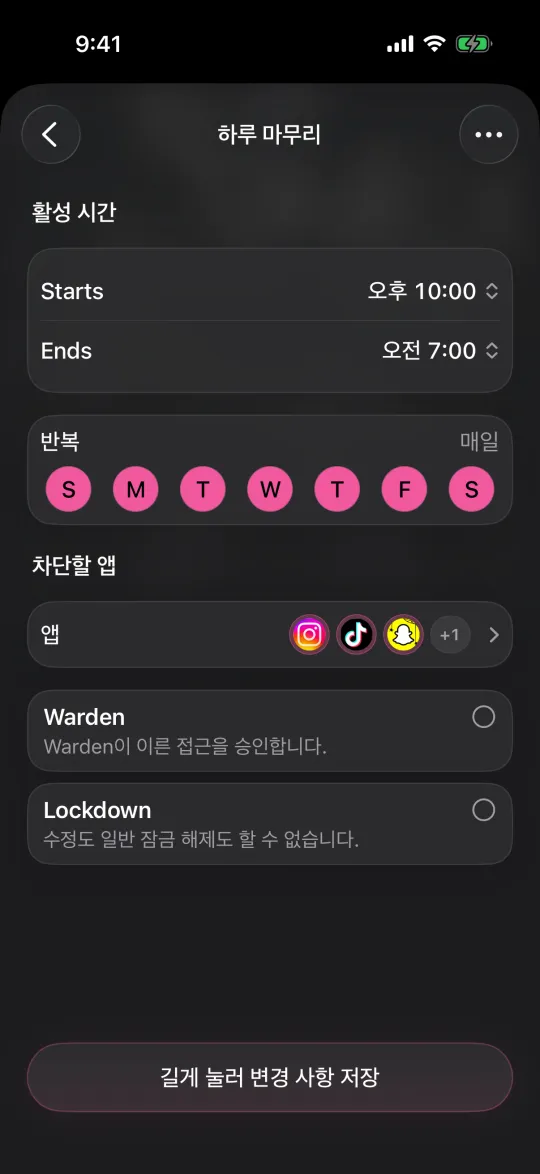
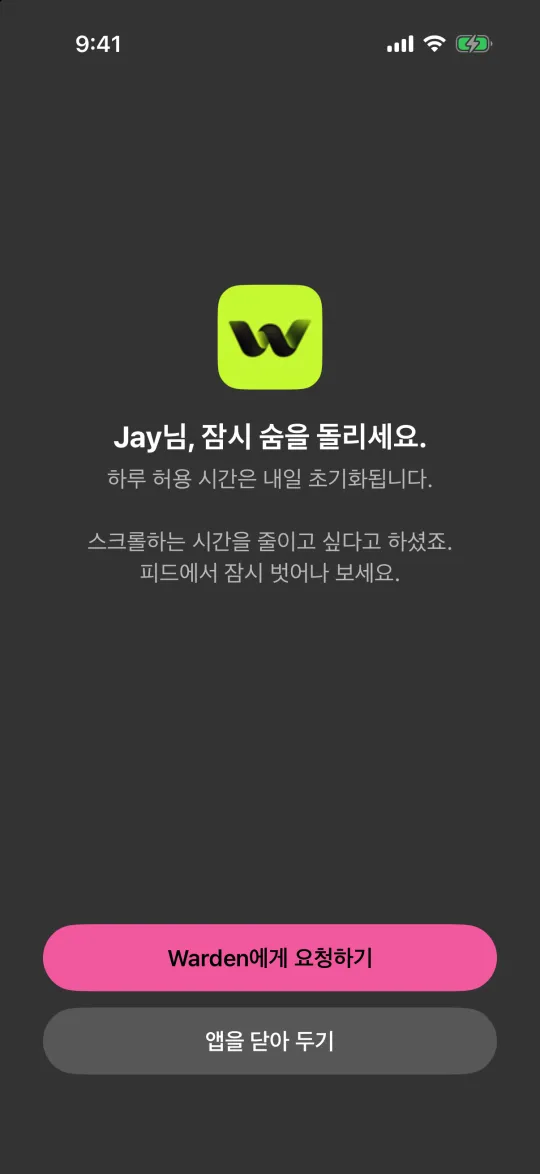
그러면 iPhone의 Warden이 ‘항상 허용’ 밖의 앱을 모두 차단합니다. Warden 자체와 ‘항상 허용’ 목록에 있는 앱은 열린 상태로 남으므로, 전화, 메시지, 지도처럼 꼭 필요한 앱은 시작하기 전에 추가해 두십시오.
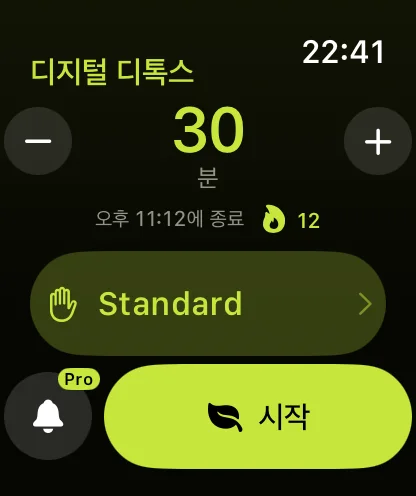
- Apple Watch에서 Warden을 여십시오. iPhone에 Warden이 설정되어 있고 스크린 타임이 연결되어 있어야 합니다.
- Digital Crown을 돌리거나 빼기와 더하기 버튼을 탭해 15분에서 4시간 사이로 시간을 고르십시오. 끝나는 시각이 화면에 표시됩니다.
- 모드는 Standard로 두거나, 탭해서 Warden 또는 Lockdown을 고르십시오.
- ‘시작’을 탭하십시오. 이중 탭을 지원하는 Watch에서는 이중 탭으로도 Standard 디톡스를 시작할 수 있습니다.
얼마나 엄격하게 할지 고르기
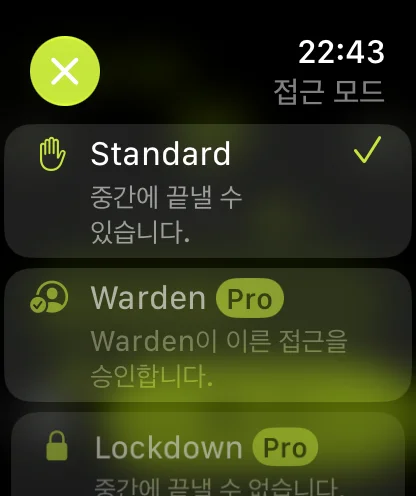
Warden과 Lockdown은 탭이 아니라 길게 눌러야 시작되므로, 엄격한 디톡스가 실수로 시작되지 않습니다. Watch는 매번 Standard로 열리기 때문에 지난주에 고른 설정 그대로 Lockdown이 시작되는 일도 없습니다.
| 표준 | Watch나 iPhone에서 중간에 끝낼 수 있습니다. 무료입니다. |
|---|---|
| Warden | Warden이 이른 접근을 승인합니다. Warden Pro와 연결된 Warden이 필요합니다. |
| 락다운 | 중간에 끝낼 수 없습니다. iPhone의 긴급 접근은 남아 있습니다. Warden Pro가 필요합니다. |
디톡스 중 Watch에 보이는 것
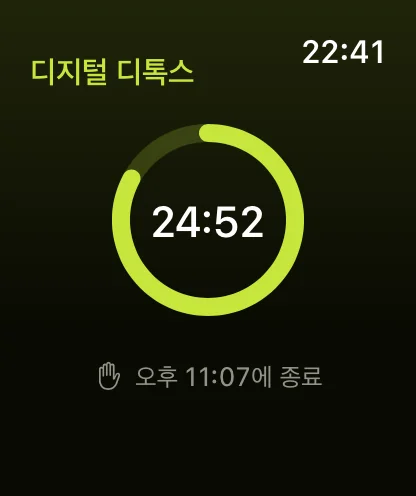
시간이 줄어들면서 링이 비워지고, 그 아래에 끝나는 시각이 표시됩니다. iPhone에도 같은 세션이 표시되며 둘은 함께 끝납니다.
Standard에서는 시작할 때와 화면을 탭할 때 ‘길게 눌러 끝내기’가 나타나며, 길게 누르면 중간에 끝낼 수 있습니다. Warden이나 Lockdown에서는 Watch가 디톡스를 끝낼 수 없는 이유를 보여 주고, Warden이나 iPhone의 긴급 접근으로 안내합니다.
앱을 열지 않고 시작하기
- Siri: Watch나 iPhone에 “Warden에서 디지털 디톡스 시작”이라고 말하십시오. Siri가 30분짜리 Standard 디톡스를 시작하고 끝나는 시각을 알려 줍니다.
- 단축어: Warden은 ‘디지털 디톡스 시작’과 ‘디지털 디톡스 끝내기’ 동작을 추가하며, 시간과 모드를 옵션으로 고를 수 있습니다.
- 시계 페이스: Warden 컴플리케이션을 추가하면 남은 시간을 보고 한 번의 탭으로 앱을 열 수 있습니다.
- watchOS 27의 제어 센터: 측면 버튼을 누르고 맨 아래까지 스크롤한 다음 ‘편집’을 탭하고 Warden의 디지털 디톡스 제어 항목을 추가하십시오. 앱을 열지 않고 마지막으로 고른 시간으로 Standard 디톡스를 시작합니다.
피드 없는 운동 시간
오후 6시에 헬스장에 가는데 세트 사이에 Instagram을 열게 될 것을 안다고 해 봅시다. 나가기 전에 전화, 메시지, 음악 앱을 ‘항상 허용’에 추가합니다. 현관에서 Digital Crown을 90분에 맞추고 ‘시작’을 탭합니다. 전화와 음악은 그대로 쓸 수 있고, iPhone의 다른 앱은 오후 7시 30분까지 차단 화면을 보여 줍니다.
하지 않는 것
- 차단되는 것은 iPhone의 앱입니다. Watch의 앱과 그 알림은 평소대로 동작합니다.
- Watch는 iPhone의 Warden에 요청을 보냅니다. iPhone에 연결되지 않으면 “iPhone에 연결할 수 없습니다.”라고 표시되고 아무것도 시작되지 않습니다.
- 규칙은 바뀌지 않습니다. iPhone에서 설정한 일일 제한과 일정은 디톡스와 함께 계속 동작합니다.