Warden
홈 화면으로 보내는 자동화가 하는 일
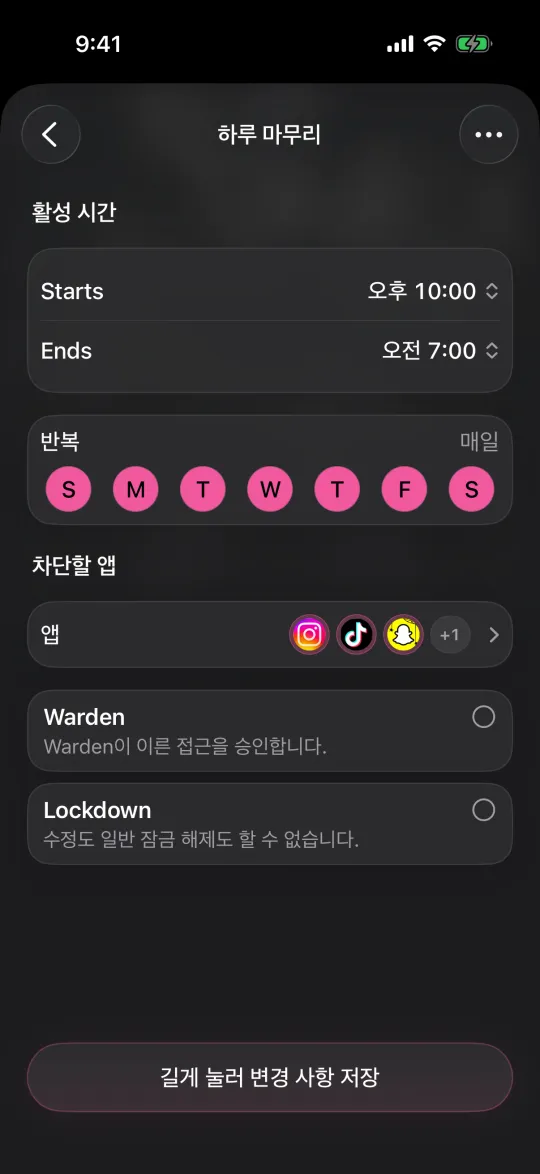
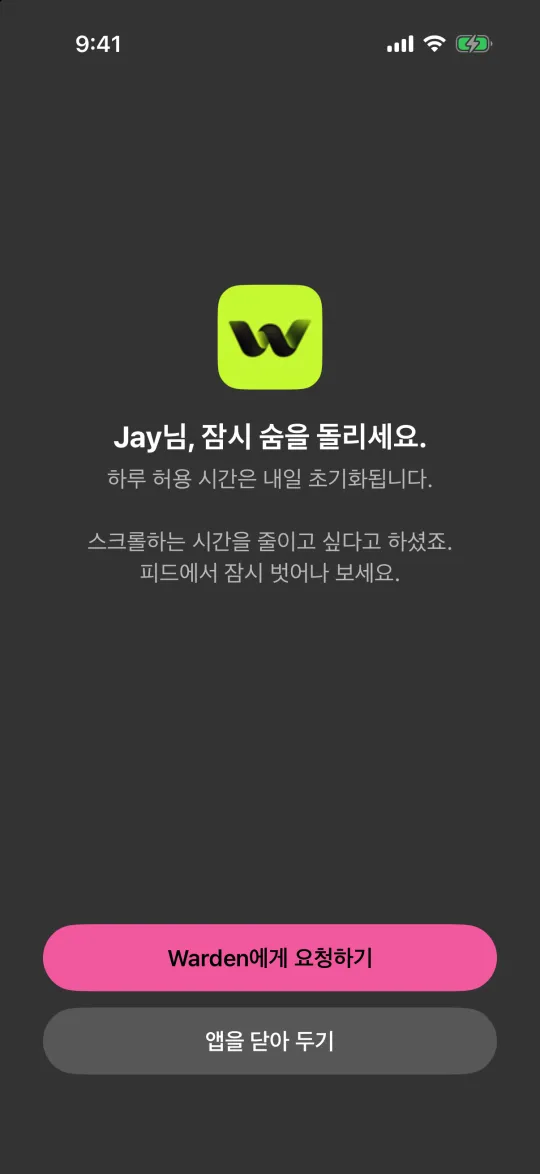
흔한 방식은 앱 트리거를 쓰는 개인용 자동화입니다. Instagram이 열리면 홈 화면으로 이동하는 식입니다. 그 순간은 끊기지만 앱 자체는 차단되지 않고, 자동화는 단축어 앱에서 끌 수 있으며, 등록한 앱에만 적용됩니다.
Warden 동작을 단축어에 추가하기
짝이 되는 동작은 ‘디지털 디톡스 끝내기’입니다. Standard 디톡스만 끝내며, Warden과 Lockdown 세션은 계속됩니다.
- Warden을 설치하고 스크린 타임을 연결하십시오.
- 단축어를 열고 앱 단축어에서 Warden을 찾으십시오.
- ‘디지털 디톡스 시작’을 탭한 다음 ‘새로운 단축어에서 사용’을 탭하십시오.
- 분(15~240), 접근 모드, 무음으로 시작할지를 정하십시오.
Siri에게 부탁하기
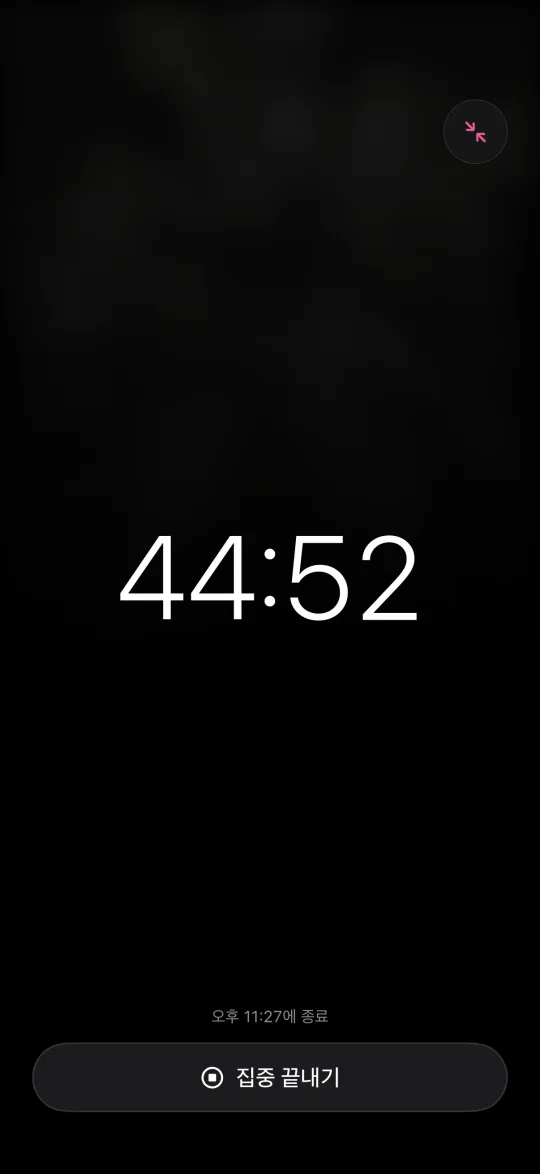
미리 만들어 둘 것은 없습니다. iPhone이나 Apple Watch에 “Warden에서 디지털 디톡스 시작” 또는 “Warden 디톡스 시작”이라고 말하면 Siri가 30분짜리 Standard 디톡스를 시작하고 끝나는 시각을 알려 줍니다. “Warden 디톡스 중지”로 Standard 디톡스를 끝냅니다.
집중 모드가 켜질 때 디톡스 시작하기
Apple이 묻지 않고 실행할 수 있다고 안내하는 트리거에는 특정 시간, Wi-Fi, 방해금지 모드 등이 있으며, 개인정보 보호 항목에서 잠겨 있을 때 실행을 허용합니다. 그 밖의 집중 모드 트리거는 실행 전에 확인을 요청할 수 있습니다.
- 단축어에서 Warden의 ‘디지털 디톡스 시작’ 동작을 넣은 새 단축어를 만드십시오.
- ‘편집’, ‘자동화’를 차례로 탭하고 ‘업무’ 같은 집중 모드 트리거를 켤 때로 고르십시오.
- 저장하십시오. 다음에 그 집중 모드가 켜지면 디톡스도 함께 시작됩니다.
Apple Watch에서 실행하기
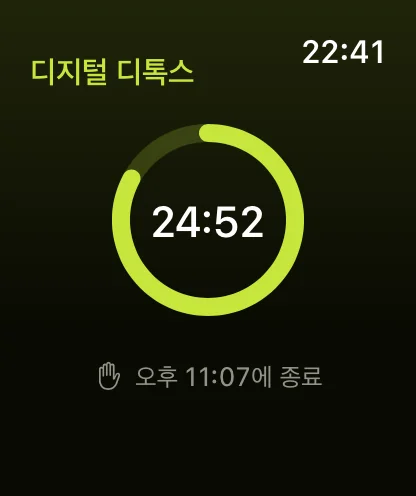
Warden 동작은 Apple Watch의 Warden 앱에도 있으므로 Watch의 Siri로도 디톡스를 시작할 수 있습니다. iPhone에서 만든 단축어는 세부사항에서 ‘Apple Watch에 표시’를 켜면 Watch의 단축어 앱에 나타납니다.
업무의 첫 한 시간
평일 업무의 첫 한 시간을 SNS 없이 보내고 싶다고 해 봅시다. ‘디지털 디톡스 시작’을 60분, Lockdown으로 설정한 단축어를 만들고, 평일 오전 9시 특정 시간 트리거를 붙인 뒤 잠겨 있을 때 실행을 허용합니다. 기억하든 못 하든 9시에 디톡스가 시작되고, 10시까지는 ‘항상 허용’의 앱만 열립니다.
단축어 방식의 한계
- 단축어는 차단을 시작할 뿐, 진행 중인 차단을 더 엄격하게 만들 수는 없습니다. 모드는 동작에서 고르십시오.
- ‘디지털 디톡스 끝내기’는 Standard 세션만 끝냅니다.
- 디톡스는 ‘항상 허용’ 밖의 모든 앱을 대상으로 합니다. 일부 앱만 차단하려면 Warden 규칙을 쓰십시오.