콘텐츠로 건너뛰기

앱 제한

iPhone의 모든 앱을 한 번에 차단하는 방법

설정에는 모든 앱을 한 번에 차단하는 스위치가 하나도 없습니다. 비슷한 결과를 내는 방법은 네 가지이고, 각각 쓰임새가 다릅니다. 휴대폰을 앱 하나에 묶어 두기, 정해진 시간에 앱 닫기, 전체 사용 시간에 상한 두기, 지금 바로 정해진 시간 동안 전부 차단하기입니다.

이 가이드에서

어떤 방법이 맞을까

앱 하나를 뺀 모든 앱, 지금사용법 유도
매일 같은 시간에 앱 닫기스크린 타임 시간 지정(iOS 27) 또는 다운타임(iOS 26 이하)
하루 합계를 넘으면 앱 닫기허용 시간
모든 앱을 지금, 정해진 시간 동안Warden 디지털 디톡스

사용법 유도로 iPhone을 앱 하나에 묶어 두기

사용법 유도는 화면 전체를 앱 하나에 묶어 둡니다. Apple에 따르면 세션 중에는 충돌 감지와 긴급 전화를 쓸 수 없으므로, 필요할 수 있는 상황 전에 끝내십시오.

  1. 설정을 열고 ‘손쉬운 사용’, ‘사용법 유도’를 차례로 탭한 다음 켜십시오.
  2. ‘암호 설정’을 탭하고 사용법 유도 암호를 설정하십시오.
  3. 남겨 둘 앱을 연 다음 Siri에게 사용법 유도를 켜 달라고 하거나, 추가해 두었다면 제어 센터나 손쉬운 사용 단축키를 사용하십시오.
  4. ‘시작’을 탭하십시오. 끝내려면 측면 버튼을 세 번 클릭하고 암호를 입력하십시오.

참고: Apple: 사용법 유도로 iPhone을 하나의 앱에 고정하기

스크린 타임 시간 지정으로 정해진 시간에 앱 닫기

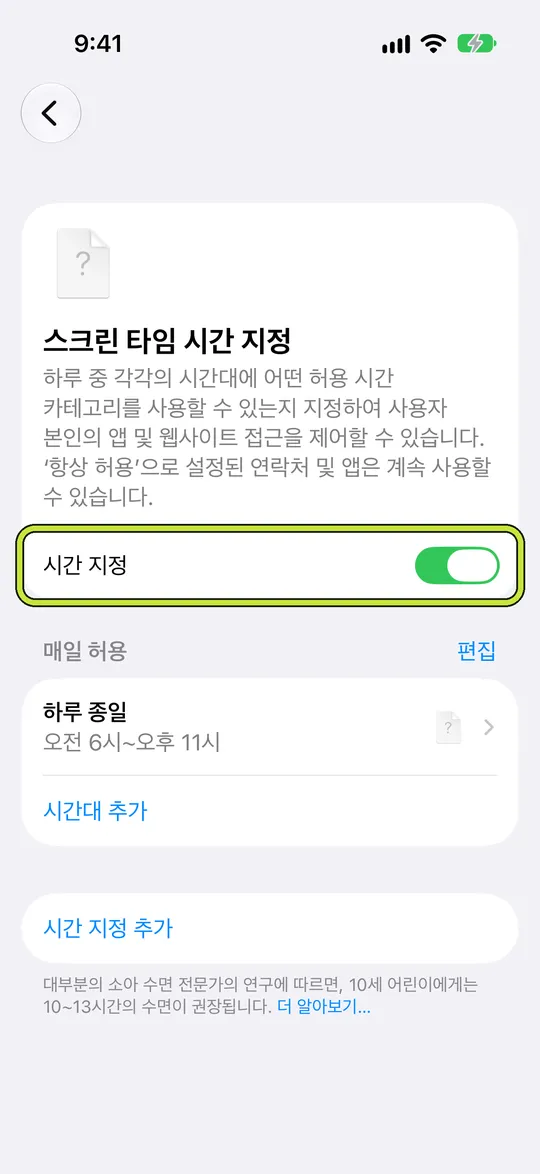
iOS 27에서는 설정을 열고 ‘스크린 타임’, ‘스크린 타임 시간 지정’을 차례로 탭한 다음 ‘시간 지정’을 켜십시오. 일정을 추가하고 시간대를 탭한 뒤 그 시간에 쓸 수 있는 허용 시간 카테고리를 고르십시오. ‘항상 허용’의 앱과 연락처는 계속 쓸 수 있습니다.

iOS 26 이하에서는 같은 기능을 다운타임이라고 부릅니다. 밤에 의지하기 전에 깨어 있는 동안 새 시간대를 한 시간 시험해 보십시오.
iOS 27에서 앱 시간 제한과 다운타임은 어디로 갔을까

참고: Apple: 스크린 타임 시간 지정 및 허용 시간

‘시간 지정’이 켜진 ‘스크린 타임 시간 지정’

하루 허용 시간으로 전체 시간에 상한 두기

iOS 27의 허용 시간에는 하루 동안 기기를 쓰는 전체 시간 슬라이더와 카테고리별 슬라이더가 있습니다. Apple에 따르면 앱은 카테고리의 허용 시간이나 하루 합계 중 하나에 닿을 때까지 쓸 수 있습니다. 내 iPhone이라면 설정에서 다시 늘릴 수 있으니 잠금보다는 알림에 가깝습니다.

지금 바로, 정해진 시간 동안 전부 차단하기

같은 디톡스를 Apple Watch, Siri(“Warden에서 디지털 디톡스 시작”), 단축어로도 시작할 수 있습니다. Standard는 중간에 끝낼 수 있습니다. Lockdown은 긴급 접근 말고는 끝낼 수 없습니다.

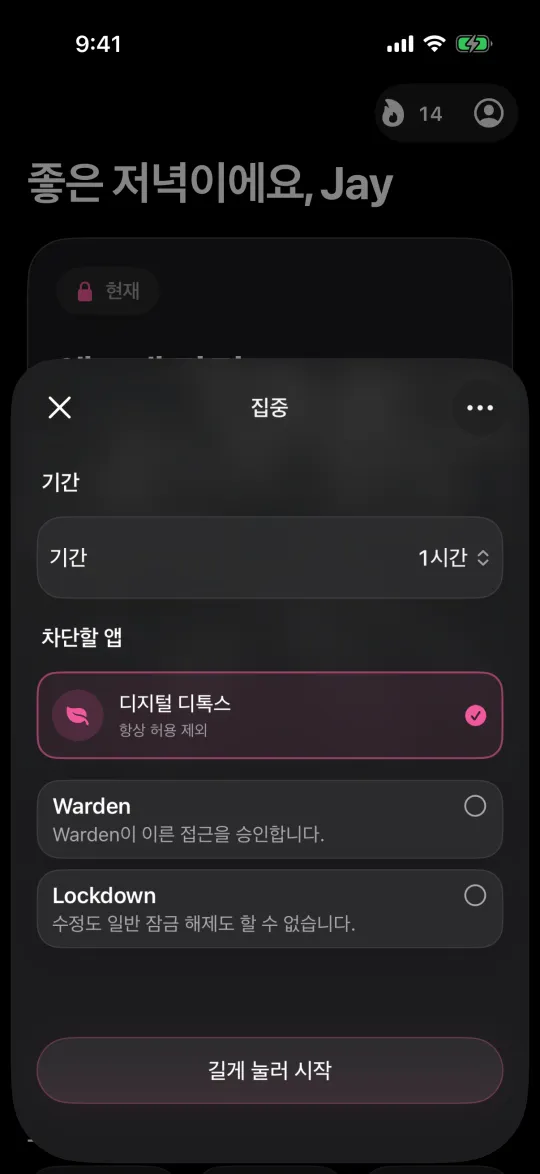
  1. Warden을 열고 홈에서 ‘집중 시작’을 탭하십시오.
  2. ‘디지털 디톡스’를 탭해 ‘항상 허용’을 제외한 모든 앱을 대상으로 하십시오.
  3. 15분에서 4시간 사이로 시간을 고르고 접근 모드를 고르십시오.
  4. ‘길게 눌러 시작’을 길게 누르십시오.

Apple Watch에서 iPhone 앱을 차단하는 방법

‘항상 허용’을 제외한 모든 앱을 차단하는 디지털 디톡스를 iPhone에서 시작하는 화면

보고서를 위한 두 시간

월요일 마감인 보고서가 있고 일요일 오후가 비어 있다고 해 봅시다. 전화, 메시지, 글쓰기 앱을 ‘항상 허용’에 추가하고 Lockdown으로 2시간짜리 디톡스를 시작합니다. 다른 앱은 끝날 때까지 차단 화면을 보여 주고, 필요한 세 개는 열린 채로 남습니다. 타이머가 끝나면 되돌릴 일이 없고, 앱은 저절로 다시 열립니다.

중간에 그만두기

  • 사용법 유도: 측면 버튼을 세 번 클릭하고 암호를 입력하십시오.
  • 내 iPhone의 스크린 타임: 설정에서 일정이나 허용 시간을 바꾸거나 끄십시오.
  • Warden Standard: 앱이나 Watch에서 디톡스를 끝내십시오.
  • Warden Lockdown: 타이머가 끝날 때까지 이어집니다. 긴급 접근은 실제 긴급 상황을 위한 것입니다.
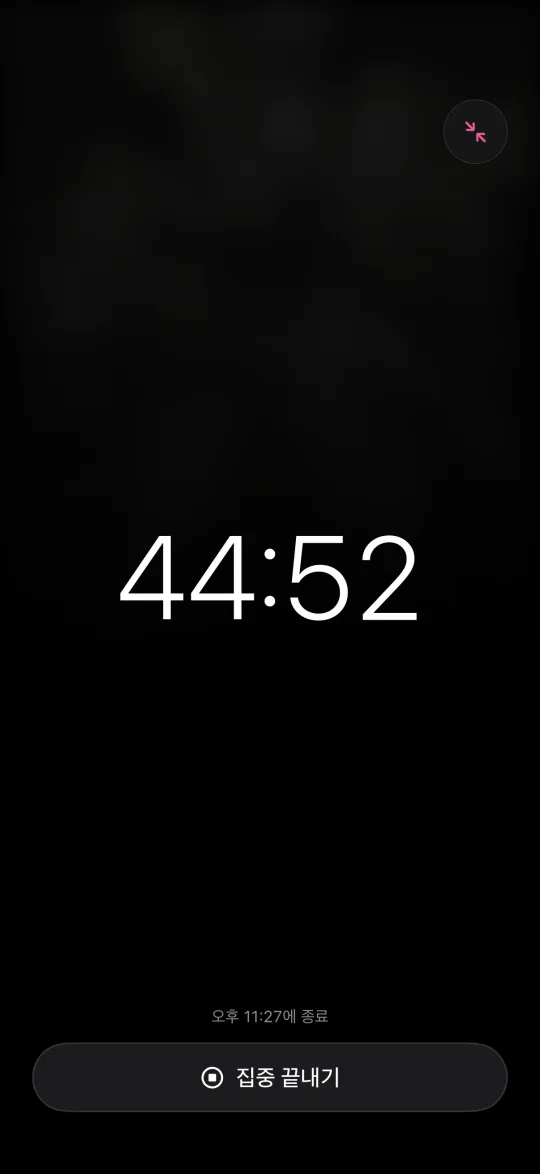
iPhone에서 진행 중인 디지털 디톡스와 종료까지의 카운트다운

불필요한 규칙 추가 없이 설정하기

일일 제한, 스케줄 및 집중 세션

Warden을 설치하고 iOS가 요청하면 스크린 타임을 연결하세요. 그런 다음 규칙을 열고 더하기 버튼을 탭하세요.

이 특정 방해와 관련된 앱 또는 범위를 선택하세요. 총 사용량을 위한 허용량, 반복 시간을 위한 일정, 일회성 작업을 위한 세션을 사용하세요.

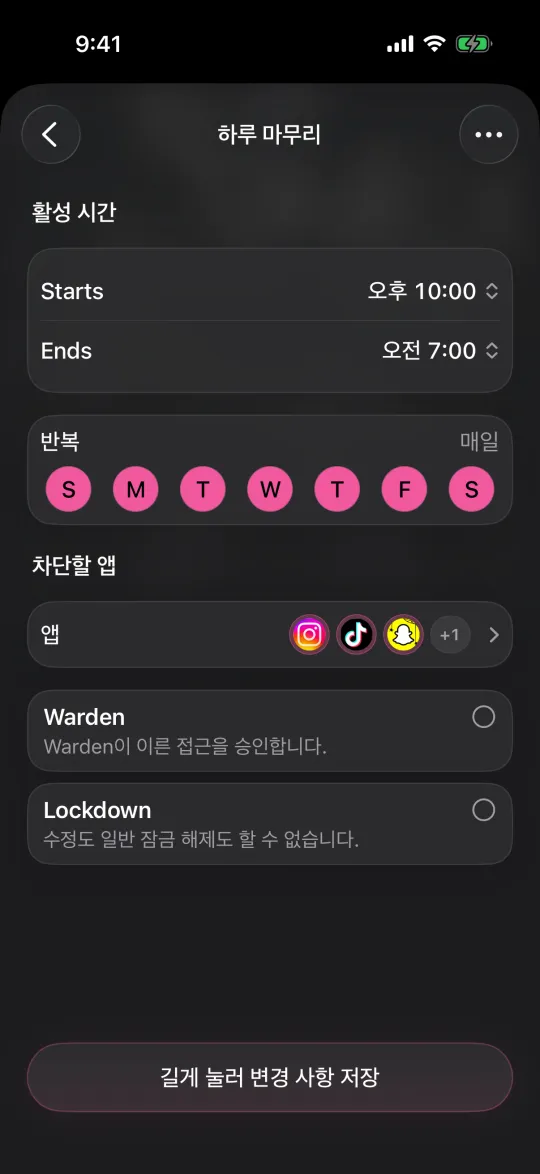
매일 오후 10시부터 오전 7시까지 앱을 차단하는 일정 수정 화면

표준, Warden, 락다운의 차이

제한을 직접 관리하고 싶을 때는 Standard를 선택하세요. 신뢰하는 사람이 조기 액세스 요청을 검토하도록 하려면 Warden을 선택하세요. 차단이 끝날 때까지 일반적인 조기 잠금 해제를 방지하려면 Lockdown을 선택하세요.

접근 모드를 고른 뒤 저장 버튼을 길게 눌러 규칙을 설정하세요. 긴 차단을 쓰기 전에 짧게 시험하세요. 긴급 접근은 일반 해제 요청과 별도로 제공됩니다.

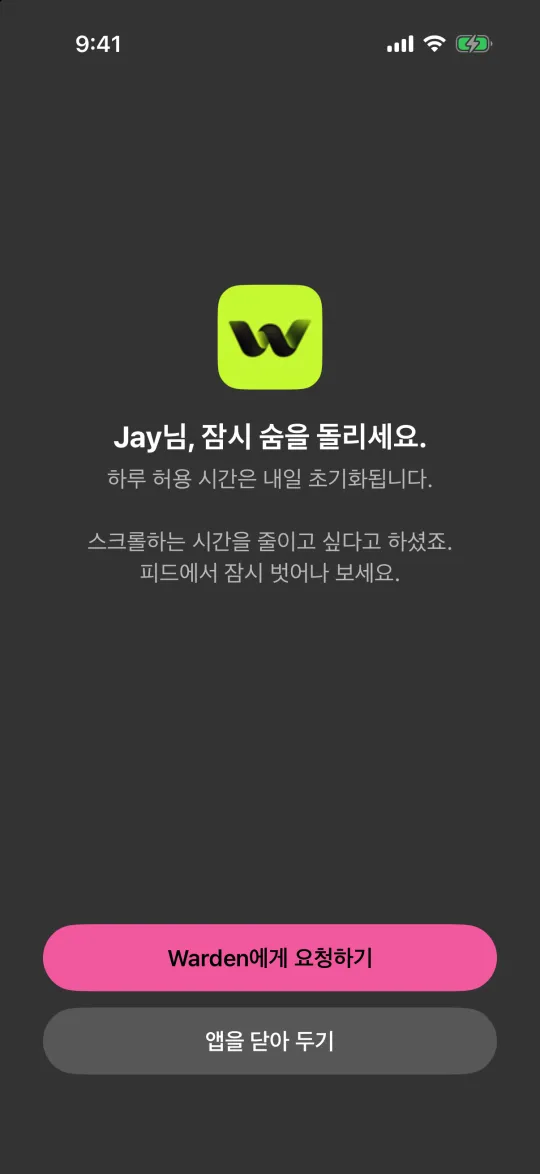
Warden에게 요청하기와 앱을 닫아 두기 버튼이 있는 차단 화면

Warden 승인 작동 방식

필요한 시간을 고르고 메모를 붙인 뒤 길게 눌러 보내세요. 30분 안에 아무도 응답하지 않으면 요청이 만료되고 앱은 계속 잠겨 있습니다.

승인은 앱에 표시된 범위와 시간에 적용됩니다. 거부되거나 응답 없는 요청은 차단을 해제하지 않습니다. 긴급 액세스는 기기에서 별도의 옵션으로 유지됩니다.

자주 묻는 질문

iPhone의 모든 앱을 Face ID로 잠그려면 어떻게 하나요?
iPhone은 앱을 하나씩 잠급니다. 앱을 길게 누르고 ‘Face ID 요구’를 탭하십시오. 모든 앱에 한 번에 Face ID를 요구하는 옵션은 없으며, Face ID 잠금은 본인에게 1초 만에 열리므로 앱 사용을 막아 주지는 않습니다.
iPhone에서 앱 하나만 빼고 모두 쓰지 못하게 하려면?
사용법 유도를 쓰십시오. 남겨 둘 앱을 열고 사용법 유도를 시작하면, 암호로 세션을 끝낼 때까지 iPhone은 그 앱에 머뭅니다.
스크린 타임 없이 모든 앱을 차단할 수 있나요?
사용법 유도는 스크린 타임 없이 동작합니다. Warden은 차단에 Apple의 스크린 타임 권한을 쓰지만, 사용자의 스크린 타임 설정은 바꾸지 않습니다.