
콘텐츠로 건너뛰기

스크린 타임

iPhone에서 스크린 타임 확인하는 방법 (iOS 27)

iPhone은 이미 시간이 어디에 쓰이는지 기록하고 있습니다. iOS 27에서 리포트는 스크린 타임 안에서 한 번만 탭하면 나오고, 합계만이 아니라 가장 많이 쓴 앱, iPhone을 집어 든 횟수, 받은 알림 수까지 보여 줍니다. 리포트를 여는 방법, 읽는 방법, 모든 기기를 한 리포트로 모으는 방법을 소개합니다.

이 가이드에서

스크린 타임 리포트 열기

설정을 열고 ‘스크린 타임’, ‘일일 평균’을 차례로 탭하세요. 한 주 전체 요약은 ‘주’, 하루 요약은 ‘일’을 탭합니다. 요약을 왼쪽이나 오른쪽으로 쓸어 넘기면 이전 날짜와 주를 볼 수 있습니다.

더 빨리 보고 싶다면 홈 화면에 스크린 타임 위젯을 추가하세요. iPhone은 주간 리포트 알림도 보내 줍니다. 알림을 탭하면 같은 요약이 열리고, 나중에 알림 센터에서도 찾을 수 있습니다.

참고: Apple: 나를 위한 스크린 타임 설정하기

리포트에 나오는 내용

  • 그날 또는 그 주에 기기를 사용한 전체 시간.
  • 가장 많이 사용한 앱. 어떤 앱이 가장 많은 시간을 쓰는지 알 수 있습니다.
  • iPhone과 다른 기기를 집어 든 횟수.
  • 받은 알림 수. 앱 목록 아래로 스크롤하면 두 항목을 모두 볼 수 있습니다.

스크린 타임 합계가 너무 높아 보이는 이유

iPad와 Mac까지 포함하기

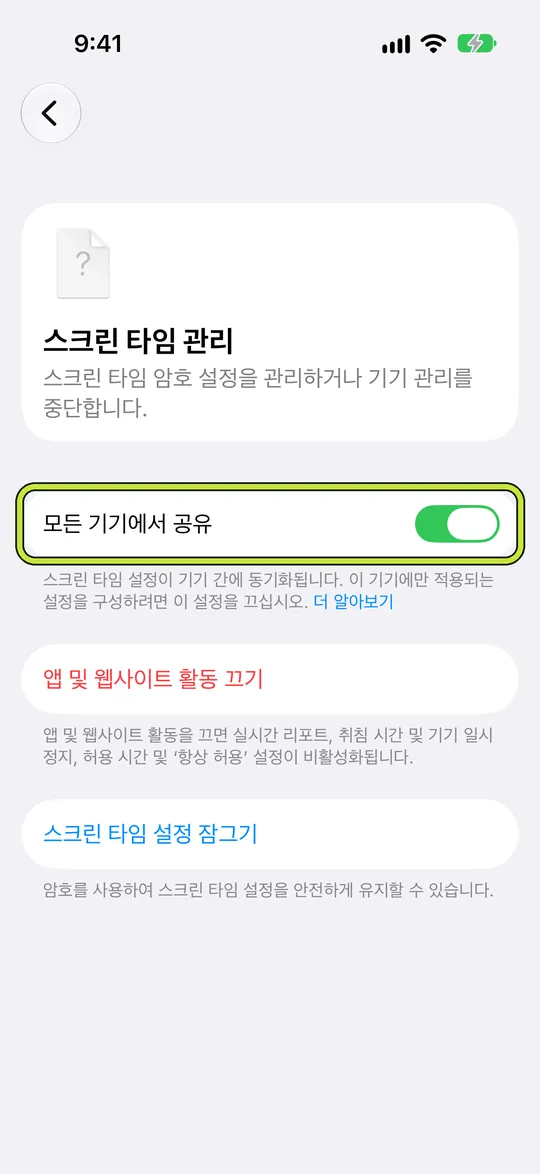
하나로 합친 리포트를 보려면 설정을 열고 ‘스크린 타임’, ‘스크린 타임 관리’를 탭한 다음 ‘모든 기기에서 공유’를 켜세요. 같은 Apple 계정으로 로그인한 iPhone, iPad, Mac 사이에 시간 지정, 허용 시간, 사용 데이터가 공유됩니다.

Apple에 따르면 ‘모든 기기에서 공유’를 쓰려면 모든 Apple 기기에 iOS 27, iPadOS 27, macOS 27, watchOS 27, visionOS 27 이상이 필요합니다. 끈 상태로 두면 기기마다 리포트와 설정이 따로 있습니다.
참고: Apple: 나를 위한 스크린 타임 설정하기

‘모든 기기에서 공유’가 표시된 ‘스크린 타임 관리’

리포트가 비어 있다면

  • ‘앱 및 웹사이트 활동’이 꺼져 있으면 스크린 타임은 아무것도 기록하지 않습니다. 설정을 열고 ‘스크린 타임’, ‘스크린 타임 관리’를 탭한 다음 ‘앱 및 웹사이트 활동 켜기’를 탭하세요.
  • 리포트는 켠 날부터 채워집니다. 그 전의 시간은 보여 줄 수 없습니다.
  • 설정 → 일반 → 정보에서 버전을 확인하세요. iOS 26 이하에서는 리포트가 ‘일일 평균’이 아니라 ‘모든 앱 및 웹사이트 활동 보기’에 있습니다.

스크린 타임이 계속 꺼질 때 확인할 것

하나의 결정을 위해 읽기

주간 합계는 죄책감을 주기 쉽지만 무엇을 해야 할지는 잘 알려 주지 않습니다. 대신 목록 맨 위의 앱 하나와, iPhone을 집어 드는 횟수가 몰리는 시간대를 보세요. 이 두 가지 답이 무엇을, 언제 제한할지 알려 줍니다.

일주일 뒤 같은 보기로 다시 확인해 같은 조건끼리 비교하세요.

iOS 27에서 앱 시간 제한과 다운타임은 어디로 갔을까

예시: 두 번 나타난 출퇴근길

주간 보기에는 하루 4시간이 나옵니다. 많다는 느낌은 들지만 이유는 알 수 없습니다. 어느 화요일의 일간 보기를 보니 오전 8시쯤과 오후 6시쯤 집어 든 횟수가 잠깐씩 몰려 있고, 두 번 모두 같은 동영상 앱이 목록 맨 위에 있습니다.

그래서 첫 규칙은 작게 정합니다. 그 앱 하나에만 허용 시간을 두고 나머지는 그대로 둡니다. 효과가 있었는지는 다음 주 화요일 리포트가 알려 줍니다.

리포트를 제한으로 바꾸기

Warden은 iPhone이 앱과 공유하는 스크린 타임 패턴을 읽고, 제한할 앱, 허용할 시간, 차단할 시간대를 제안합니다. 각 제안은 규칙이 되기 전에 직접 검토하며 나중에 바꿀 수도 있습니다.
Warden이 제한을 제안하는 방식

불필요한 규칙 추가 없이 설정하기

일일 제한, 스케줄 및 집중 세션

Warden을 설치하고 iOS가 요청하면 스크린 타임을 연결하세요. 그런 다음 규칙을 열고 더하기 버튼을 탭하세요.

이 특정 방해와 관련된 앱 또는 범위를 선택하세요. 총 사용량을 위한 허용량, 반복 시간을 위한 일정, 일회성 작업을 위한 세션을 사용하세요.

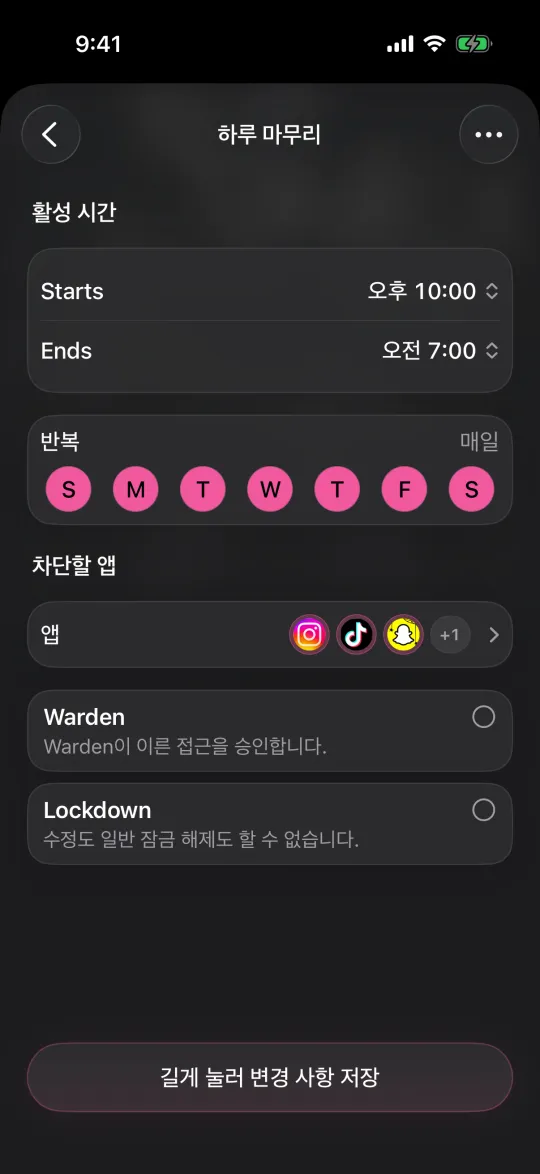
매일 오후 10시부터 오전 7시까지 앱을 차단하는 일정 수정 화면

표준, Warden, 락다운의 차이

제한을 직접 관리하고 싶을 때는 Standard를 선택하세요. 신뢰하는 사람이 조기 액세스 요청을 검토하도록 하려면 Warden을 선택하세요. 차단이 끝날 때까지 일반적인 조기 잠금 해제를 방지하려면 Lockdown을 선택하세요.

접근 모드를 고른 뒤 저장 버튼을 길게 눌러 규칙을 설정하세요. 긴 차단을 쓰기 전에 짧게 시험하세요. 긴급 접근은 일반 해제 요청과 별도로 제공됩니다.

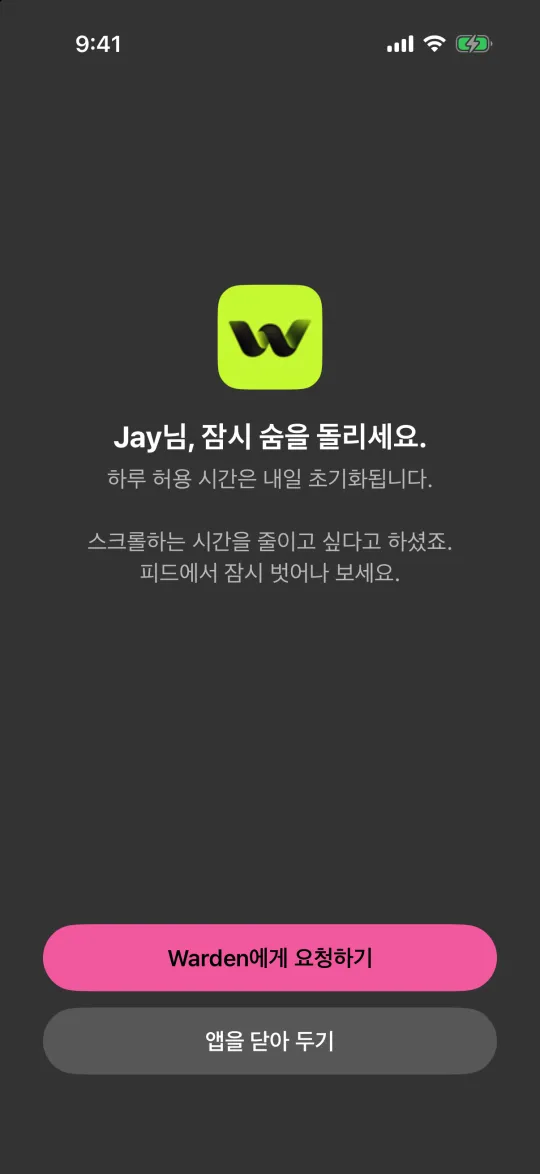
Warden에게 요청하기와 앱을 닫아 두기 버튼이 있는 차단 화면

Warden 승인 작동 방식

필요한 시간을 고르고 메모를 붙인 뒤 길게 눌러 보내세요. 30분 안에 아무도 응답하지 않으면 요청이 만료되고 앱은 계속 잠겨 있습니다.

승인은 앱에 표시된 범위와 시간에 적용됩니다. 거부되거나 응답 없는 요청은 차단을 해제하지 않습니다. 긴급 액세스는 기기에서 별도의 옵션으로 유지됩니다.

자주 묻는 질문

스크린 타임에 데이터가 안 보이는 이유는?
‘앱 및 웹사이트 활동’이 꺼져 있을 가능성이 큽니다. 설정, 스크린 타임, 스크린 타임 관리에서 켜세요. 리포트는 그날부터 시작되며 이전 사용은 보여 줄 수 없습니다.
특정한 날의 스크린 타임을 볼 수 있나요?
네. ‘일일 평균’을 열고 ‘일’을 탭한 다음 왼쪽이나 오른쪽으로 쓸어 넘겨 날짜를 바꾸세요.
리포트에 iPad도 포함되나요?
‘스크린 타임 관리’에서 ‘모든 기기에서 공유’가 켜져 있고 모든 기기가 iOS 27, iPadOS 27, macOS 27 이상일 때만 포함됩니다. 그렇지 않으면 기기마다 리포트가 따로 있습니다.

