Warden
정확한 요일과 선택된 범위 확인
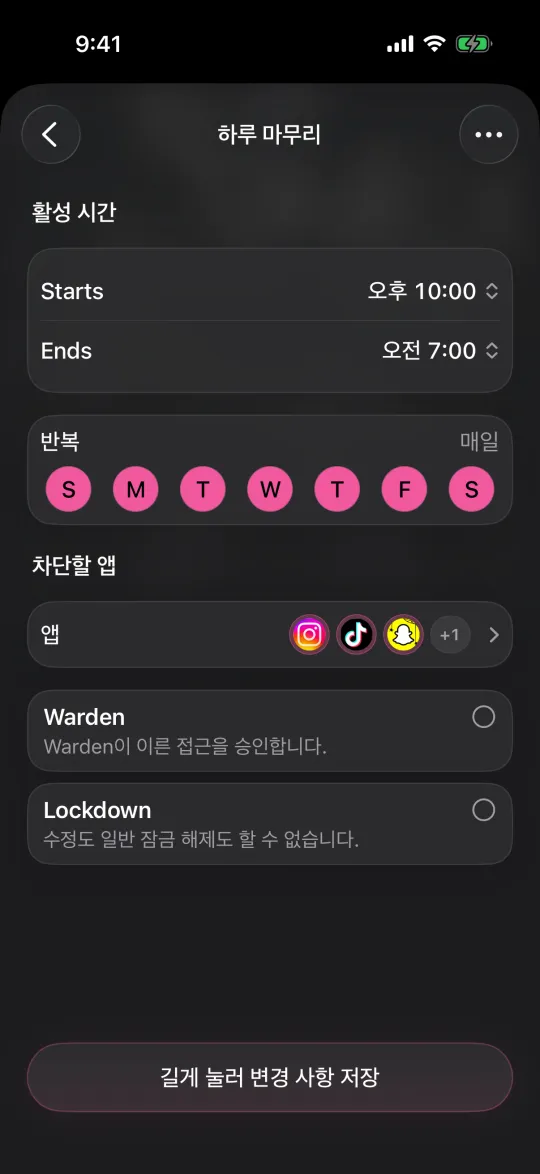
계속 열려 있던 앱부터 시작하십시오. 해당 앱이 저장된 선택에 속하는지, 오늘 제한이 활성화되어 있는지, 그리고 허용량이 다른 앱들과 공유되는지 확인하십시오. 반복적인 스케줄의 경우, 시작, 종료 및 선택된 주중 요일을 확인하십시오.
자정을 넘는 스케줄은 특별한 주의가 필요합니다. 오후 10시에 시작하여 오전 7시에 끝나는 차단은 다음 날짜로 넘어갑니다.
권한 및 허용된 접근 확인
차단 앱 및 iPhone 설정에서 스크린 타임 권한을 검토하십시오. 그런 다음 활성화된 임시 잠금 해제, 긴급 재정의 또는 항상 허용 예외를 찾아보십시오. 이러한 기능은 규칙이 목록에 계속 표시되더라도 차단되는 내용을 의도적으로 변경할 수 있습니다.
Apple의 내장 스크린 타임과 타사 차단 앱은 반드시 동일한 구성은 아닙니다. 한 앱의 제한이 다른 서비스가 동일한 선택을 모니터링하고 있다는 것을 증명하지는 않습니다. 관련 없는 설정을 변경하기 전에 어떤 규칙이 작동했어야 하는지 파악하십시오.
지연된 정보와 실패한 강제 적용을 구분하십시오.
차트는 이전 보고서를 보여줄 수 있지만, 로컬 제한은 여전히 활성 상태일 수 있습니다. 반대로, 저장된 타이머 또는 진행률 링은 시스템 보호막이 적용되었다는 증거가 아닙니다. 실제로 관찰할 수 있는 것을 기록하십시오: 대상 앱이 열리는지 여부와 관련 규칙의 상태.
알려진 허용량으로 짧고 중요하지 않은 테스트를 사용하십시오. 동시에 여러 개의 새로운 테스트 규칙을 실행하지 마십시오. 설정이 겹치면 원인을 파악하기 어렵습니다. 필수 통신 앱을 테스트 대상으로 사용하지 마십시오.

유용한 재현 정보를 지원팀에 제공하십시오.
휴대폰의 소프트웨어 버전, 규칙 유형, 선택된 요일, 허용량 또는 스케줄, 현지 시간, 그리고 임시 접근이 활성화되었는지 여부를 포함하십시오. 예상했던 것과 실제 나타난 것을 설명하십시오.
보고서는 하나의 예시에 집중하십시오. 지원 요청에 비밀번호, 전체 검색 기록 또는 민감한 메시지 내용이 필요하지 않습니다. 해결 후에는 동일한 작은 테스트를 반복하여 문제가 실제로 해결되었는지 확인할 수 있습니다.
지원 보고서에 포함할 내용
유용한 보고서의 예: "화요일 오후 8시 40분에 이 휴대폰은 선택된 앱에 대해 30분 일일 제한을 보여주었습니다. 규칙은 활성화되었고, 저는 여전히 앱을 열 수 있었습니다. 임시 접근이나 긴급 재정의는 표시되지 않았습니다. 소프트웨어 버전과 관련 없는 세부 정보가 숨겨진 규칙의 스크린샷이 있습니다."
허용량이 소진되었다는 것을 어떻게 측정했는지, 그리고 그 수치가 이 기기, 이 앱, 오늘을 포함하는지 여부를 포함하십시오. 누적 주간 총계 또는 다른 기기의 활동은 현재 일일 임계값에 도달했음을 입증하지 않습니다. 제안된 해결책을 적용한 후, 추가 설정을 변경하기 전에 동일한 테스트를 반복하십시오.