Warden
색상 필터에서 흑백 선택하기
Apple의 iOS 27 설명서는 손쉬운 사용의 디스플레이 및 텍스트 크기에서 색상 필터를 안내합니다. 다른 색각 필터나 색상 색조 대신 흑백을 선택하고 익숙한 사진으로 확인하세요. 이미지와 동영상의 모습이 달라지지만 앱이나 피드를 닫지는 않습니다.
메뉴 이름이 다르면 설정에서 색상 필터를 검색하세요. 바꾼 항목을 기록하면 휴대폰을 초기화하지 않고 해당 설정만 되돌릴 수 있습니다.
참고: Apple: 화면 색상
빠르게 전환하는 방법 준비하기
설정 > 손쉬운 사용 > 손쉬운 사용 단축키에서 색상 필터를 선택하세요. 측면 버튼 또는 해당 모델의 홈 버튼을 세 번 누릅니다. 여러 기능을 선택했다면 메뉴에서 고르세요. 먼저 전환을 시험해 보세요.
이번 실험을 위해 평소 필요한 손쉬운 사용 단축키를 제거하지 마세요. 설정의 색상 필터 화면에서도 되돌릴 수 있습니다.
색상이 필요한 작업에서는 복원하기
색상 필터를 끄거나 준비한 단축키를 사용하세요. 버튼을 누른 뒤 흑백으로 돌아온다면 단축키 설정을 확인하세요. 다크 모드와 Night Shift는 다른 화면 설정입니다.
사진 편집, 색으로 구분한 차트 확인, 상품 색상 선택을 위해 쉽게 색상을 복원할 수 있게 하세요. 필요한 작업까지 불편하게 만들 필요는 없습니다.
참고: Apple: 화면 색상

예시: 저녁 식사 후 쇼핑 앱
살 물건이 없는데도 저녁 식사 후 쇼핑 앱을 연다고 가정해 보세요. 사흘 동안 그 시간만 흑백으로 시험합니다. 시작 전에 지도와 메시지를 편하게 볼 수 있는지 확인하고 사진의 색상이 필요하면 잠시 복원하세요.
그 뒤 앱을 덜 열었는지, 같은 상품을 회색으로 보기만 했는지 기록하세요. 화면이 차분해 보인다는 사실만으로 행동 변화가 증명되지는 않습니다.
앱 접근 제한이 필요한 경우
흑백에서도 앱은 열립니다. 같은 피드를 계속 연다면 앱 접근 규칙을 따로 정하거나 작업 중 휴대폰을 멀리 두세요. 색상, 알림, 여러 제한을 동시에 바꾸지 않아야 무엇이 도움이 되었는지 알기 쉽습니다.
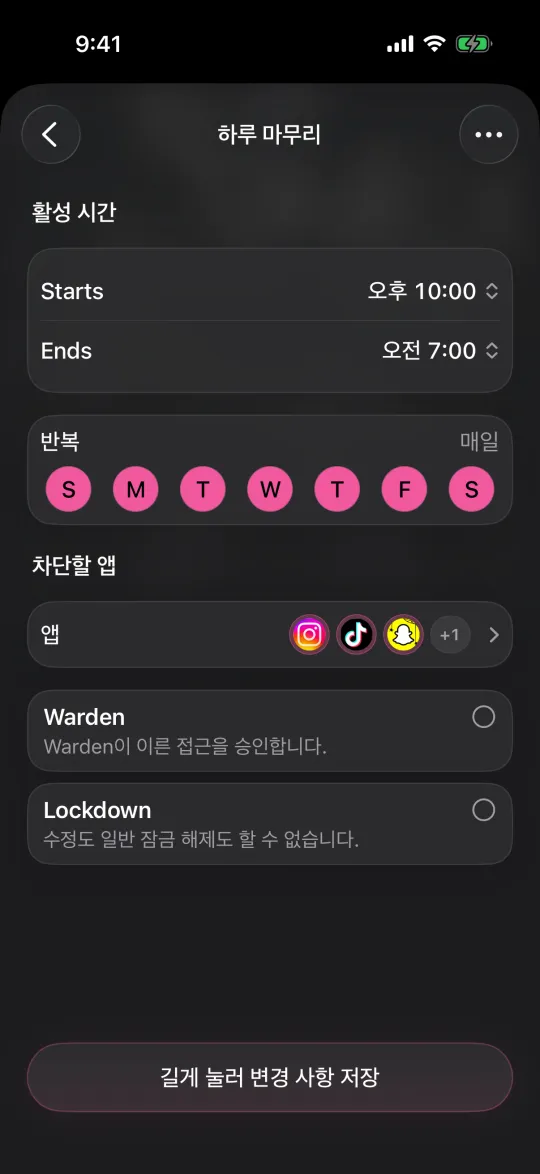
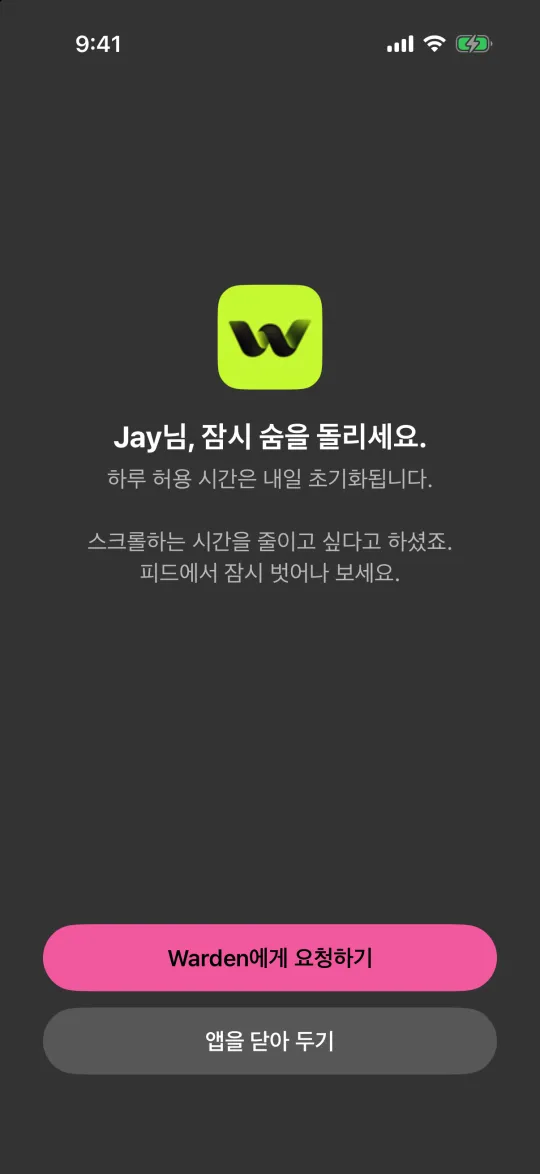
Warden의 선택 앱 제한과 일정은 앱 접근을 다룹니다. Apple의 색상 필터를 조절하지 않습니다. 회색 화면이 Warden 규칙의 작동을 뜻하지 않으므로 차단 시간에 대상 앱을 열어 따로 확인하세요.