Warden
전체 앱의 우선순위 지정 끄기
Apple의 iOS 27 설명서는 설정 > 알림 > 알림 우선 처리의 스위치를 안내합니다. 끄면 우선 표시가 중단됩니다. 한 앱만 제외하려면 같은 목록에서 해당 앱의 스위치를 바꾸세요.
차이가 중요할 때는 설정 화면을 이용하세요. 잠금 화면 알림 메뉴에는 앱의 모든 알림을 끄는 항목도 있을 수 있으며, 이는 우선 표시만 해제하는 것보다 범위가 넓습니다.
참고: Apple: 우선순위 알림
옵션이 보이지 않을 때
우선순위 알림은 Apple Intelligence를 사용하며 기기, 언어, 지역, 소프트웨어에 따라 제공 여부가 달라집니다. 현재 설명서는 지원되는 iPhone 15 Pro, iPhone 15 Pro Max와 iPhone 16 이후 모델을 안내합니다. 모든 기능이 모든 지역에 제공되지는 않습니다.
스위치가 없다고 스크린 타임 고장으로 판단하지 마세요. 한 앱을 조용하게 만들 목적이면 이 기능 없이도 일반 알림 설정에서 시작할 수 있습니다.
참고: Apple: 우선순위 알림
문제에 맞는 설정 선택하기
우선순위 지정, 알림 요약, 시간 지정 요약은 각각 강조 표시, 텍스트 축약, 선택 알림의 묶음 전달입니다. 예약한 집중 모드는 조용한 시간대를 만듭니다. 하나를 꺼도 나머지가 자동으로 꺼지지 않습니다.
한 앱의 모든 알림을 중단하려면 설정 > 알림에서 앱을 선택하고 알림 허용을 끄세요. 업무 시간에만 조용하게 하려면 예약한 집중 모드의 앱과 사람을 확인하고 필요한 연락은 유지하세요.
참고: Apple: 알림 설정

예시: 메시지보다 눈에 띄는 할인 알림
할인 알림은 눈에 띄지 않게 하고 배송 안내는 받고 싶은 상황을 생각해 보세요. 먼저 그 앱만 우선순위 지정에서 제외합니다. 일반 알림은 켜 두고 쇼핑 앱 내부에서 알림 종류를 선택할 수 있는지 확인하세요. 한 번에 하나씩 변경합니다.
다음 일반 알림과 동의한 지인의 메시지를 확인하세요. 문제는 표시 순서였는지 알림 수였는지 판단합니다. 계속 방해된다면 우선순위를 반복 변경하기보다 앱 알림 설정을 조정하세요.
집중 모드에서도 알림이 오는 경우
우선 표시와 방해 허용은 다릅니다. 활성 집중 모드의 허용 또는 무음 앱과 사람, 반복 통화, 긴급한 알림 예외를 점검하세요. 지원 기기에는 지능형 알림 및 무음 설정도 있을 수 있습니다. 일반 알림과 필요한 연락을 따로 시험하세요.
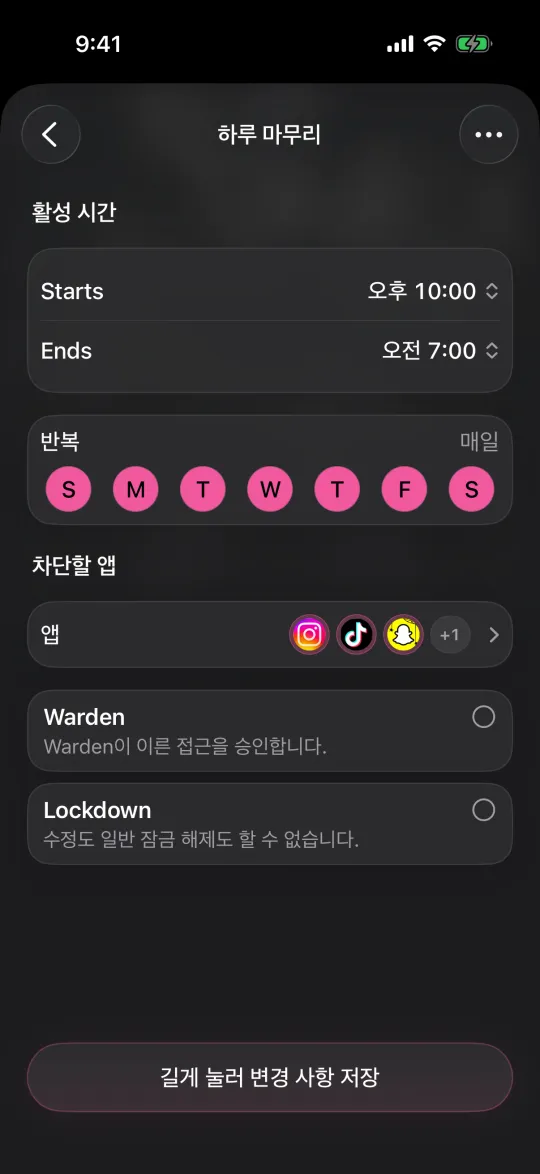
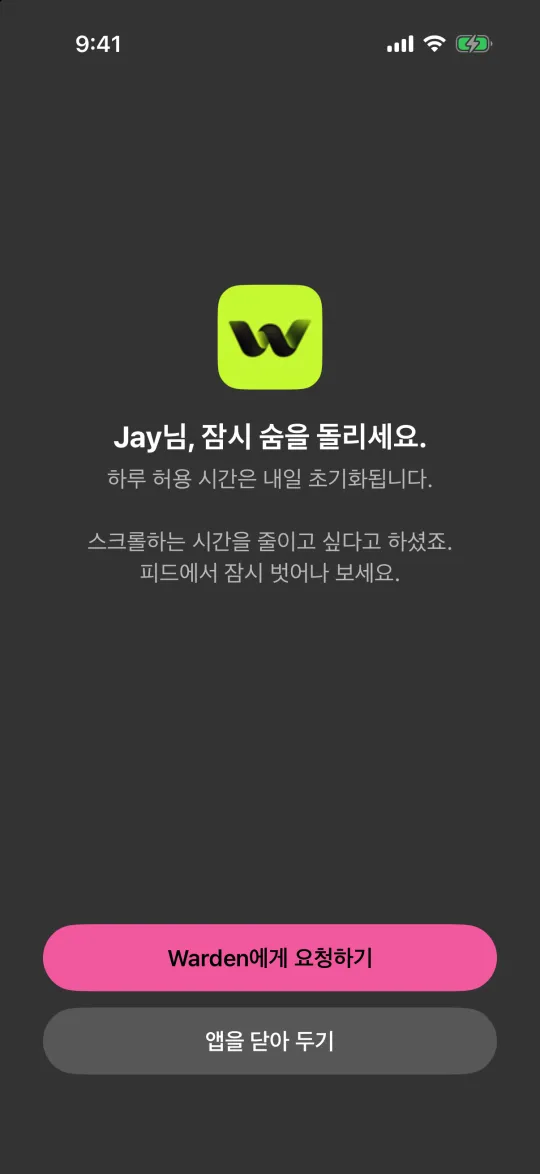
앱이 열리는지는 또 다른 문제입니다. Warden의 접근 규칙은 Apple의 우선순위 알림이나 집중 모드를 변경하지 않습니다. 알림과 앱 접근 테스트를 분리하세요.