Warden
조용한 시간대에 알림을 끌 앱 선택하기
설정 > 집중 모드를 열고 업무 등의 집중 모드를 선택하세요. 앱에서 다음 앱의 알림 무음 지정(Silence Notifications From)을 선택하고 조용히 유지할 앱을 추가하세요. 선택한 항목을 주의해서 확인하세요. 다음 앱의 알림 허용(Allow Notifications From)은 반대로 예외적으로 알림을 허용할 앱 목록을 만듭니다.
설정의 용도를 알 수 있는 이름을 사용하세요. 이미 회의용으로 업무 집중 모드를 사용하고 있다면 변경하기 전에 기존 설정을 살펴보세요. 별도의 조용한 시간대를 만들다가 평소 의존하는 설정이 뜻하지 않게 바뀌지 않도록 하세요.
시간과 요일 추가하기
취침 시간에는 Apple의 수면 집중 모드가 건강 앱의 수면 시간 지정에 따라 작동합니다. 건강 앱에서 수면 열기(Open Sleep in Health)를 사용해 시간을 확인하세요. 업무 시간대라면 선택한 업무용 집중 모드에 일정을 설정하세요.
나중에 답해도 문제가 없는 시간대를 고르세요. 하루 전체보다 짧은 글쓰기 시간이 효과를 판단하기 쉽습니다. 필요한 알림이 계속 도착하는지 확인한 뒤 시간대를 늘릴 수 있습니다.
- 해당 집중 모드 설정으로 돌아가 일정 설정(Set a Schedule)을 찾으세요.
- 일정 추가(Add Schedule)를 누르고 시간 옵션을 선택하세요. 조용한 시간대의 시작, 종료 시각과 요일을 설정하세요.
- 저장한 일정을 확인하세요. 시간이 이미 표시되어 있다면 눌러서 기존 시간대를 조정하세요.
알림을 허용할 사람과 알림 종류 확인하기
같은 집중 모드에서 사람을 열고 허용된 연락처, 전화, 반복 통화를 확인하세요. 앱에서는 시간 지정 알림(Time Sensitive Notifications)을 살펴보세요. 이 옵션을 켜면 시간에 민감한 알림이 즉시 전달될 수 있습니다. 지원되는 기기에서는 지능형 알림 허용 및 무음 처리(Intelligent Breakthrough & Silencing) 기능도 중요하다고 판단한 알림을 허용할 수 있습니다.
예외는 신중하게 정하세요. 꼭 필요한 연락이나 알림 한두 가지를 적고, 무음으로 설정할 앱과 함께 테스트하세요. 휴대전화가 조용한지만 보고 판단하지 마세요. 필요한 전화를 놓치는 것도 테스트 실패입니다.
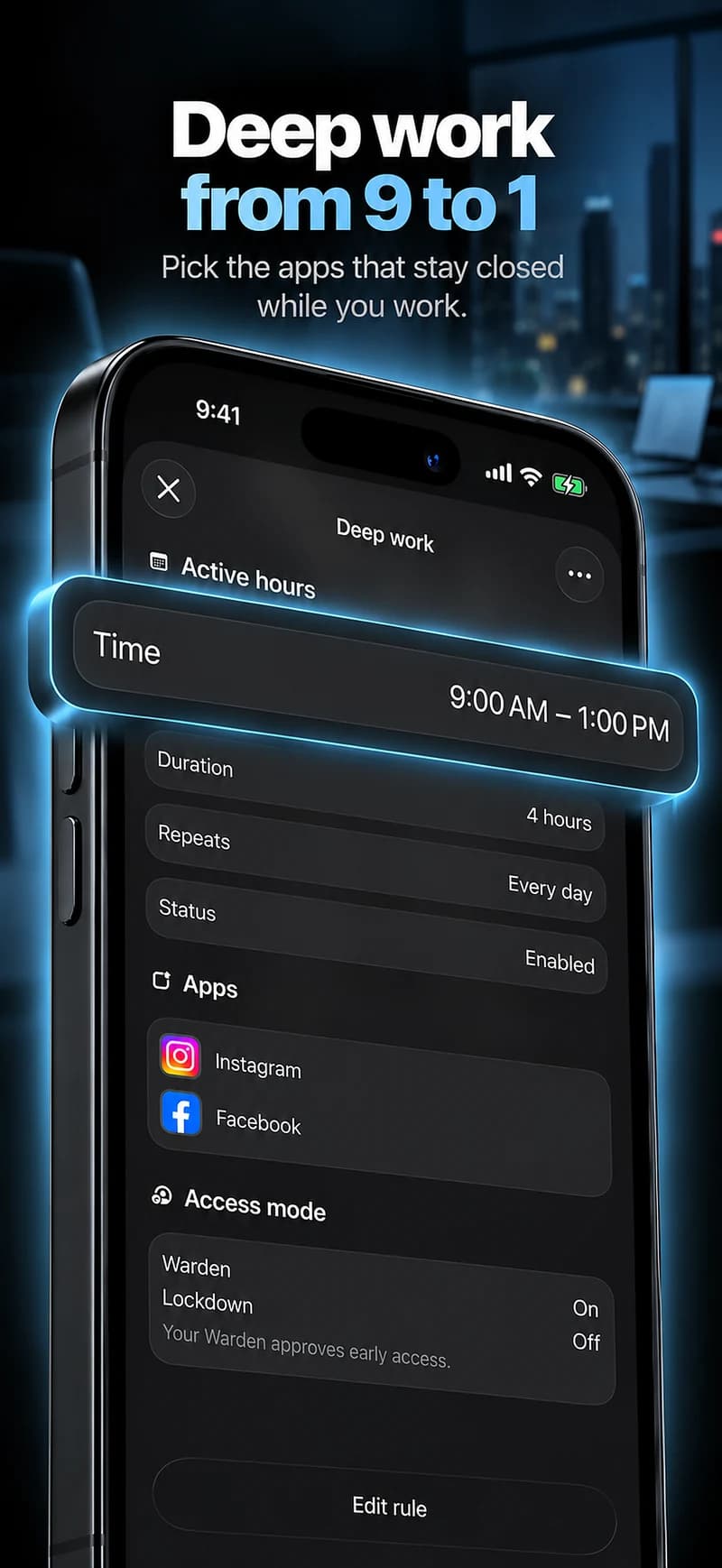
본격적으로 사용하기 전에 짧은 시간대로 테스트하기
업무를 시작한 뒤 첫 한 시간 동안 쇼핑과 게임 알림이 방해된다고 가정해 보세요. 한 시간 전체에 적용하기 전에 해당 앱에 5분짜리 시험 시간대를 설정하세요. 시작 시 의도한 집중 모드가 켜졌는지 확인하세요. 시험 중에는 선택한 앱의 일반 알림을 확인하고, 동의한 연락처에 허용된 전화가 연결되는지 테스트해 달라고 부탁하세요.
끝나면 집중 모드가 꺼지는지 확인하고 새로 오는 알림을 확인하세요. 어느 앱에서 예상치 못한 알림이 왔는지, 시간 지정 알림으로 표시되었는지 기록하세요. 예외를 한 번에 하나씩 바꾸고 짧은 테스트를 반복하세요. 조용한 상태와 필요한 연락이 모두 의도대로 작동하면 시험 일정을 평소 시간대로 바꾸세요.
알림이 계속 도착한다면
- 어떤 집중 모드가 켜져 있는지 확인하세요. 다른 집중 모드를 켜면 이전 모드가 대체됩니다.
- 앱이 알림 무음 목록에 있는지, 알림 허용 목록에 있는지 다시 확인하세요.
- 시간 지정 알림과 지능형 알림 예외, 연락처 및 반복 통화 설정을 살펴보세요.
- 특정 앱의 알림을 언제나 끄고 싶다면 집중 모드 일정을 늘리는 대신 해당 앱의 알림 설정을 사용하세요.
알림을 꺼도 앱은 열 수 있습니다
집중 모드는 들어오는 알림으로 인한 방해를 다룹니다. 조용한 시간대에 직접 피드를 열었다고 일정이 잘못 작동한 것은 아닙니다. 앱을 여는 것은 별도의 행동입니다. 다른 제어 기능을 추가하기 전에 알림을 줄이는 것으로 문제가 해결되는지 판단하세요.
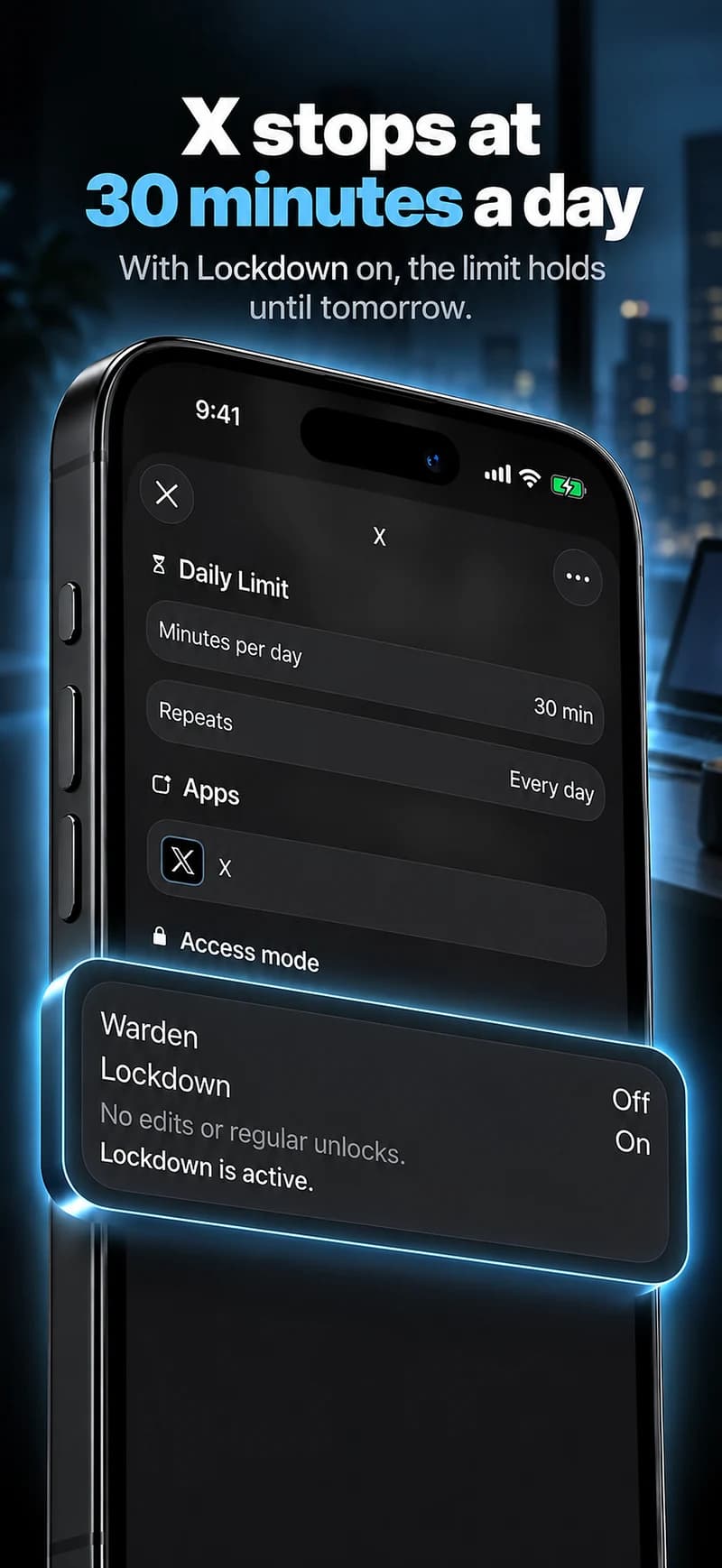
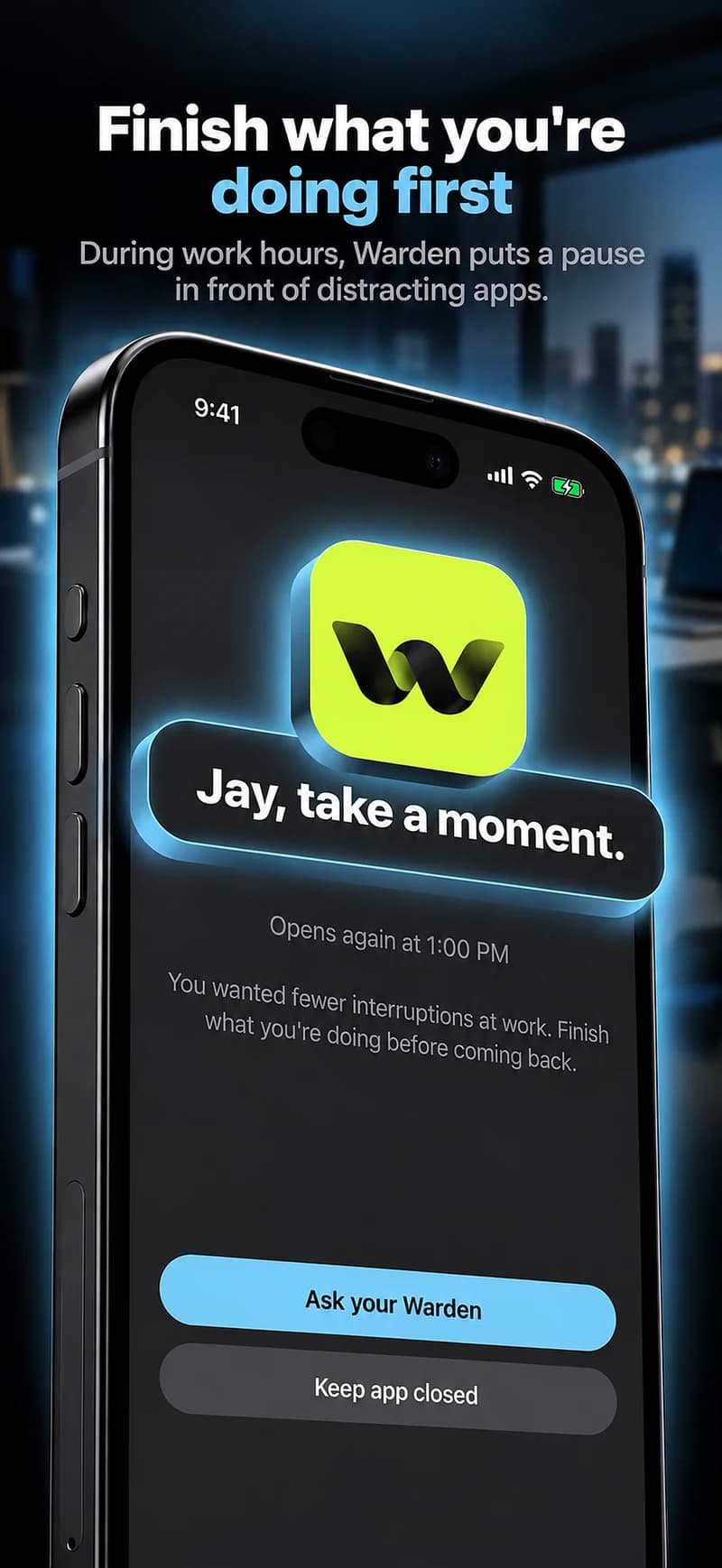
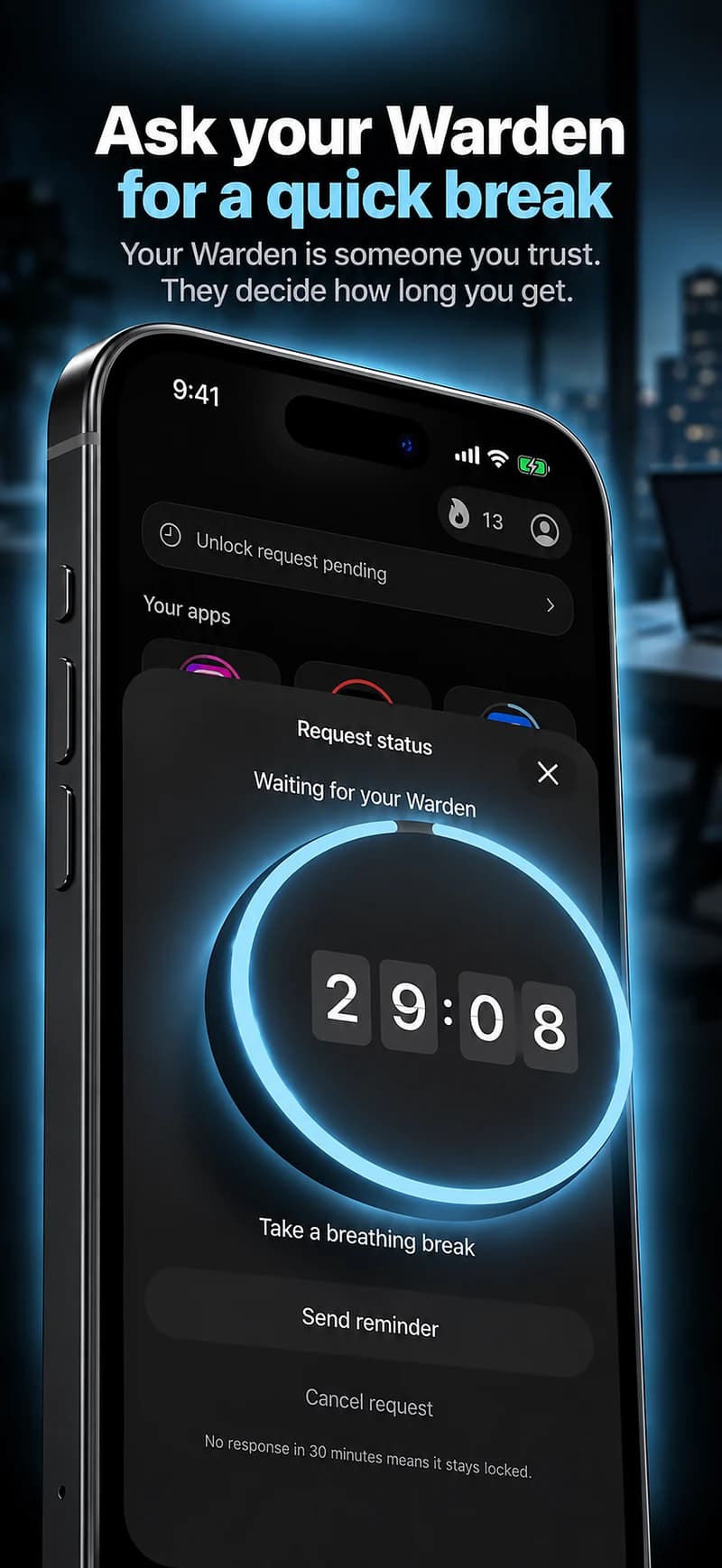
접근도 제한하고 싶다면 선택한 앱에 사용 시간 제한이나 앱 차단 일정을 적용하세요. Warden의 제한과 승인 옵션은 Apple 집중 모드와 별개로 접근을 관리합니다. 알림 설정과 접근 규칙을 각각 테스트하면 어떤 설정을 조정해야 하는지 알 수 있습니다.