Warden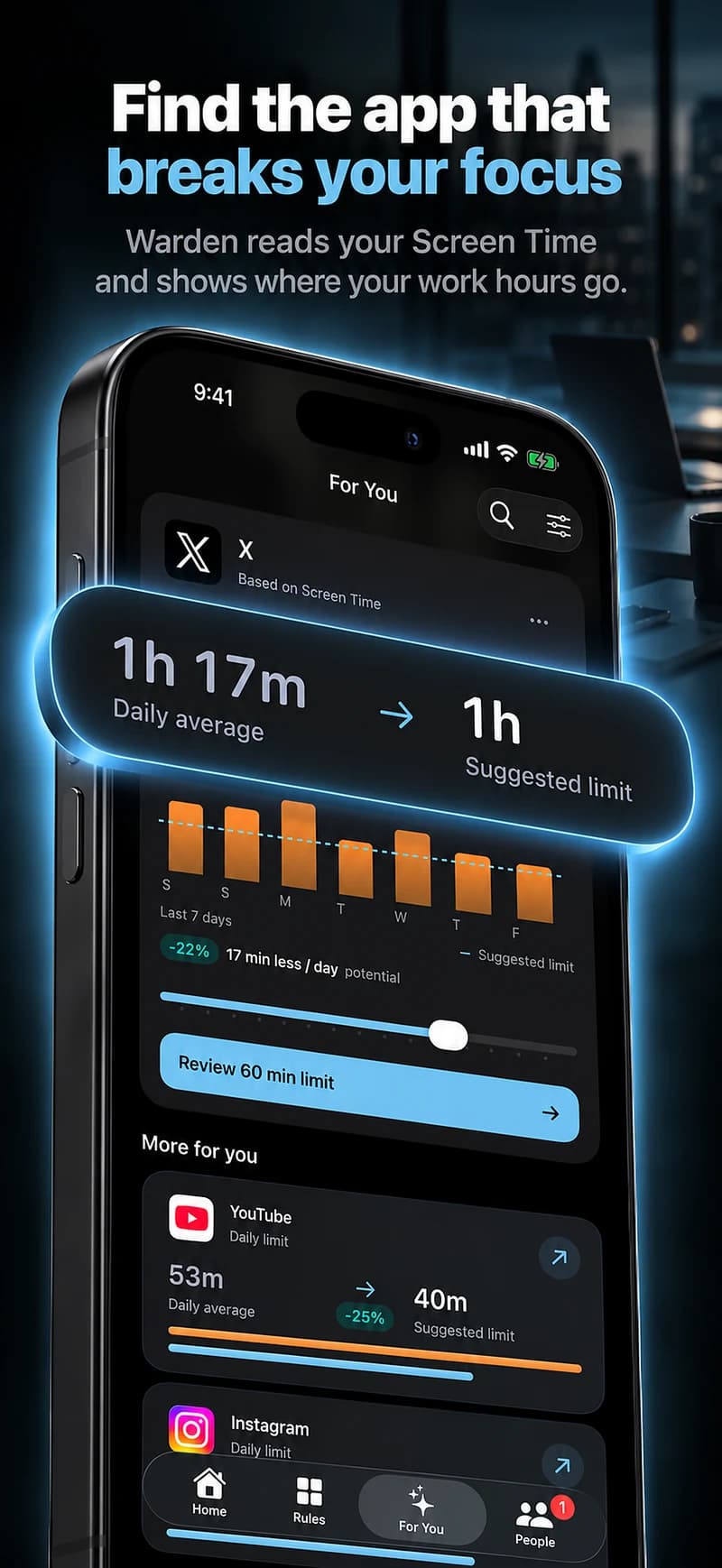
전체 정체성이 아닌 작업 블록 정의
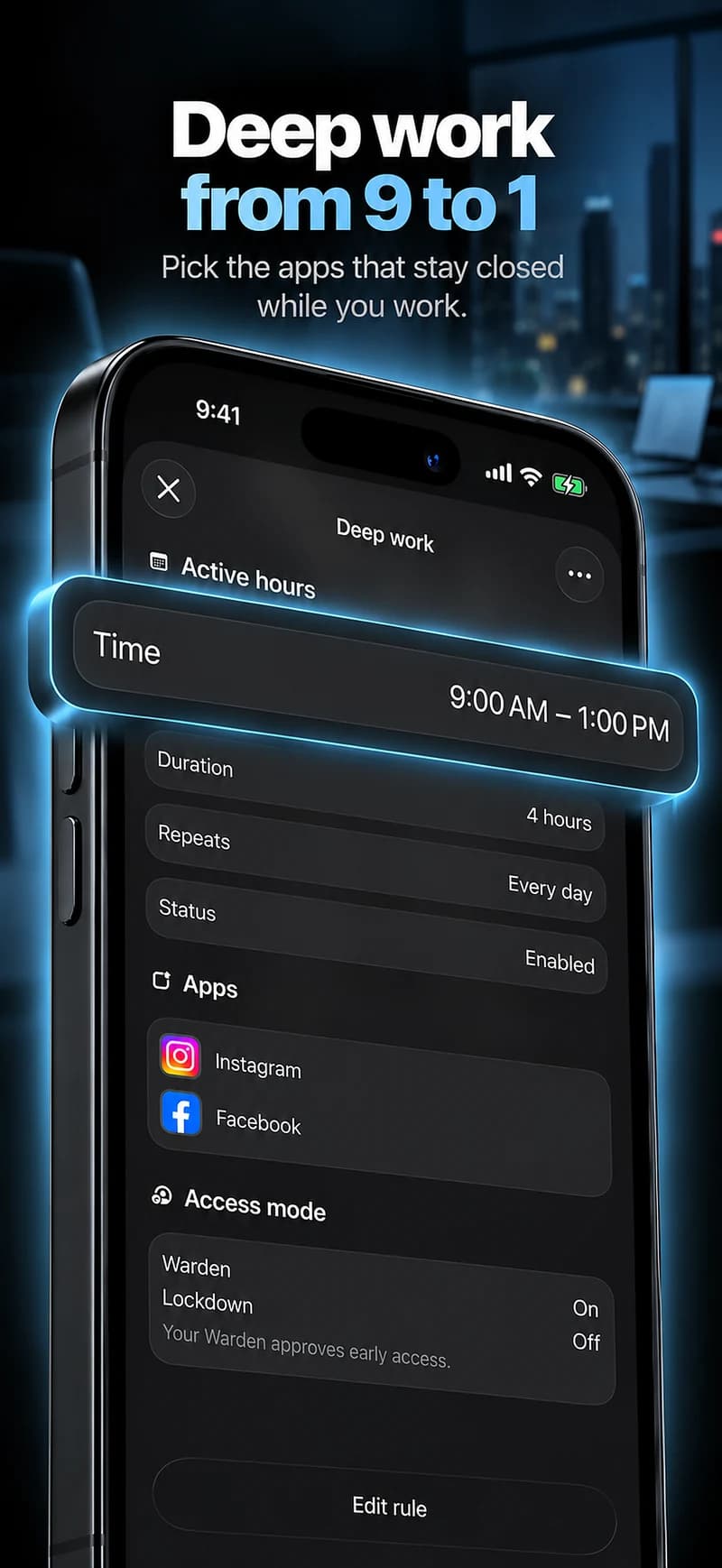
방해가 적을 때 이점이 있는 한 가지 작업을 선택하십시오: 초안 작성, 코딩, 문서 검토 또는 회의 준비. 시작과 끝을 정하십시오. "오전 9시부터 10시까지 첫 섹션 작성"이 "하루 종일 집중하기"보다 구성하기 쉽습니다.
짧고 의도적인 작업 블록은 일반적인 메시지와 휴식과 공존할 수 있습니다. 다른 역할의 사람으로부터 하루 종일 일정을 복사하는 것을 피하십시오. 온콜 직원이 필요로 하는 앱과 가용성은 중단 없는 사무실 작업을 하는 사람과 다릅니다.
방해되는 앱과 필수 도구 분리
인증, 통신, 운송, 고객 연락 또는 연구에 사용되는 앱을 나열하십시오. 확인하지 않고 광범위한 범주에 휩쓸어 넣지 마십시오. 단일 앱이 업무와 방해 모두에 사용되는 경우, 공격적인 일일 제한보다 좁은 일정이 더 적합할 수 있습니다.
낮은 위험 작업 중에 선택을 테스트하십시오. 필요한 앱이 열리는지, 그리고 선택한 방해가 실제로 포함되는지 확인하십시오. 규칙이 업무 의무를 방해하는 경우, 예측 가능한 예외를 승인해달라고 동료에게 요청하는 대신 범위를 수정하십시오.
알림 및 앱 접근을 의도적으로 사용
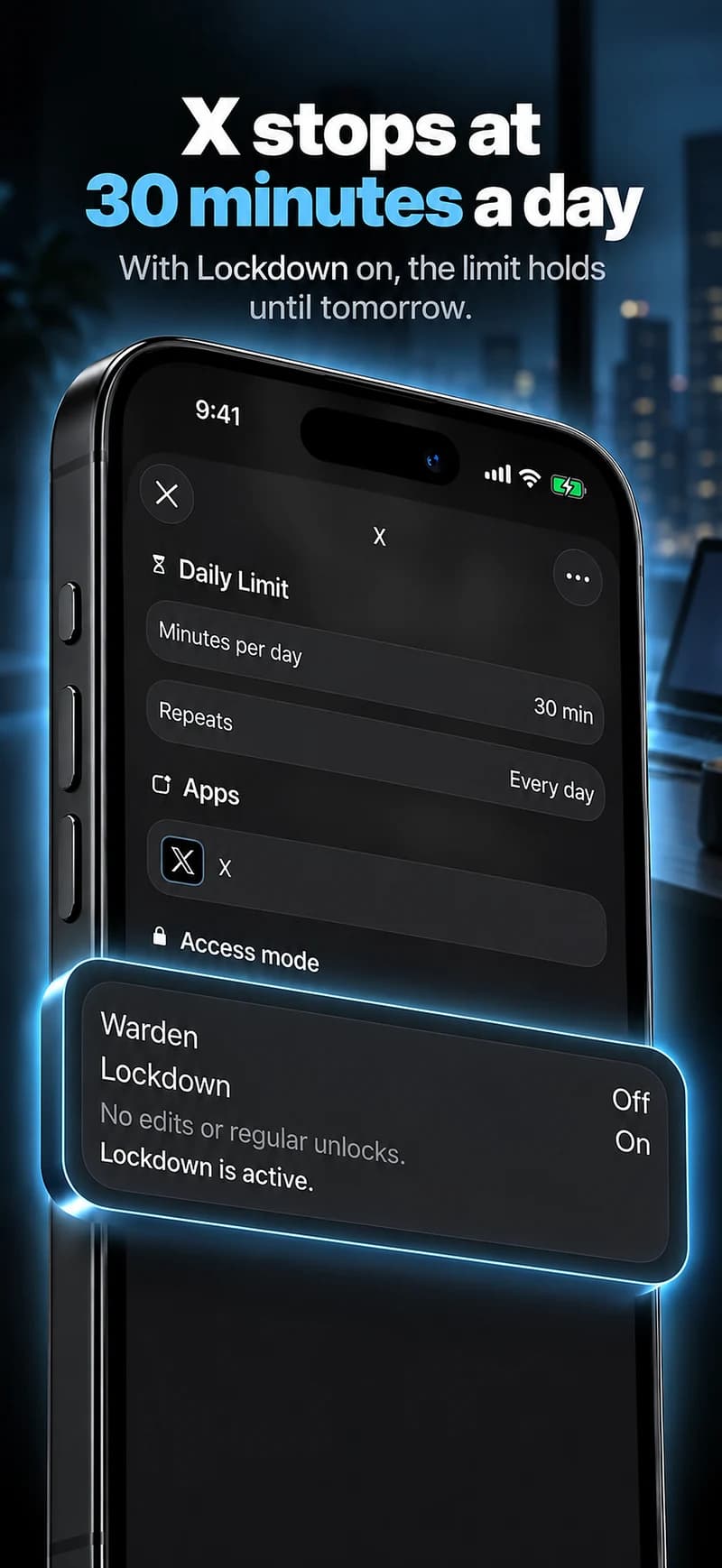
Apple 집중 모드는 업무 맥락에서 어떤 알림이 도착하는지 관리하는 데 도움이 될 수 있습니다. 앱 시간 제한 및 차단 규칙은 선택한 앱을 사용할 수 있는지 여부를 다룹니다. 둘 중 하나 또는 둘 다 필요할 수 있지만, 서로를 대체할 수는 없습니다.
예를 들어, 소셜 알림을 무음으로 설정한다고 해서 직접 피드를 열지 않는 것은 아닙니다. 차단은 이를 해결할 수 있으며, 선택된 업무 연락처는 여전히 알림 경로가 필요합니다. 더 많은 설정이 더 나은 보호를 의미한다고 가정하기보다는 결합된 동작을 테스트하십시오.
참고: Apple: 집중 모드 설정
책임은 자발적으로 유지
개인 Warden 설정이 고용주의 모니터링 요구 사항이 되어서는 안 됩니다. 도움을 요청하는 모든 사람과 제한된 작업 및 예상 가용성에 대해 논의하십시오. 집중을 보여주기 위해 계정 자격 증명이나 광범위한 활동 기록을 공유하지 마십시오.
실제 작업 시간과 그것이 선택한 작업을 완료하는 데 도움이 되었는지 검토하십시오. 기록된 보호는 제한이 활성화되었음을 보여줄 수 있지만, 작업이 완료되었음을 증명하지는 않습니다. 동료를 평가하기 위해서가 아니라 계획을 개선하기 위해 해당 증거를 사용하십시오.
전화기 전체 금지가 아닌 집중적인 작업 시간
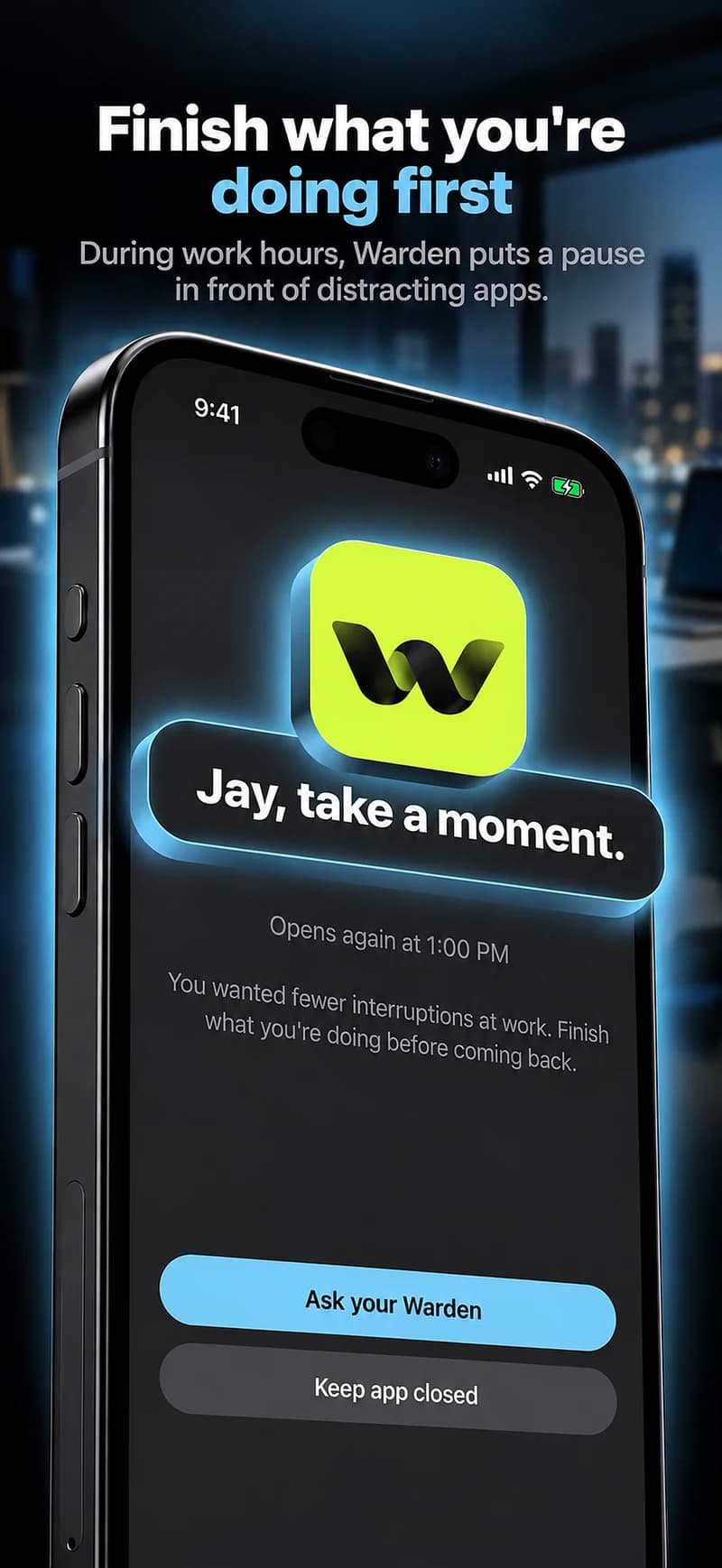
오전 9시부터 10시까지 글쓰기 작업을 위해 인증, 통화 및 원본 자료에 필요한 도구를 사용할 수 있도록 유지하십시오. 작업을 방해하는 피드를 선택하십시오. 직업상 이러한 앱 중 하나가 필요한 경우, 전체 근무 시간 동안 차단하는 것보다 더 좁은 시간 창이나 다른 선택이 더 합리적일 수 있습니다.
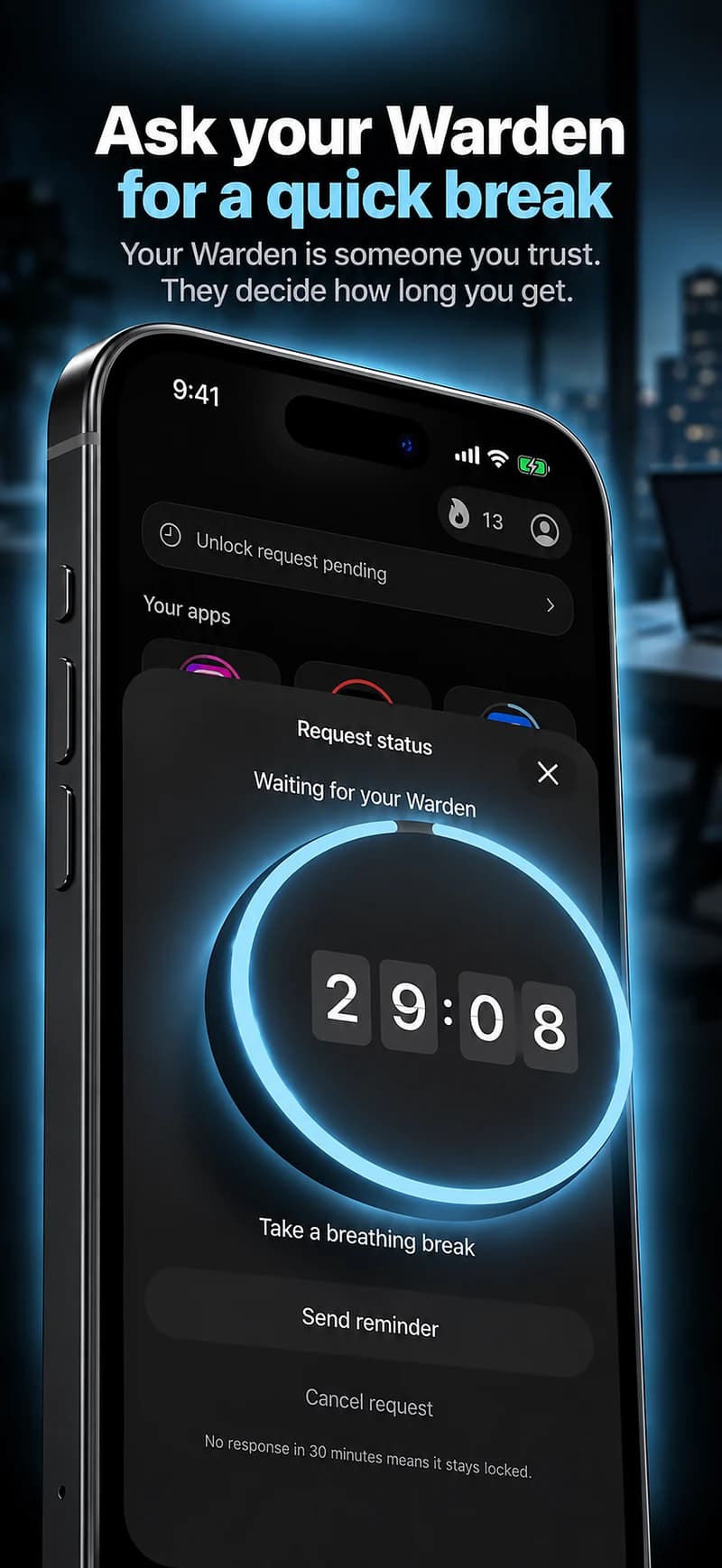
설정할 권한이 있는 배열만 사용하십시오. 개인 생산성 목표가 동료를 모니터링하거나 장치에 제한을 부과할 권한을 생성하지 않습니다. 다른 사람이 당신이 작업을 완수하도록 도울 때, 연결하기 전에 범위와 그들이 볼 수 있는 것에 대해 동의하십시오.