Warden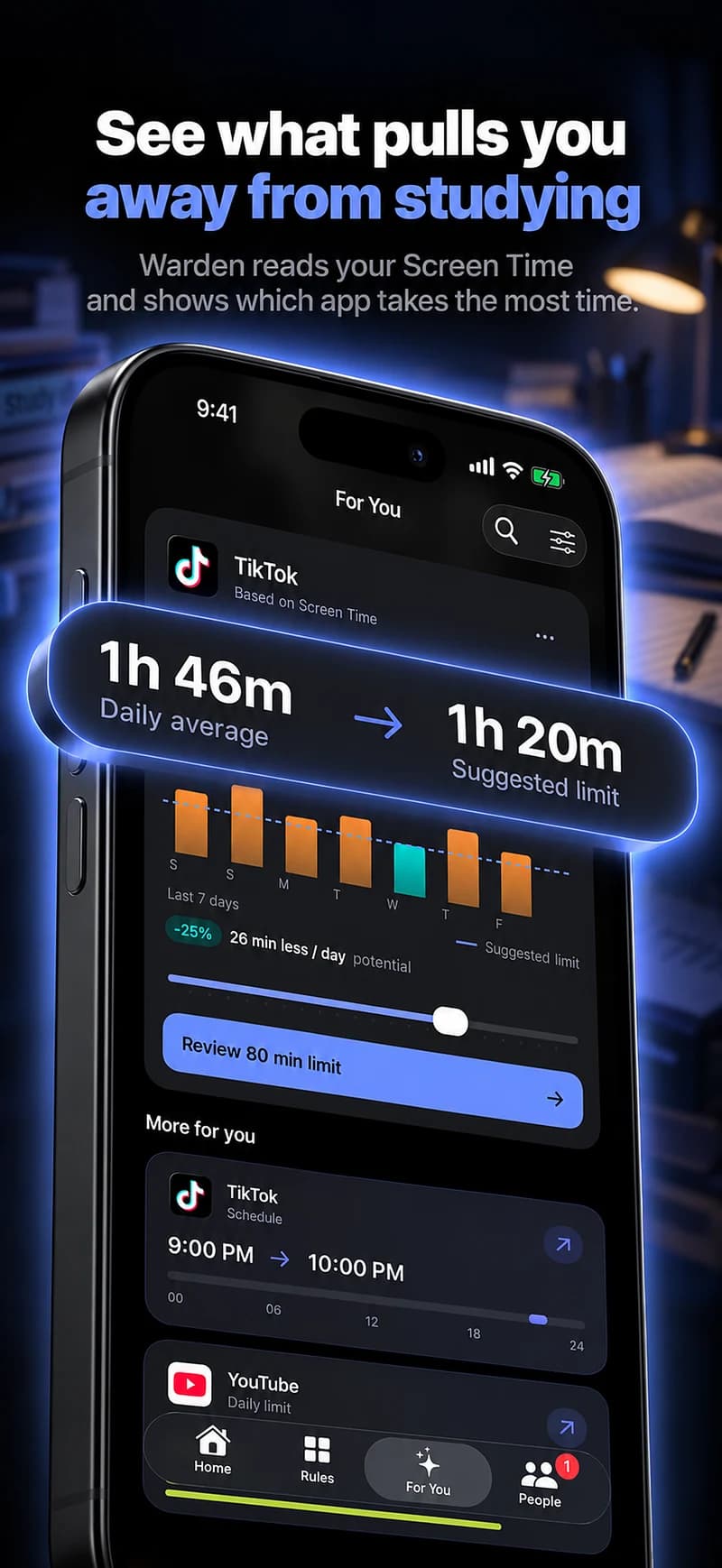
명확한 마감 지점이 있는 작업을 선택하세요.
챕터, 작은 문제 세트 또는 하나의 수정 주제는 세션에 목적을 부여합니다. “모든 것을 공부한다”는 언제 쉬는 것이 합리적인지 불분명하게 만듭니다. 다음 작업과 그 작업을 할 현실적인 시간을 선택하십시오.
휴대폰에 계산기, 수업 그룹, 메모 또는 필요한 인증 도구가 있다면, 광범위한 카테고리를 차단하기 전에 이를 고려하십시오. 유용한 학습 경계는 장치를 균일하게 나쁘게 취급하기보다는 방해 요소로부터 자료를 분리합니다.
휴대폰의 위치를 결정하세요
작업에 휴대폰이 필요하지 않을 때는 치워두는 것만으로도 충분할 수 있습니다. 휴대폰이 가까이 있어야 한다면, 먼저 필요한 자료를 열고 방해되는 앱에 대한 규칙을 사용하십시오. 알림 제어는 중요한 연락처에 계속 연결할 수 있도록 별도로 사용될 수 있습니다.
간단한 준비를 시도하기 전에 차단 앱을 구입할 필요는 없습니다. 물리적 위치, 내장 설정 및 작업 공간에 맞는 앱 규칙을 사용하십시오. 도움이 되었는지 알 수 있도록 하나의 변경 사항을 테스트하십시오.
매일의 총량뿐만 아니라 세션도 보호하세요.
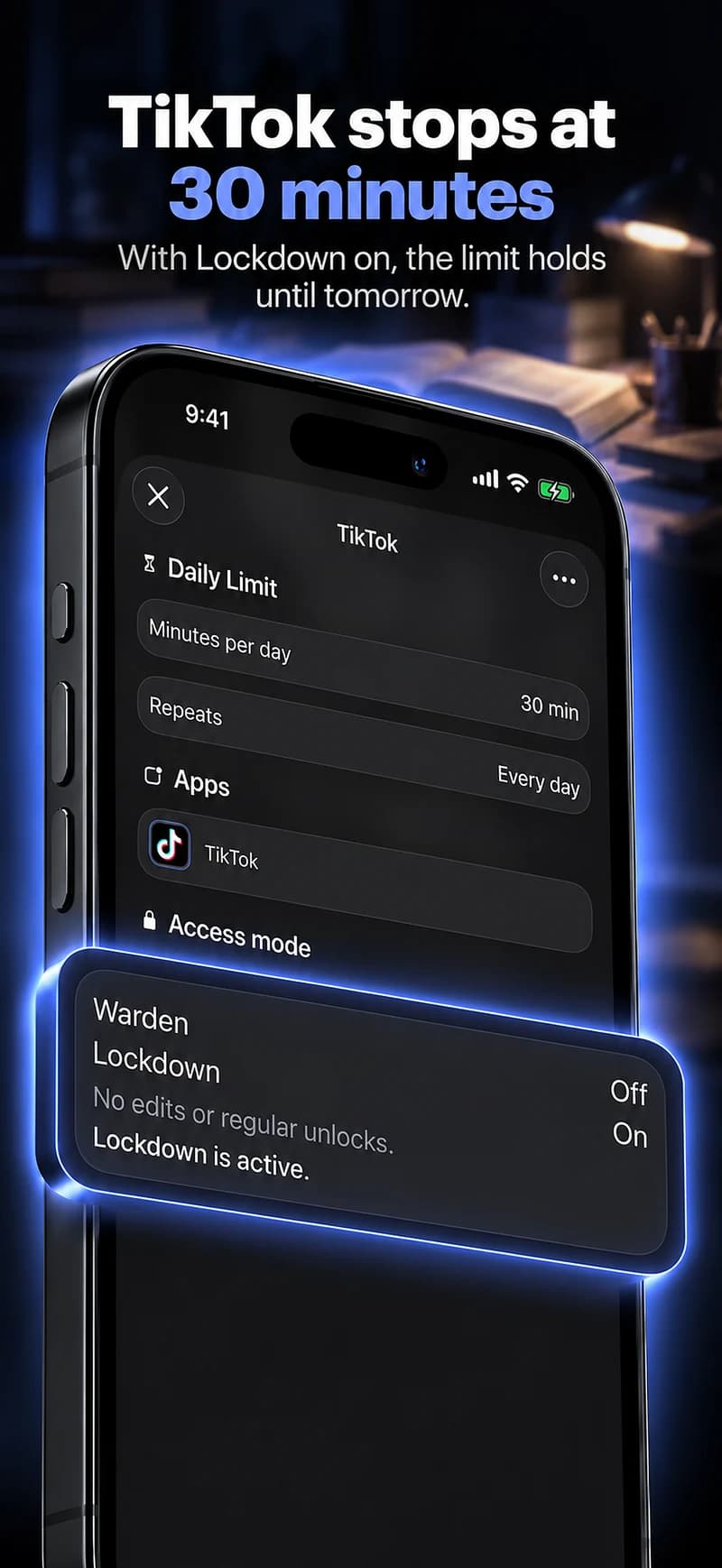
일일 허용량은 수정 중에 전체 예산을 사용하도록 허용할 수 있습니다. 세션 또는 스케줄은 비워두고 싶은 시간을 직접적으로 설명합니다. 예를 들어, 지정된 연습 세트를 마치는 45분 동안 선택된 피드를 차단하십시오.
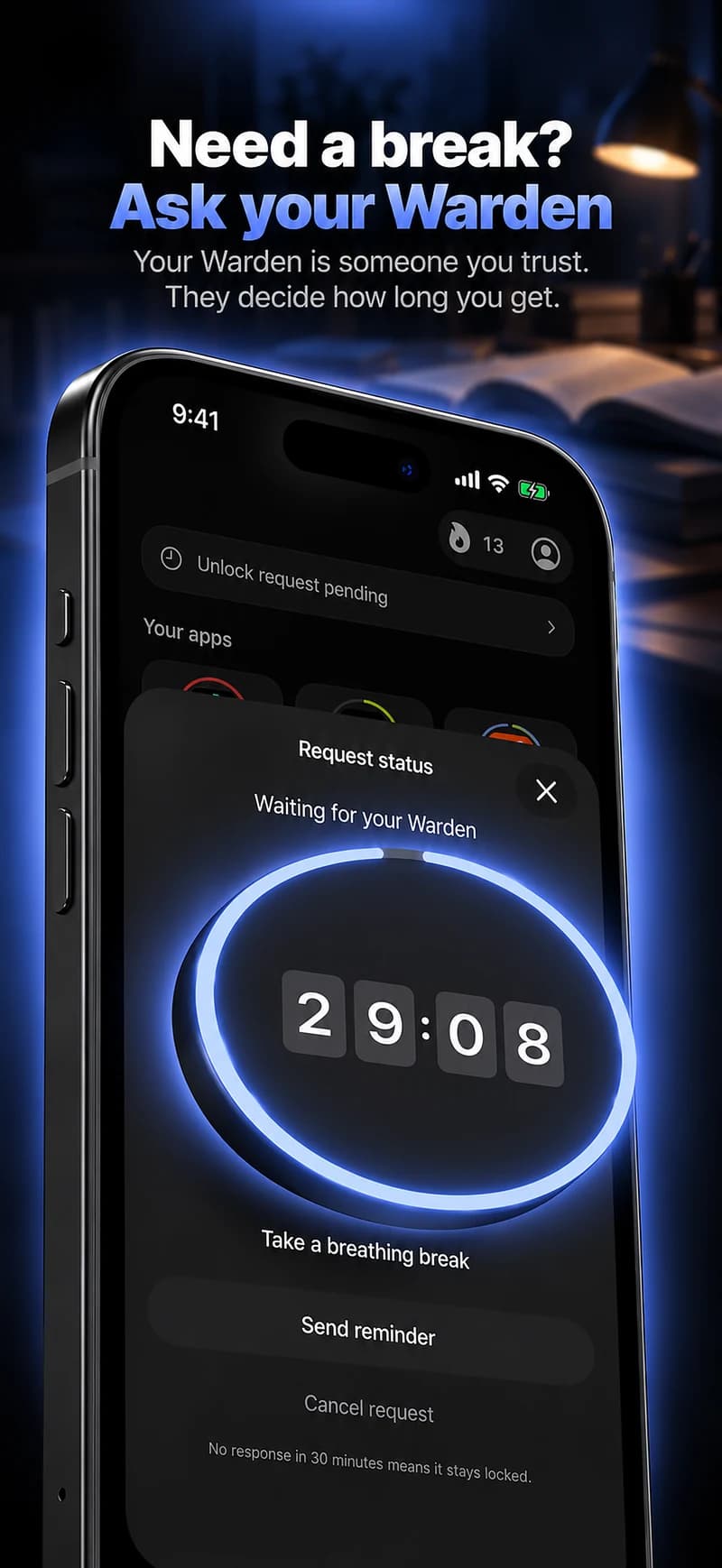
연결된 Warden을 선택하는 경우, 합법적인 학습 관련 예외가 어떤 모습인지 설명하십시오. 수업 메시지에 대한 요청은 메시지 자체를 공유할 필요가 없어야 합니다. 역할을 좁게 유지하고 예상되는 가용성을 현실적으로 만드십시오.
작업과 기록을 개별적으로 검토하세요.
세션 후에 의도한 작업을 했는지, 차단이 식별한 방해를 막았는지 질문하십시오. 타이머가 0에 도달하는 것이 학습의 증거는 아니며, 앱이 확인 없이 챕터가 완료되었다고 알려주어서는 안 됩니다.
Warden에 기록된 보호 기능은 세션의 조건을 설명하는 데 도움이 될 수 있습니다. 귀하의 자체 검토가 결과를 제공합니다. 다음 차단(다른 길이, 더 적은 선택된 앱 또는 더 구체적인 시작 작업)을 조정하기 위해 둘 다 사용하십시오.
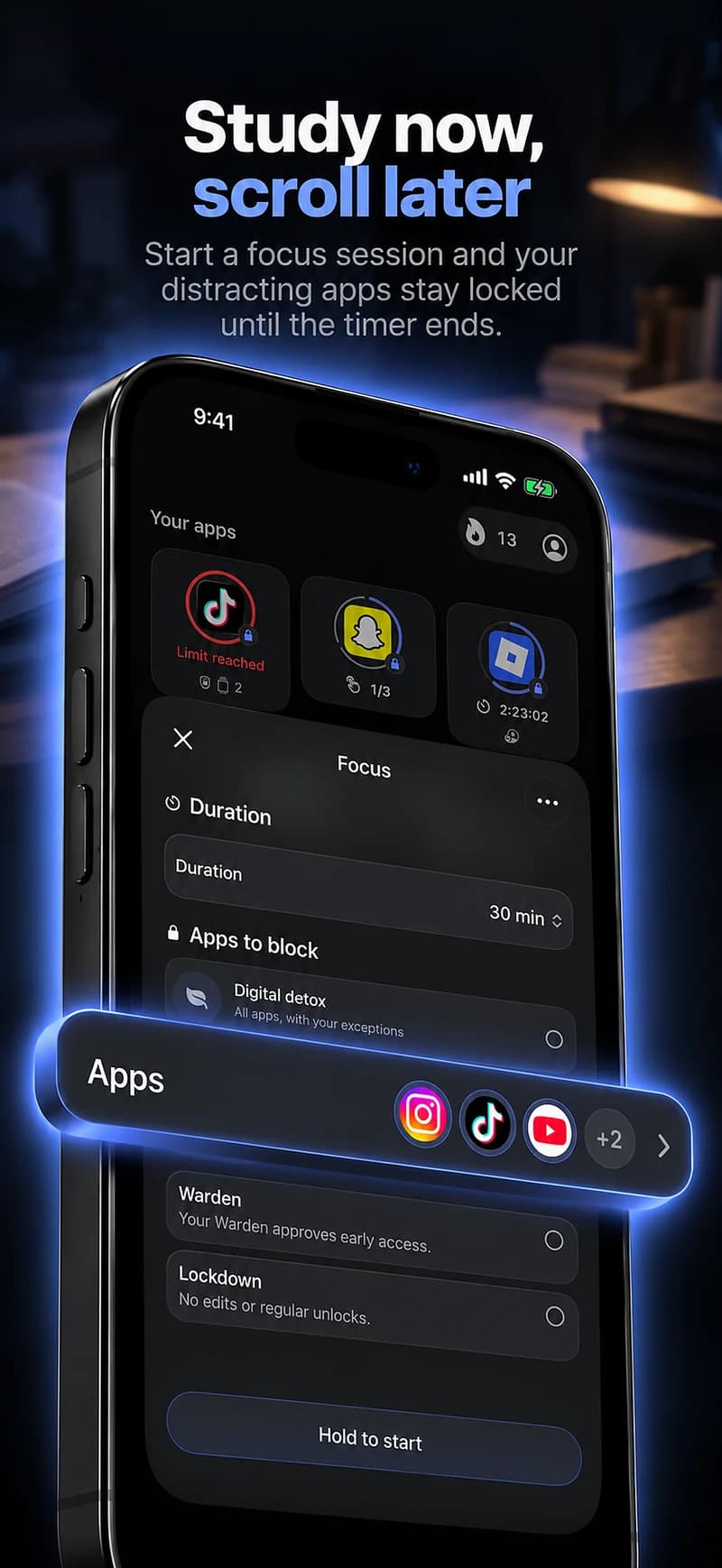
결승선이 있는 스터디 세션
하나의 문제 세트, 챕터 또는 복습 과제를 선택한 다음, 이에 맞는 시간 창을 선택합니다. 관련 없는 피드는 차단된 선택 항목에 넣고 필요한 자료는 접근 가능하도록 둡니다. 리소스가 혼합 사용 앱에 있는 경우, 전체 앱이 필요한지 아니면 더 좁은 대안을 사용할 수 있는지 결정합니다.
마지막으로, 작업을 직접 검토하십시오. Warden은 기록된 보호 기간을 보여줄 수 있지만, 귀하가 챕터를 이해했는지 또는 문제를 해결했는지는 알 수 없습니다. 다음 세션을 더 쉽게 시작할 수 있도록 목표를 사용하고, 자동 완료 배지로 사용하지 마십시오.