Warden
함께 작은 테스트를 설정하세요
두 사람 모두 이해하는 하나의 앱과 허용량을 선택하세요. 추가 시간이 어떻게 부여되는지, 비밀번호를 어떻게 복구할 수 있는지 포함하여 실제 장치에서 관련 스크린 타임 설정을 검토하세요. 스크린 타임 비밀번호를 장치 잠금 해제 코드 또는 Apple ID 암호와 혼동하지 마세요.
Apple은 자신의 장치와 가족 공유의 자녀에 대해 다른 제어 기능을 제공합니다. 실제로 가지고 있는 설정에 대한 지침을 따르세요. 한 사람이 코드를 선택했다고 해서 성인 관계가 단순히 가족 관리 약정이 되는 것은 아닙니다.
첫 요청 전에 예외에 동의하세요
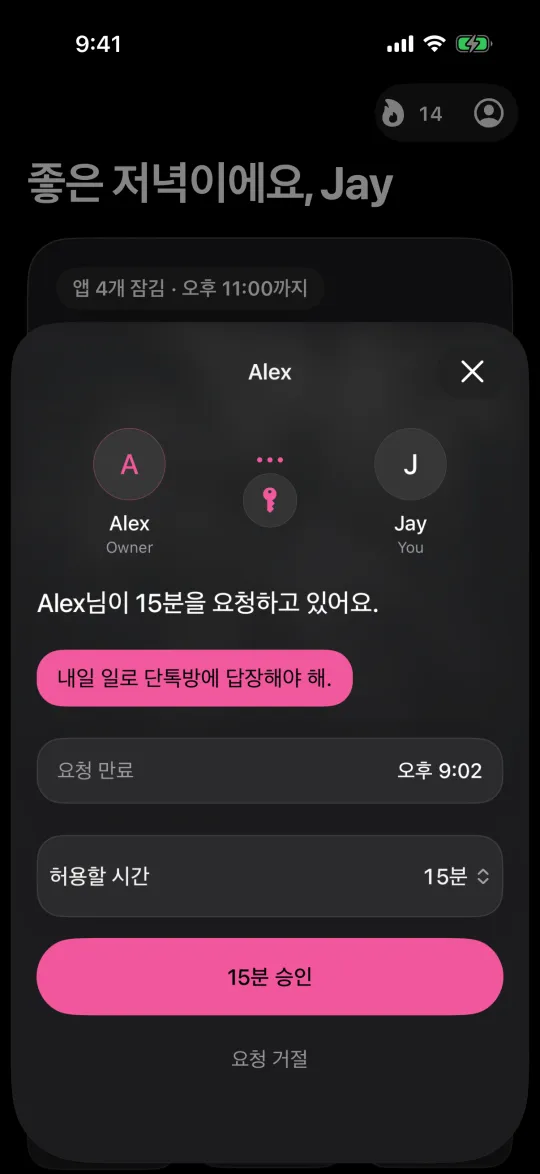
승인받고 싶은 것에 대한 짧은 예시를 적으세요: “내일 여행을 계획하는 그룹의 메시지”는 “중요한 것”보다 더 명확합니다. 짧은 허용량이 충분한지, 해당 시간 동안 파트너가 연락 가능해야 하는지, 그리고 답장할 수 없을 경우 어떤 일이 발생하는지 결정하세요.
요청을 애정이나 충성도를 시험하는 것으로 만들지 마세요. 파트너가 논쟁을 끝내기 위해 승인할 필요는 없습니다. 약정이 긴장을 유발한다면, 압력을 높이는 대신 경계를 수정하거나 약정을 중단하세요.
접근 및 개인 정보 보호를 비례적으로 유지하세요
계정 자격 증명을 넘겨주거나 관련 없는 모니터링을 초대하지 마세요. 목적은 선택된 앱 제한이며, 대화, 구매 또는 위치를 검사하는 허가가 아닙니다. 사용하는 특정 가족 또는 앱 설정에서 어떤 정보가 보이는지 확인하세요.
필수적인 통신은 접근 가능하게 유지하고 복구를 신중하게 검토하세요. 비밀번호는 결심한 계정 소유자가 벗어날 방법이 없다는 보장이 아닙니다. 이러한 한계를 이해하는 것이 긴급 상황에서 발견하는 것보다 낫습니다.
전용 요청 흐름이 합리적일 때
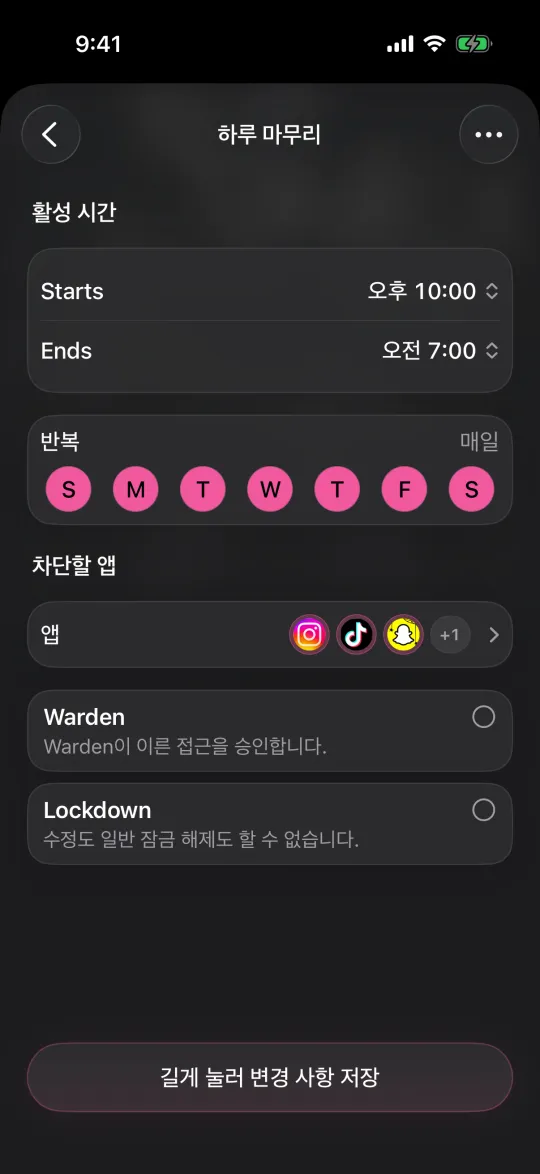
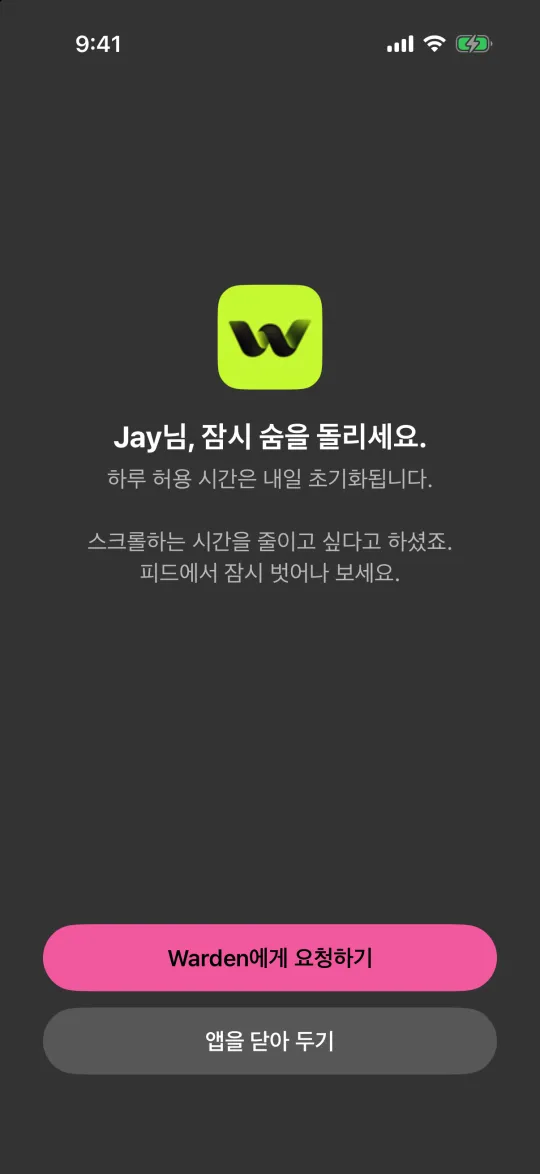
전용 앱은 비밀번호 입력을 조율할 필요 없이 요청과 결정을 한곳에 모을 수 있습니다. Warden은 연결된 사람이 자신의 iPhone에서 조기 접근을 승인하는 것을 지원합니다. Apple ID 암호를 공유할 필요가 없습니다.
내장된 시스템이 적합하다면 그대로 사용하세요. 더 명확한 요청 기간이나 별도의 비상 탈출구를 가진 반복 규칙과 같이 빠진 부분을 명확히 설명할 수 있을 때 다른 도구를 고려해 보세요. 새로운 인터페이스를 구매하는 것이 경계가 무엇인지에 대한 대화를 대체하지는 않습니다.
복구 경로 먼저 합의하기
파트너가 스크린 타임 암호를 보유하기 전에, 분실된 코드, 긴급한 업무, 관계 변화에 대해 논의하세요. 누가 복구 정보를 보관하고 어떤 계정이 기기를 소유할지 결정하세요. 명확하고 제한적인 약정을 대신하여 Apple 계정 암호를 넘겨주지 마세요.
Apple의 내장된 가족 제어 기능과 성인 두 명 간의 합의는 동일한 설정이 아닙니다. 상황에 맞는 적절한 현재 지침을 사용하세요. 다른 사람이 무엇을 변경할 수 있고 제한에 의존하기 전에 액세스를 복구하는 방법을 이해해야 하며, 논쟁 중에 이러한 세부 정보를 발견해서는 안 됩니다.