Warden
암호와 승인 요청은 서로 다른 문제를 해결합니다.
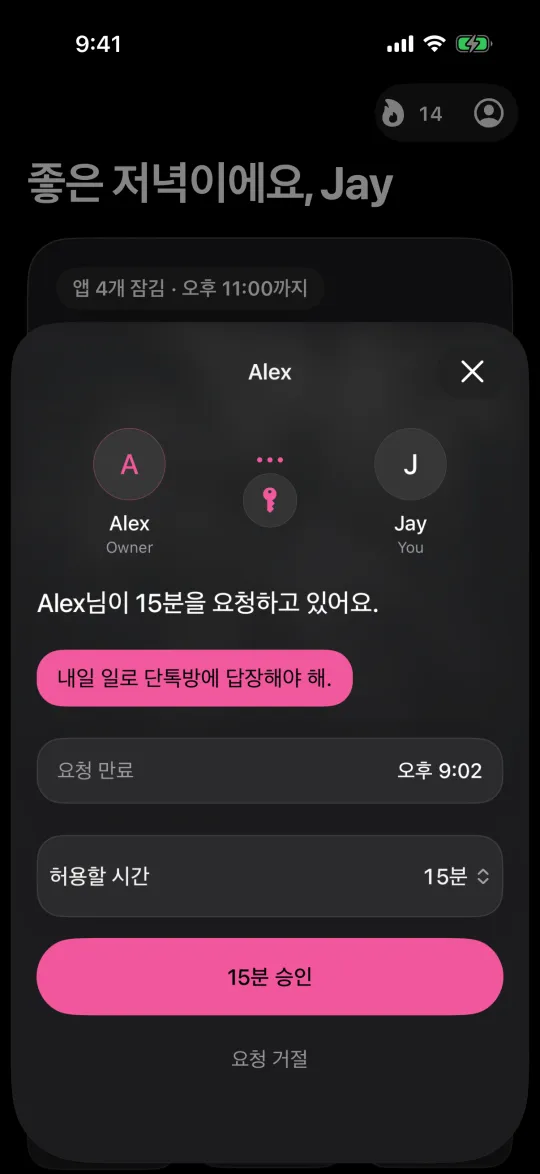
암호는 설정 변경을 정보에 의존하게 만듭니다. 요청 시스템은 예외를 결정에 의존하게 만듭니다. 예를 들어, 파트너는 암호를 비공개로 유지할 수 있지만 필요할 때마다 귀하와 조율해야 할 수 있습니다. 전용 요청은 이유와 요청된 기간을 자신의 휴대폰으로 전달할 수 있습니다.
어떤 방식도 관계를 자동으로 건강하게 만들거나 규칙을 적절하게 만들지 않습니다. 제품을 선택하기 전에 설정을 변경하거나, 한 가지 예외를 만들거나, 차단을 시작하는 것을 기억하는 데 도움이 필요한지 결정하십시오. 이것들은 서로 다른 작업입니다.
자녀의 경우 가족 설정을 시작하세요.
Apple은 부모가 가족 공유를 통해 자녀의 스크린 타임을 관리할 수 있도록 하며, 여기에는 앱 제한 및 예외 요청이 포함됩니다. 이것은 두 성인이 자발적인 합의를 하는 것과는 다릅니다. 일반적인 웹사이트 가입은 플랫폼의 가족 제어를 대체할 수 없습니다.
성인의 경우 개인 정보 보호에 대해 명시적으로 논의하십시오. 다른 사람이 어떤 요청과 메시지를 볼 수 있으며, 활동 보고서를 볼 수 있습니까? 책임이라는 단어가 있는 모든 앱이 동일한 정보를 공유한다고 가정하지 마십시오.
단일하고 제한적인 약속을 시도해 보세요.
유용한 첫 번째 실험은 한 시간 동안 한 앱을 사용하는 것입니다. 다른 사람에게 일반적으로 예외가 필요한 상황, 즉시 답변해야 하는지 여부, 그리고 언제 약속을 검토할 것인지 알려주세요.
예: “오전 7시부터 8시까지 공부하는 동안 소셜 앱을 닫고 싶습니다. 단순히 두 번 요청한다고 해서가 아니라 특정 메시지가 필요한 경우에만 요청을 승인해 주세요.” 이것은 적용할 예시 문구이며, 요청이 얼마나 자주 발생할지에 대한 약속이 아닙니다.
Warden의 역할
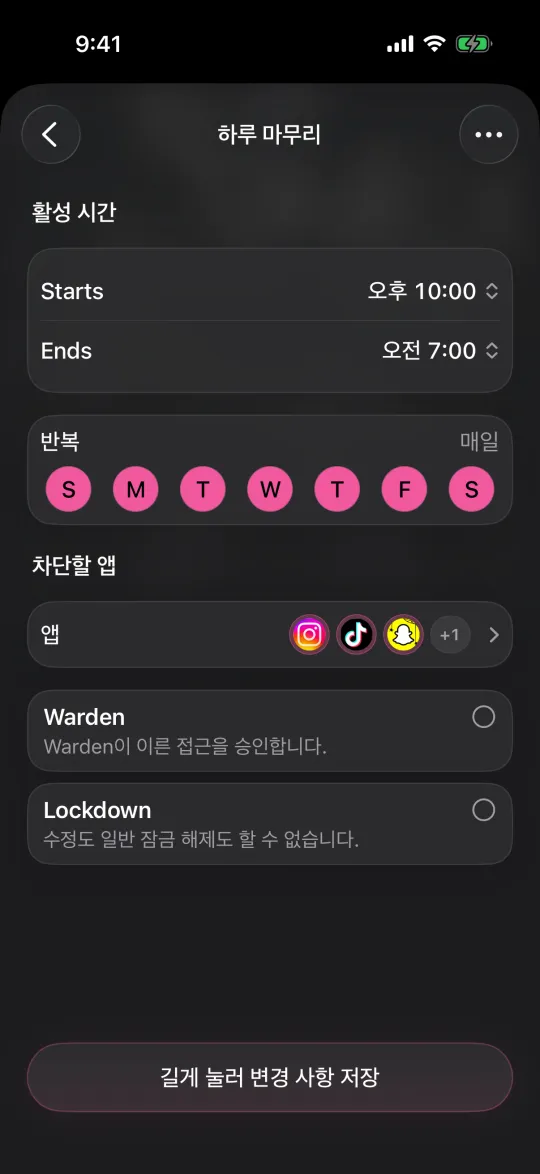
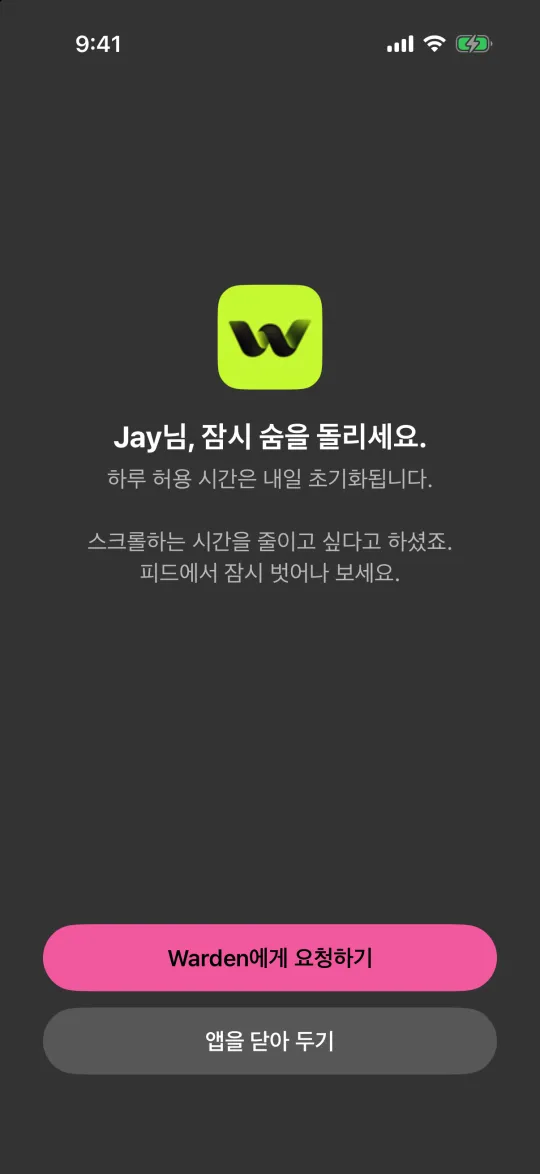
Warden은 일정 및 앱 제한을 선택적 신뢰할 수 있는 사람 승인과 결합합니다. 두 사람 모두 연결된 약속을 위해 iPhone 앱을 사용합니다. 응답하는 사람이 Pro를 구매할 필요는 없습니다. 요청에는 연결이 필요하며, 저장된 로컬 차단은 별도의 오프라인 경로를 가집니다.
다른 사람이 도움을 주기로 동의했다고 가장하지 않고 자체 관리 규칙 또는 강제 종료를 사용할 수도 있습니다. 시작하기 전에 비상 탈출구를 검토하세요. 가장 강력해 보이는 제한이 반드시 매일 현명하게 사용할 수 있는 것은 아닙니다.
실질적인 비교: 동일한 30분 규칙
30분 동안 소셜 앱을 허용한다고 가정해 봅시다. 31분에 무슨 일이 발생하는지 비교해 보세요. 직접 변경할 수 있습니까, 다른 사람이 승인해야 합니까, 아니면 물리적 장치와 상호 작용해야 합니까? 그런 다음 필요한 메시지에 대한 예외를 비교해 보세요. 정답은 가장 많은 기능 목록이 아니라 당신이 감당할 수 있는 약속에 따라 달라집니다.
모든 제공자에게 동일한 질문을 하십시오. 어떤 장치를 지원하는지, 어떤 정보가 다른 사람에게 도달하는지, 오프라인에서도 무엇이 작동하는지, 그리고 어떻게 취소하거나 탈퇴하는지. 현재 문서에서 답변을 기록하십시오. 이 문서에 없는 가격이나 기능이 제품에 없다는 의미로 해석되어서는 안 됩니다.