Warden
Apple 계정으로 재설정하기
설정을 열고 ‘스크린 타임’, ‘스크린 타임 관리’를 차례로 탭하세요. ‘스크린 타임 암호 변경’을 탭하고 다시 한번 ‘스크린 타임 암호 변경’을 탭합니다. 요청이 나오면 암호를 설정할 때 사용한 Apple 계정의 이메일 주소와 암호를 입력하세요. 그런 다음 새 암호를 입력하고 한 번 더 입력해 확인합니다.
이 방법은 그 Apple 계정으로 스크린 타임 암호 복구를 설정해 둔 경우에 쓸 수 있습니다. Apple이 복구 설정을 건너뛰지 말라고 권하는 이유가 바로 이것입니다.
Apple 계정이 받아들여지지 않을 때
재설정하려면 스크린 타임 암호를 설정할 때 사용한 것과 같은 Apple 계정 이메일 주소와 암호가 필요합니다. iPhone에 로그인된 계정과 다른 계정일 수 있습니다.
가족 공유 그룹에 속해 있다면 가족 구성원이나 자녀의 Apple 계정일 수도 있습니다. Apple 계정이 여러 개라면 복구에 사용한 계정으로 시도하세요.
자녀의 스크린 타임 암호 재설정하기
자녀의 암호는 자녀의 iPhone이 아니라 가족 구성 관리자나 보호자의 기기에서 재설정합니다. 내 기기에서 설정을 열고 ‘스크린 타임’을 탭한 다음, 아래로 스크롤해 ‘가족’ 아래의 자녀 이름을 탭하세요. ‘스크린 타임 관리’, ‘스크린 타임 암호 변경’을 탭하고 한 번 더 탭한 뒤 새 암호를 두 번 입력합니다.
iPhone 암호와는 다릅니다
스크린 타임 암호는 스크린 타임 설정만 보호합니다. iPhone 잠금을 해제하는 암호는 따로 있으며, 그 암호를 잊었을 때의 Apple 절차는 다르고 iPhone이 지워질 수도 있습니다. 재설정 단계를 따르기 전에 어느 암호를 잊었는지 확인하세요.
필요해지기 전에 복구를 설정하기
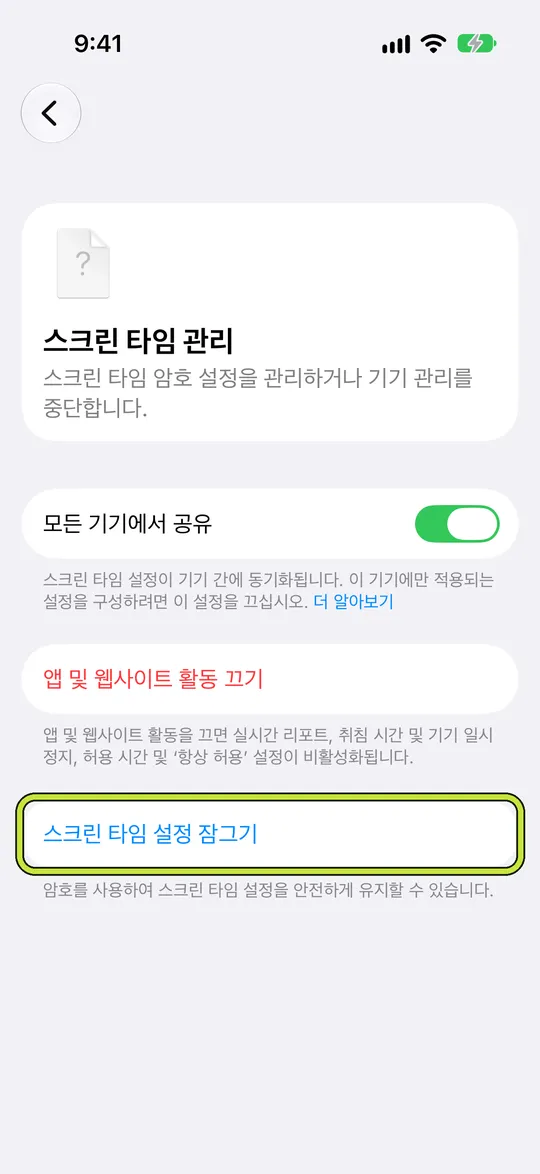
내 설정용 암호를 만들려면 설정을 열고 ‘스크린 타임’, ‘스크린 타임 관리’, ‘스크린 타임 설정 잠그기’를 차례로 탭한 뒤 네 자리 암호를 두 번 입력하세요. 그다음 Apple 계정으로 재설정할 수 있도록 스크린 타임 암호 복구를 설정합니다.
기억하는 암호를 바꾸려면 위의 단계를 따르고 새 암호보다 먼저 기존 암호를 입력하세요.
예시: 잊어버리려고 고른 암호
한밤중의 자신이 제한을 풀지 못하도록 일부러 무작위 네 자리 스크린 타임 암호를 고른 사람이 있습니다. 한 달 동안은 잘 됩니다. 그런데 낮에 업무용 앱에 새 허용 시간이 필요해졌고, 암호는 기억나지 않습니다.
Apple 계정으로 복구를 설정해 두었기 때문에 재설정은 1분이면 끝납니다. 남는 교훈은 다른 데 있습니다. 잊으려고 만든 암호에도 돌아갈 길이 있으니, 진짜 보호는 다른 곳에서 와야 한다는 것입니다.
암호가 나를 막기 위한 것이었다면
많은 사람이 스스로를 멈추려고 스크린 타임 암호를 설정하지만, 내 Apple 계정으로 재설정할 수 있는 암호는 자물쇠라기보다 과속 방지턱에 가깝습니다. 파트너에게 맡기는 사람도 있습니다.
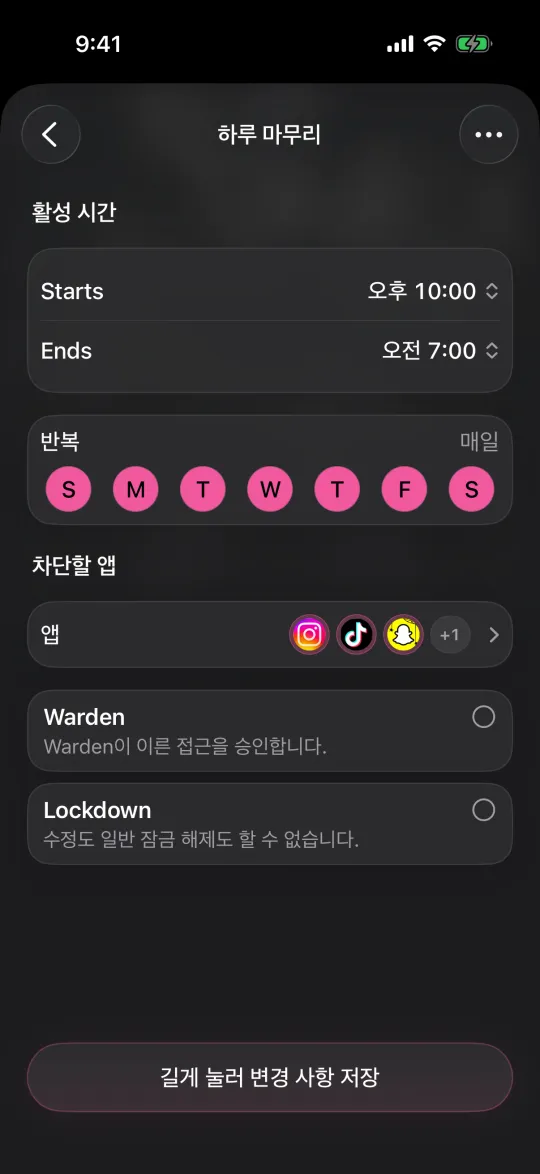
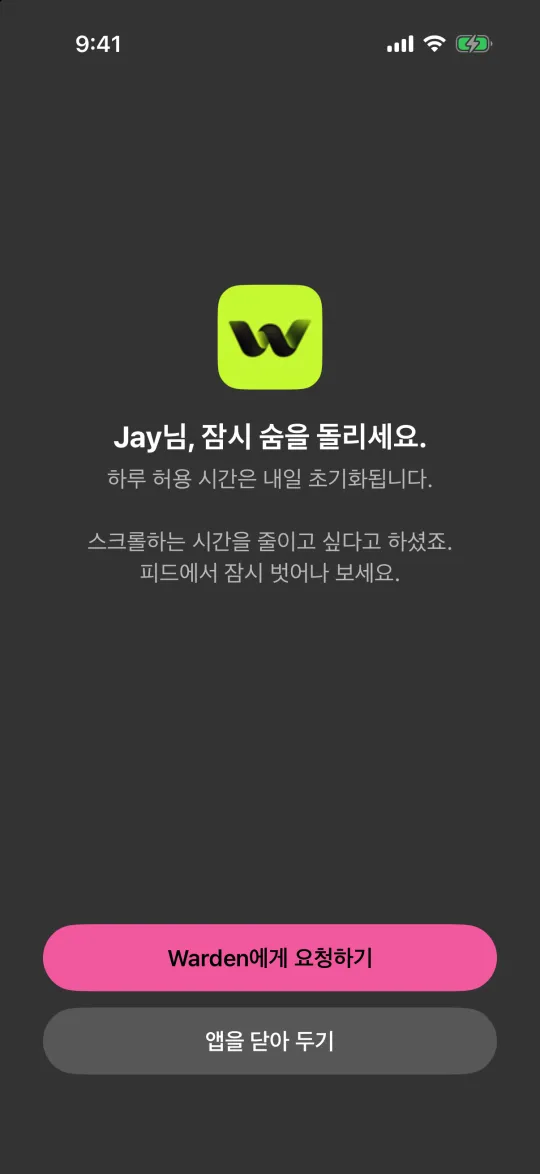
Warden은 암호를 공유하지 않는 두 가지 방법을 제공합니다. Lockdown은 규칙이 끝날 때까지 조기 해제와 규칙 변경을 막고, 긴급 접근은 계속 쓸 수 있습니다. 또는 믿을 수 있는 사람이 자신의 iPhone에서 추가 시간을 승인합니다.