Warden

먼저 ‘매시간’이 무엇을 뜻하는지 정하세요
일일 제한은 하루 동안의 사용량을 합산합니다. 시간별 제한은 정해진 시각마다 새 시간을 제공합니다. 이동식 시간창이라면 사용한 뒤 한 시간이 지나야 돌아올 수도 있습니다. 서로 다른 세 가지 방식입니다.
일정은 선택한 앱을 사용할 수 있는 시간대를 정합니다. 일일 실행 횟수 제한은 앱을 열 수 있는 횟수를 셉니다. 둘 다 매시간 새 사용 시간이 추가된다는 뜻은 아닙니다.
| 일일 제한 | 하루 동안 사용할 총량 |
|---|---|
| 시간별 충전 | 정해진 시각마다 새로 주어지는 시간 |
| 일정 | 선택한 요일과 시간대의 사용 가능 여부 |
| 실행 횟수 제한 | 보통 하루 기준 앱을 여는 횟수 |
Apple 스크린 타임에서 가능한 것
Apple의 현재 안내는 카테고리를 사용할 수 있는 시간대와 일일 시간 제한을 설명합니다. 매시간 시작할 때 자동으로 새 시간이 충전된다는 내용은 없습니다. 이 동작이 꼭 필요하다면 사용 중인 iOS에서 먼저 확인하세요.
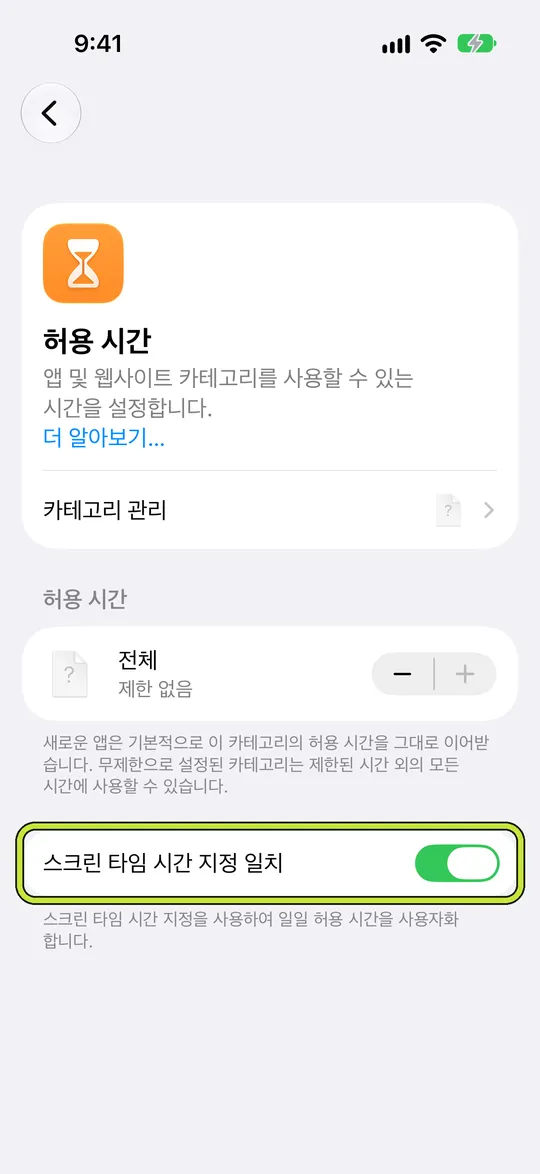
- iOS 27에서는 설정 > 스크린 타임 > 시간 제한에서 카테고리 또는 기기 전체의 일일 시간을 정합니다.
스크린 타임 일정을 열어 카테고리를 사용할 수 있는 시간대를 고릅니다.
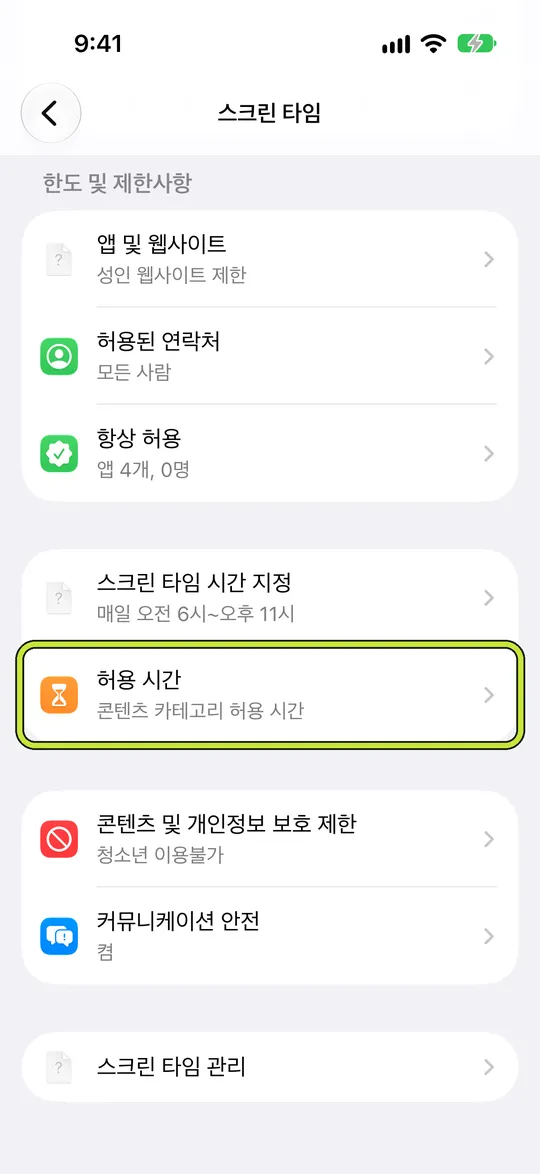
- 시간 제한이 스크린 타임 일정을 따르도록 설정되어 있는지 확인합니다.
iOS 26 이하에서는 일일 사용량에 앱 시간 제한, 시간대에 다운타임을 확인합니다. 앱 시간 제한은 요일별로 다르게 설정할 수 있습니다.
현재 Warden에서 할 수 있는 것
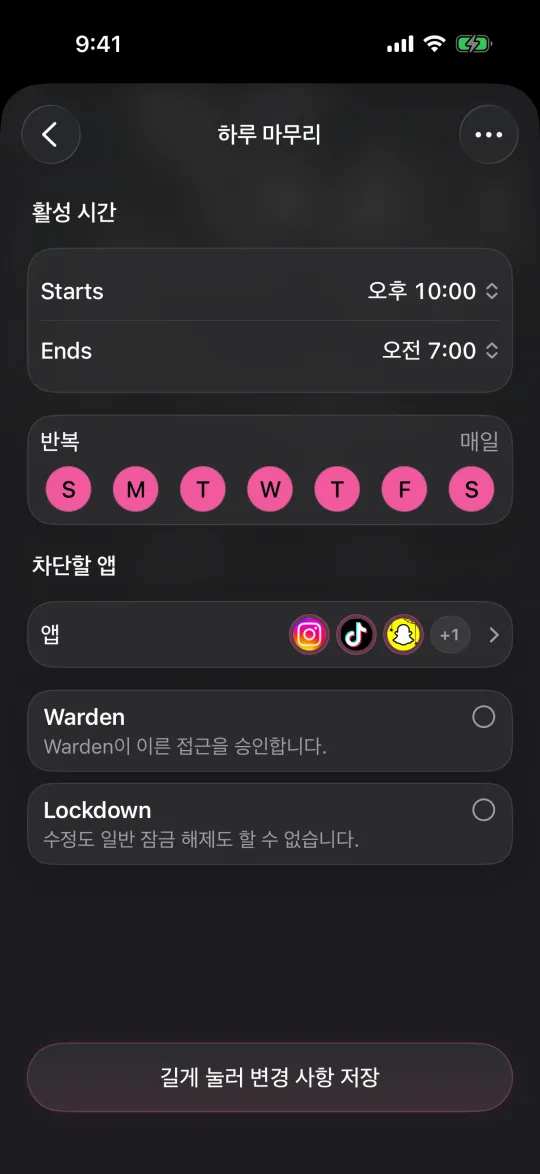
Warden은 일일 시간 제한, 반복 일정, 한 번 사용하는 집중 세션을 제공합니다. 일일 제한은 하루 단위 분량이고, 일정은 선택한 요일과 시각에 앱을 제한합니다. 집중 세션은 한 번 사용하는 타이머 블록이지 매시간 반복되는 사용량이 아닙니다.
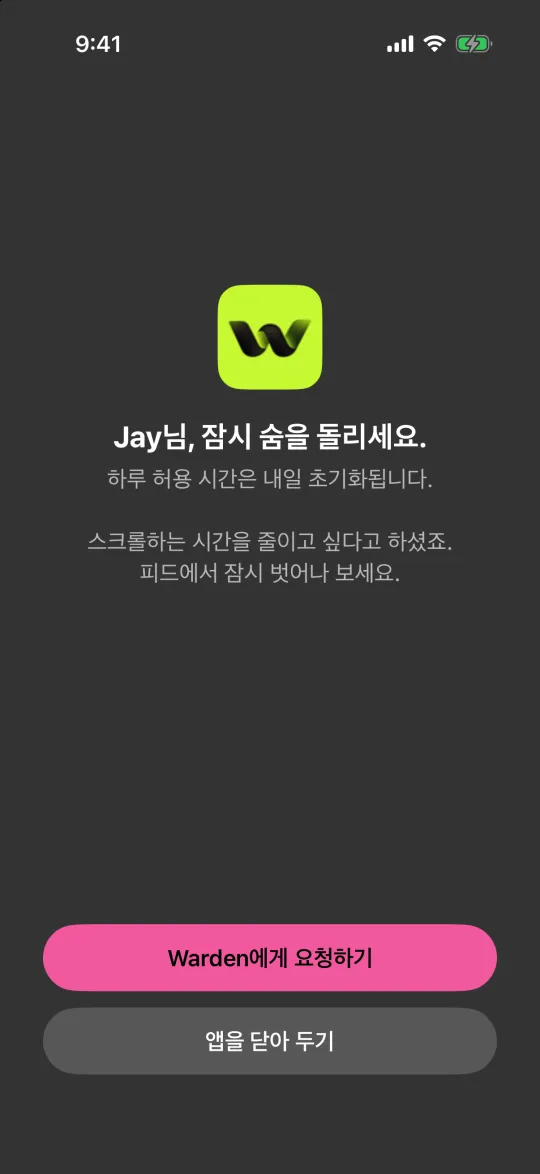
Warden의 실행 횟수 제한은 하루에 앱을 열 수 있는 횟수와 한 번 열 때의 시간을 정합니다. 계획된 짧은 확인에는 맞을 수 있지만, 매시 정각에 시간이 다시 충전되지는 않습니다. 원하는 경계에 맞는 규칙을 고르세요.
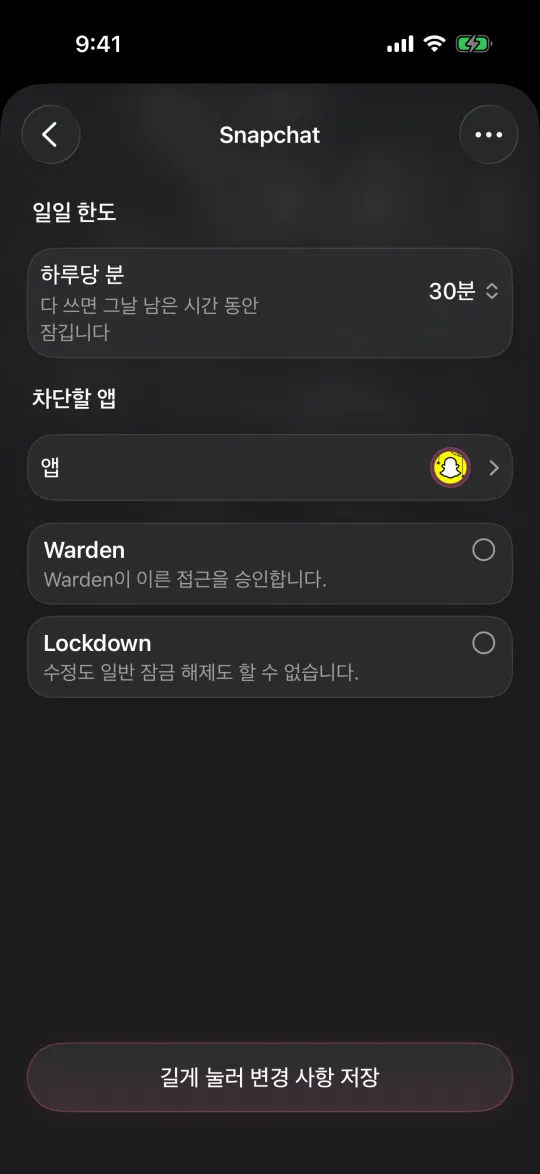
하루에 맞는 경계 고르기
목표가 ‘오늘 40분 이하’라면 일일 제한을 사용하세요. ‘오전 9시부터 11시까지 앱을 닫기’가 목표라면 일정을 사용합니다. 짧게 세 번 확인하고 싶다면 한 번의 사용 시간을 정한 실행 횟수 제한이 맞을 수 있습니다.
정확히 ‘매시간 시작할 때 5분’이 필요하다면 시간별 충전을 명시하고 시계 기준인지 사용 후 60분 기준인지 설명하는 도구를 고르세요. 일일 총량과 일정만으로 매시간 5분을 보장한다고 생각하면 안 됩니다.
- 정해진 시각 기준인지, 이용 후 60분이 지나야 하는 방식인지 정합니다.
- 한 앱에 적용할지 여러 앱 그룹에 적용할지 정합니다.
- 시간을 다 썼을 때와 초기화될 때 어떤 일이 생기는지 확인합니다.
- 차단 전에 꼭 필요한 연락, 지도, 긴급 접근을 점검합니다.
의존하기 전에 초기화를 테스트하세요
예상과 다를 때 안전하게 규칙을 바꿀 수 있는 시간에 시험하세요. 필수 앱은 열어 두고 겹치는 규칙을 확인하세요. 한 제한이 초기화되어도 다른 활성 제한이 접근을 막을 수 있습니다.
- 필수 앱이 아닌 하나를 골라 작은 제한으로 시험하세요. 여러 규칙을 한꺼번에 바꾸지 마세요.
- iOS 버전, 현지 시간대, 적용 요일, 초기화에 관한 정확한 문구를 적습니다.
- 예상된 경계 직전까지 사용한 다음, 기대한 시각에 접근이 돌아오는지 확인합니다.
- 다른 경계에서도 반복하세요. 알림이나 카운트다운만으로 새 시간이 생겼다고 볼 수는 없습니다.
- 결과가 다르면 계정이나 결제 정보는 공유하지 말고 규칙 설정과 시험 시각을 기록하세요.