Warden

홈 화면에서 제거하는 것은 앱 삭제와 다릅니다
“홈 화면에서 제거”를 선택하면 앱은 앱 보관함으로 이동할 뿐 삭제되지 않습니다. iPhone에서 완전히 제거하려면 앱 아이콘을 길게 누르고 “앱 제거”를 탭한 다음 “앱 삭제”를 선택하고 확인하세요. 앱 보관함에서도 시도할 수 있습니다.
다운로드한 앱에서 “앱 삭제”가 보이지 않으면 다음으로 삭제 제한을 확인하세요. 일부 Apple 기본 앱은 홈 화면에서 제거할 수 있어도 iPhone에서 삭제할 수 없습니다.
iOS 27 스크린 타임 삭제 제한 확인
Apple의 최신 문제 해결 안내는 스크린 타임의 “앱 삭제” 설정을 확인하도록 합니다. iOS 27에서 설정 > 스크린 타임 > 앱 및 웹사이트 > 제한으로 이동해 “앱 삭제”가 허용되어 있는지 확인하세요.
모르는 스크린 타임 암호를 요구하면 추측하지 말고 다른 제한을 제거하지 마세요. 부모나 가족 대표가 기기를 관리한다면 그 사람에게 설정을 확인해 달라고 하세요. 직접 관리하는 iPhone이라면 Apple의 공식 암호 복구 절차를 따르세요.
설정을 열고 스크린 타임을 탭합니다.
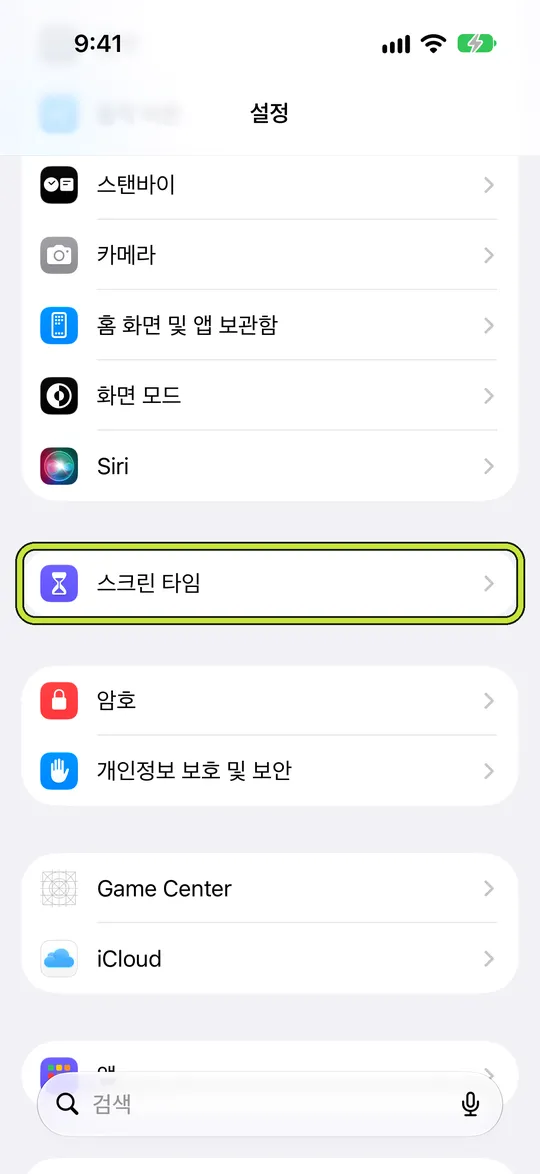
- 앱 및 웹사이트를 탭한 다음 제한을 엽니다.
- 해당 제한을 변경할 권한이 있다면 앱 삭제를 허용합니다.
부모가 자녀의 iPhone을 관리하는 경우
부모나 가족 대표가 설정한 스크린 타임 제한은 의도된 설정일 수 있습니다. 자녀가 자신의 iPhone에서 이를 변경하지 못할 수도 있습니다. 부모 기기에서 자녀의 스크린 타임 설정을 확인하고 앱 삭제를 허용할지 함께 결정해 달라고 요청하세요.
사용 가능한 제어는 소프트웨어 버전, 가족 설정, 나이, 지역에 따라 달라질 수 있습니다. Apple은 가족 공유에서 자녀 본인의 Apple 계정을 사용하고 가족 기기를 최신 상태로 유지해 설정을 동기화할 것을 권장합니다. 전체 설정은 자녀 iPhone의 스크린 타임 안내를 참고하세요.
기기 관리와 앱 자체도 확인하세요
학교나 회사 소유의 iPhone이라면 설정 > 일반 > VPN 및 기기 관리에서 관리 프로파일이 있는지 확인하세요. 조직에서 앱 삭제를 제한할 수 있습니다. 학교나 업무용 프로파일을 바꾸거나 제거하기 전에 관리자에게 문의하세요.
Apple은 타사 앱이 앱 사용을 제한하는지도 확인하라고 안내합니다. 앱 차단기나 자녀 보호 앱을 사용한다면 자체 도움말을 확인하거나 개발자에게 문의하세요. Apple 스크린 타임 설정 하나가 모든 타사 앱의 동작을 제어한다고 단정하지 마세요.
기본 앱이나 아이콘이 보이지 않을 때
삭제할 수 없는 Apple 기본 앱도 있으며, 국가나 지역에 따라 삭제 가능 여부가 다를 수 있습니다. 홈 화면 페이지에서 아이콘만 사라졌다면 먼저 앱 보관함에서 찾아보세요. 홈 화면에서 아이콘을 제거하는 것과 설치된 앱을 삭제하는 것은 다른 작업입니다.
일반적인 다운로드 앱이라면 iOS를 업데이트한 후 앱 보관함에서 다시 시도하세요. 메뉴에 어떤 옵션이 나오는지 기록합니다. 앱 삭제가 허용되어 있는데도 “앱 삭제”가 계속 보이지 않으면 iPhone을 먼저 초기화하지 말고 앱 이름, iOS 버전, 메뉴 화면을 Apple 지원에 전달하세요.
앱을 삭제하기 전에
앱을 삭제하면 iPhone의 앱과 로컬 데이터가 제거됩니다. 이미 iCloud에 저장된 데이터는 남아 있을 수 있습니다. 앱을 삭제해도 App Store 구독이 자동 취소되지는 않습니다. 결제를 중단하려면 Apple 계정에서 구독을 별도로 확인하세요.
홈 화면만 정리하려면 “홈 화면에서 제거”를 선택하세요. 문서와 데이터를 보관하면서 저장 공간을 확보하려면 “앱 정리”를 사용할 수 있는지 확인하세요. 앱 정리는 삭제와 다릅니다.
예: 제한 원인 좁혀 보기
다운로드한 게임에서 “앱 삭제”가 더 이상 보이지 않습니다. 먼저 설정 > 스크린 타임 > 앱 및 웹사이트 > 제한 > 앱 삭제를 확인하세요. 허용되어 있다면 학교나 회사가 iPhone을 관리하는지 확인한 뒤 앱 보관함에서 앱 메뉴를 다시 살펴보세요. iOS 제한과 기기 관리 또는 타사 앱 규칙을 구분하는 데 도움이 되지만 모든 원인을 판별하지는 못합니다.
확인하는 동안 다른 자녀 보호 기능은 계속 켜 두세요. Apple 기본 앱 하나에만 삭제 옵션이 없다면 해당 지역에서 삭제할 수 있는 앱인지 확인하세요.