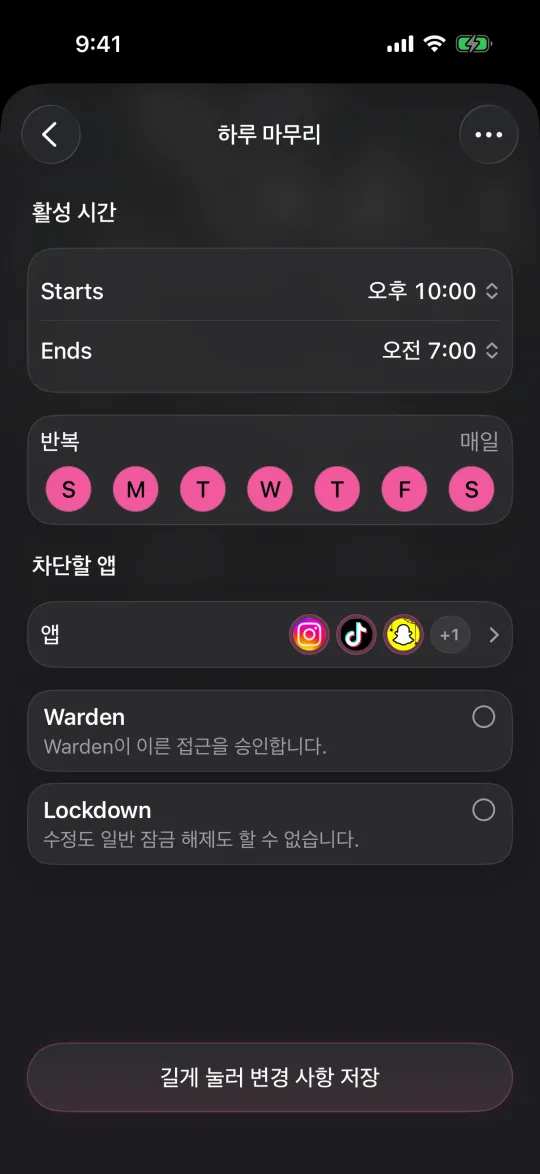
Warden

브라우저가 아니라 웹사이트를 차단하세요
Safari는 앱이고 웹사이트는 브라우저에서 방문하는 도메인입니다. Safari를 선택하면 Safari의 모든 사이트에 접근하지 못할 수 있습니다. Warden에서 사이트만 선택하면 해당 도메인이 규칙의 대상이 되고 Safari 앱은 선택되지 않습니다.
Chrome이나 다른 브라우저, 앱 안에서도 사이트를 열 수 있습니다. Apple의 웹 도메인 제한은 선택된 도메인 토큰을 사용하지만, 필요한 브라우저와 앱 내 경로를 각각 테스트하세요. 모든 내장 페이지가 똑같이 작동한다고 가정하지 마세요.
정확한 사이트와 적절한 규칙 선택하기
선택 화면을 열기 전에 어떤 사이트를 뜻하는지 적어 두세요. 서비스에 따라 홈페이지, 로그인, 동영상, 결제에 서로 다른 도메인을 쓸 수 있습니다. 한 도메인을 차단해도 관련 사이트 모두가 자동으로 포함되는 것은 아닙니다.
업무나 수면 시간처럼 반복되는 시간대가 문제라면 일정을, 짧은 방문 횟수를 관리하고 싶다면 하루 이용 한도를 선택하세요. 영향이 적은 규칙부터 시작하세요. 업무, 학교, 계정 복구, 결제에 필요한 사이트라면 차단 전에 예외를 계획하세요.
예를 들어 업무 중 동영상 사이트는 피하면서 Safari로 은행을 이용하려면 규칙에서 해당 사이트를 선택하고 Safari는 선택하지 마세요. 설정을 믿고 사용하기 전에 은행 로그인을 확인하세요.
- 필요한 로그인과 결제 경로는 테스트를 마칠 때까지 사용할 수 있게 두세요.
- 다른 사이트에서 Safari를 계속 쓰려면 Safari 자체를 선택하지 마세요.
- Warden의 공유 풀 규칙에서는 카테고리와 웹사이트가 하나의 이용 한도를 공유할 수 있습니다. 함께 선택하기 전에 저장된 규칙 설명을 확인하세요.
Warden에서 웹사이트 규칙 만들기
Warden의 규칙 편집기는 앱, 카테고리, 웹사이트를 표시할 수 있는 Apple Family Activity 선택 화면을 엽니다. 선택한 웹사이트 값은 개인정보 보호 토큰이며 Apple은 앱에서 내용을 알 수 없는 값이라고 설명합니다. 이는 토큰에 대한 설명이지 앱의 모든 분석 방식에 대한 설명은 아닙니다. 그 밖의 데이터 처리 방식은 Warden 개인정보 처리방침을 확인하세요.
- Warden에서 규칙을 열고 규칙을 추가하거나 기존 규칙을 편집합니다.
- 앱 선택 컨트롤을 누릅니다. 화면에 따라 “앱 선택” 또는 “앱 및 웹사이트 선택”으로 표시될 수 있습니다.
- Apple 선택 화면에서 제한할 웹사이트를 선택합니다. 다른 사이트를 위해 Safari를 계속 사용하려면 Safari는 선택하지 않습니다.
- 목적에 맞는 일정이나 이용 한도를 정합니다. 카테고리와 웹사이트가 공유하는 한도가 있는지 규칙 요약을 확인합니다.
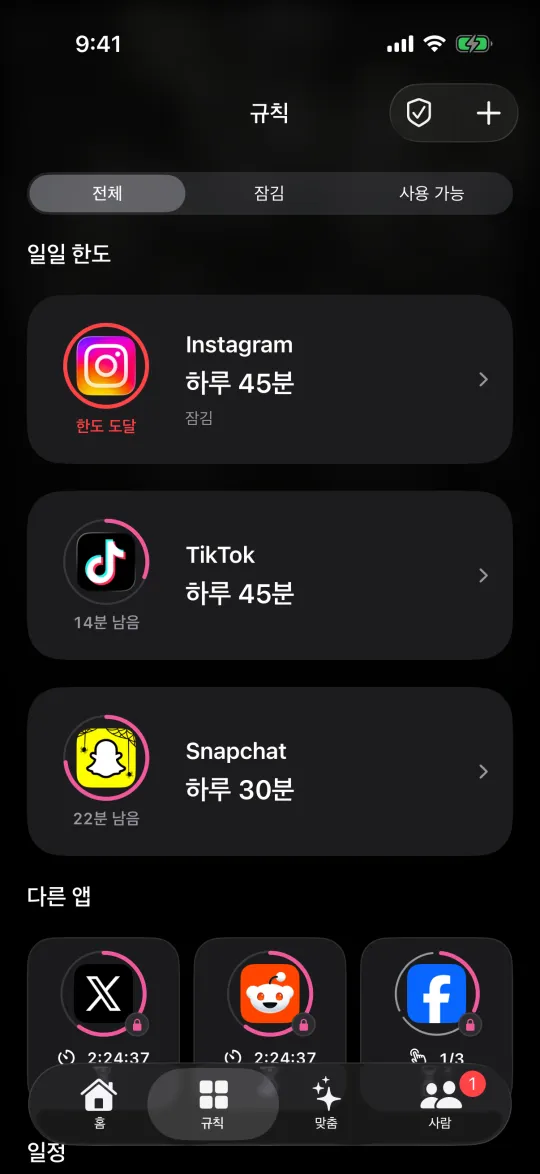
- 저장한 뒤 규칙 목록에 원하는 시간과 보호 모드로 표시되는지 확인합니다.
차단에 의존하기 전에 실제 경로를 테스트하세요
먼저 Safari에서 선택한 사이트를 열어 보세요. 다음으로 필요한 다른 브라우저, 비공개 브라우징, 앱 링크, 로그인 페이지를 확인하세요. 리디렉션을 따라가며 어떤 도메인이 표시되는지 살펴봅니다. 관련 페이지가 계속 열린다면 별도의 도메인인지 확인해 선택할지 결정하세요. 전체 브라우저를 막는 것은 정말 원할 때만 하세요.
정확히 테스트하려면 Warden 규칙이 저장되어 활성화됐는지 확인하고 iOS 버전과 시간을 기록하세요. 한 번에 한 가지만 바꾸세요. 필요한 계정 로그인이나 결제가 계속 가능한지 확인하기 전에는 중요한 용도에 이 규칙을 의존하지 마세요.
- 홈페이지, 로그인, 사용하는 리디렉션을 테스트합니다.
- 앱 내 링크는 실제로 그 경로를 이용하는 경우에 확인합니다.
- 동작이 규칙과 다르면 더 넓은 제한을 바꾸기 전에 Warden에서 선택한 사이트와 시간을 확인합니다.
자녀 승인 기능과 성인용 차단을 구분하세요
Apple의 Ask to Browse와 승인된 웹사이트 목록은 자녀의 접근을 보호자가 관리하는 가족 기능입니다. 자신의 Warden 규칙에서 방해되는 도메인을 하나 선택하는 것과는 다릅니다. 자녀의 허용 목록이 목적이라면 가족 기능을 사용하고 Apple이 안내하는 나이, 지역, 소프트웨어 조건을 확인하세요.
자기 관리를 위한 규칙은 범위를 좁고 이해하기 쉽게 유지하세요. 특정 시간에만 방해되는 사이트라면 Safari를 없애거나 인터넷 전체를 막는 대신 시간에 맞춰 차단하세요.