
Saltar al contenido

Límites de uso

Alternativas a one sec para iPhone en 2026

one sec se basa en una pausa: un momento de fricción antes de que se abra una app elegida. Funciona bien cuando abres apps en piloto automático. La gente busca otra cosa cuando la pausa se convierte en un paso más que se salta, o cuando necesita un corte más firme a ciertas horas.

En esta guía

Lo que one sec hace bien

La web de one sec describe una pausa para respirar y otras acciones antes de que se abra una app elegida, además de bloqueos programados, límites de tiempo y herramientas relacionadas con la intención. Es más que un recordatorio, y la pausa apunta justo al momento en que empieza un hábito.

Si la pausa todavía hace que cierres la app la mayoría de las veces, quédate con ella. Las alternativas de abajo son para cuando ya no lo consigue.

Warden frente a one sec

Referencia: one sec

Si ahora respiras y la abres igual

Una pausa hace una pregunta; un bloqueo la responde de antemano. Opal describe una opción Deep Focus que limita terminar una sesión antes de tiempo. Freedom describe un Locked Mode pensado para impedir abandonar una sesión en curso. Jomo describe distintos niveles de bloqueo para reglas ligadas a horarios, cupos o acciones.

En Warden, Lockdown impide los desbloqueos anticipados habituales y los cambios en reglas activas hasta que termina el bloqueo, y el acceso de emergencia sigue disponible.

Referencia: Opal

Referencia: Freedom

Referencia: Jomo
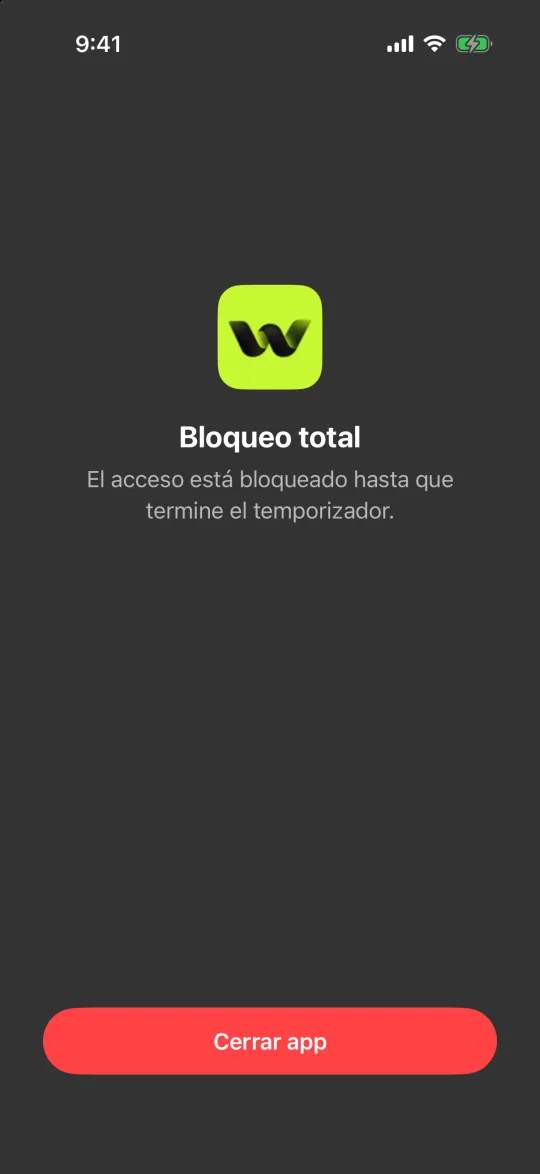
La pantalla de Bloqueo total con un único botón, Cerrar app

Si quieres que participe otra persona

Una pausa y un bloqueo dejan la decisión en tus manos. Warden te permite conectar a una persona de confianza, tu Warden, que aprueba el acceso anticipado en las reglas que elijas; así, terminar un bloqueo antes significa pedírselo a alguien en lugar de esperar a que acabe un temporizador.

Cómo funciona la aprobación de desbloqueos en Warden

Si lo quieres gratis o fuera del móvil

Tiempo de uso de Apple es gratuito e integrado, con horarios y cupos. ScreenZen se describe como gratuita con donaciones opcionales y ofrece un modo de bloqueo pensado para que los límites cuesten más de saltar.

Brick lleva el punto de parada a un dispositivo físico: inicias una sesión acercando el móvil a él, y su web menciona una opción estricta y desbloqueos de emergencia.

Referencia: Apple: horarios y límites de tiempo en Tiempo de uso

Referencia: ScreenZen

Referencia: Brick

Ejemplo: la pausa que ahora te saltas

Durante un mes la pausa para respirar funcionó, y ahora esperas los segundos y abres TikTok igual, sobre todo después de las 22:00. Mantén la pausa para el día, donde todavía ayuda, y añade una regla firme para la franja nocturna: TikTok bloqueado de 22:00 a 7:00 en Lockdown.

Después de una semana, mira solo las noches. Si la franja nocturna aguantó, la pausa y el bloqueo hacen trabajos distintos, y está bien así.


Configúralo sin añadir reglas innecesarias

Límites diarios, horarios y sesiones de enfoque

Instala Warden y conecta Tiempo de uso cuando iOS te lo pida. Después abre Reglas y toca el botón más.

Elige las aplicaciones o el alcance involucrado en esta interrupción particular. Usa un permiso para el uso total, un horario para las horas recurrentes o una sesión para una tarea única.

Editar un horario que bloquea apps de 22:00 a 7:00 todos los días

Qué hacen Estándar, Warden y Bloqueo total

Elige Standard cuando quieras gestionar el límite tú mismo. Elige Warden cuando una persona de tu confianza deba revisar las solicitudes de acceso anticipado. Elige Lockdown para mantener los desbloqueos anticipados ordinarios desactivados hasta que termine el bloqueo.

Elige el modo de acceso y mantén pulsado el botón de guardar para fijar la regla. Prueba un bloqueo corto antes de usar uno largo. El acceso de emergencia es independiente de las solicitudes normales de desbloqueo.

La pantalla de bloqueo con los botones Pídeselo a tu Warden y Mantener la app cerrada

Cómo funciona la aprobación de Warden

Elige cuántos minutos necesitas, añade una nota y mantén pulsado para enviar. Si nadie responde en 30 minutos, la solicitud caduca y la app sigue bloqueada.

Una aprobación se aplica al alcance y al tiempo que se muestran en la aplicación. Una solicitud denegada o sin respuesta no levanta el bloqueo. El acceso de emergencia sigue siendo una opción separada en tu dispositivo.

Preguntas frecuentes

¿one sec es solo un recordatorio?
No. Su web describe también bloqueos programados y límites de tiempo, además de la pausa antes de abrir una app. Las alternativas importan cuando es la pausa lo que ha dejado de funcionar.
¿Puedo combinar una pausa y un bloqueo?
Apuntan a momentos distintos: la pausa, al gesto; un horario, a las horas. Algunas personas usan una pausa de día y una regla más estricta por la noche. Prueba cualquier combinación en tu propio móvil antes de confiar en ella.

