
Saltar al contenido

Responsabilidad

Cómo terminar un acuerdo de apoyo con Tiempo de uso

Un acuerdo puede terminar sin que nadie haya fracasado. Separa la conversación del cambio en la app: decidid qué apoyo acaba y revisad después la conexión y las reglas que dependían de ella.

En esta guía

Decidir si termina o cambia

Nombra el motivo práctico: nuevos horarios, muchas solicitudes rutinarias o preferencia por gestionar tus reglas. Otra persona necesita su propia invitación y consentimiento. No compartas contraseñas para transferir el papel. No hace falta revelar antiguas notas o conversaciones privadas.

Revisar la conexión en Warden

En el teléfono propietario, abre Tu Warden y sus opciones. Las versiones actuales ofrecen retirar o reemplazar al Warden. Lee la confirmación: cesan las solicitudes a esa persona, las reglas permanecen y las reglas Warden necesitan una conexión nueva. Si tu versión difiere, lee su mensaje en vez de adivinar.
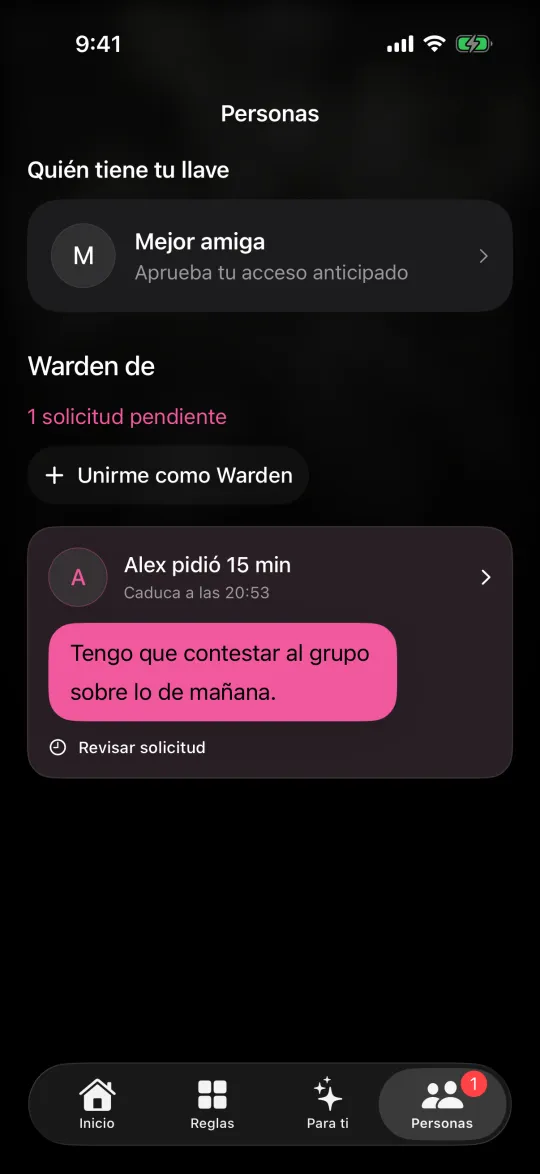
La pantalla Personas con tu Warden y la solicitud de un amigo

Comprobar reglas y solicitudes después

Desconectar a una persona no promete borrar todas las restricciones locales. Revisa cada regla Standard, Warden y Lockdown y cualquier compromiso activo. Consulta el estado actual de solicitudes; una notificación antigua no es una autorización vigente. Cambia deliberadamente las reglas permitidas y separa emergencia de edición ordinaria.

Ejemplo: acaba la semana de prueba

Dos amigos acordaron una semana de apoyo por la tarde. En la revisión, uno explica que el trabajo dificulta contestar. Se dan las gracias y no prolongan el acuerdo por defecto. El propietario retira la conexión, comprueba que sigue guardado el horario de estudio y revisa su modo. Una invitación futura será un acuerdo nuevo.

Tratar cuenta y suscripción por separado

Retirar una conexión no equivale a borrar la cuenta, cerrar sesión o cancelar la suscripción. No hagas esos cambios más amplios solo para terminar el apoyo. Si falla, revisa red y estado de conexión. Acude a soporte sin mandar contraseñas ni notas sensibles.

Quién debería tener tu llave

Bloqueadores de apps con alguien de confianza: cómo funcionan

Configúralo sin añadir reglas innecesarias

Límites diarios, horarios y sesiones de enfoque

Instala Warden y conecta Tiempo de uso cuando iOS te lo pida. Después abre Reglas y toca el botón más.

Elige las aplicaciones o el alcance involucrado en esta interrupción particular. Usa un permiso para el uso total, un horario para las horas recurrentes o una sesión para una tarea única.

Editar un horario que bloquea apps de 22:00 a 7:00 todos los días

Qué hacen Estándar, Warden y Bloqueo total

Elige Standard cuando quieras gestionar el límite tú mismo. Elige Warden cuando una persona de tu confianza deba revisar las solicitudes de acceso anticipado. Elige Lockdown para mantener los desbloqueos anticipados ordinarios desactivados hasta que termine el bloqueo.

Elige el modo de acceso y mantén pulsado el botón de guardar para fijar la regla. Prueba un bloqueo corto antes de usar uno largo. El acceso de emergencia es independiente de las solicitudes normales de desbloqueo.

La pantalla de bloqueo con los botones Pídeselo a tu Warden y Mantener la app cerrada

Cómo funciona la aprobación de Warden

Elige cuántos minutos necesitas, añade una nota y mantén pulsado para enviar. Si nadie responde en 30 minutos, la solicitud caduca y la app sigue bloqueada.

Una aprobación se aplica al alcance y al tiempo que se muestran en la aplicación. Una solicitud denegada o sin respuesta no levanta el bloqueo. El acceso de emergencia sigue siendo una opción separada en tu dispositivo.

Preguntas frecuentes

¿Se borran mis reglas al retirar al Warden?
La confirmación actual indica que se conservan. Revisa reglas y modos después; no presupongas que termina un Lockdown activo.
¿Debo compartir una contraseña?
No. Usa las funciones de conexión y una invitación nueva para otra persona. Mantén privadas las credenciales.

