Warden

앱을 열기 전에 ‘업무’가 무엇인지 정하세요
구체적인 결과 하나를 적으세요. 준비한 게시물 올리기, 고객 메시지 답하기, 캠페인 확인하기, 참고 자료 저장하기처럼요. 짧은 시간과 종료 지점을 정하세요. “열린 문의 다섯 건에 답하기”가 “인스타그램 확인하기”보다 분명합니다.
계획과 피드 탐색을 분리하세요. 피드를 열기 전에 문구, 이미지, 답변을 준비하세요. 조사해야 한다면 무엇을 찾는지 먼저 정하고 찾은 뒤 멈추세요. 피드에는 유용한 내용과 무관한 추천이 섞일 수 있습니다.
가능한 게시와 답변은 데스크톱으로 옮기세요
계정이 지원 대상이라면 Meta Business Suite에서 지원되는 Facebook 및 Instagram 콘텐츠를 예약하고 일부 비즈니스 메시지를 받은편지함에서 관리할 수 있습니다. 게시물을 소량으로 준비하고 지원되는 작업은 데스크톱에서 처리해 알림마다 휴대폰 앱을 열지 않도록 하세요. 기능은 계정 종류, 연결 상태, 콘텐츠 형식, Meta의 현재 정책에 따라 달라집니다.
모든 스토리, 릴스, 오디오 선택이나 공동 작업이 같은 도구에서 가능하다고 가정하지 마세요. 업무 흐름을 정하기 전에 현재 작성 도구를 확인하세요. 여전히 모바일 앱이 필요한 일은 끝이 분명한 작업으로 지정하세요.
필요한 연락 경로를 지키세요
메시지를 확인할 시간을 정하고 고객에게 답변 예상 시간을 알려주세요. 비즈니스 받은편지함이나 데스크톱 방식이 필요한 메시지 유형을 지원한다면 그 시간에 이용하세요. 정말 급한 연락을 위한 별도 경로를 두고, 소셜 알림을 긴급 연락 수단으로 믿지 마세요.
Apple 집중 모드는 알림을 무음 처리하거나 선택적으로 허용할 수 있지만 앱을 여는 것 자체를 막지는 않습니다. 알림 설정과 앱 제한은 서로 다른 문제를 해결합니다. 중요한 전화와 업무 연락이 계속 오는지 먼저 확인하세요.
피드만이 아니라 앱 전체에 경계를 설정하세요
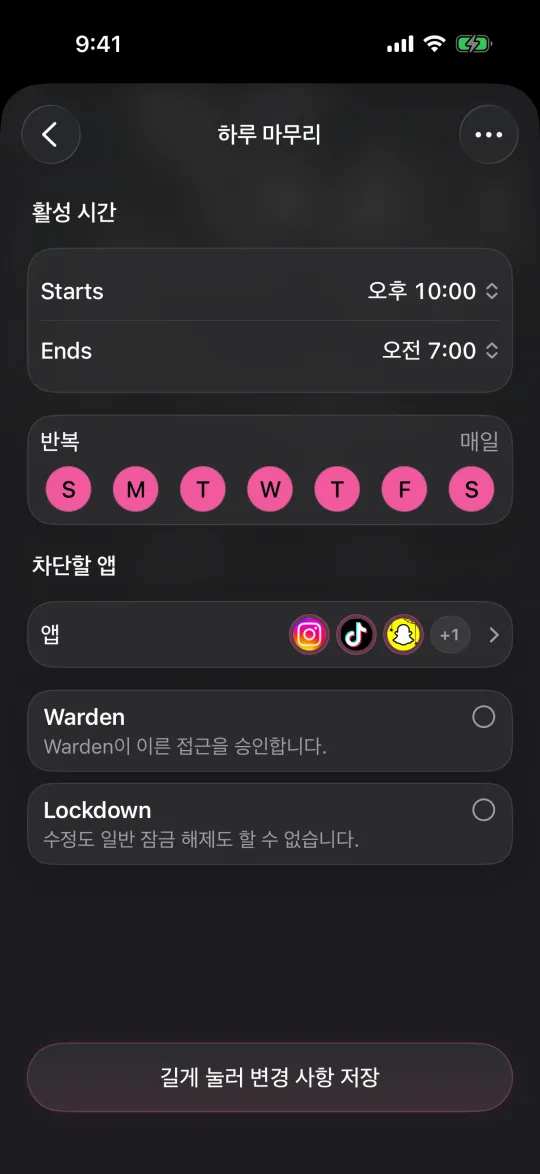
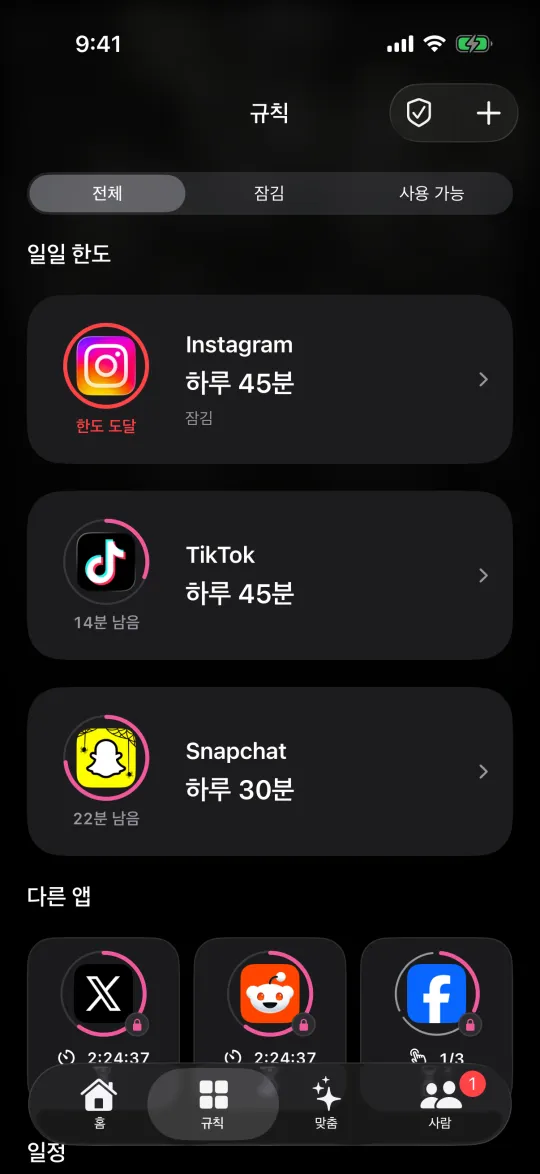
iPhone 스크린 타임의 일정과 시간 할당은 앱 접근을 시간대나 사용량으로 제한할 수 있습니다. Warden도 선택한 앱이나 지원되는 웹사이트 도메인에 규칙을 적용할 수 있습니다. 이런 제어는 앱 또는 도메인 전체에 적용됩니다. 같은 Instagram 앱 안에서 메시지는 열어 두고 릴스나 피드만 차단할 수 없습니다.
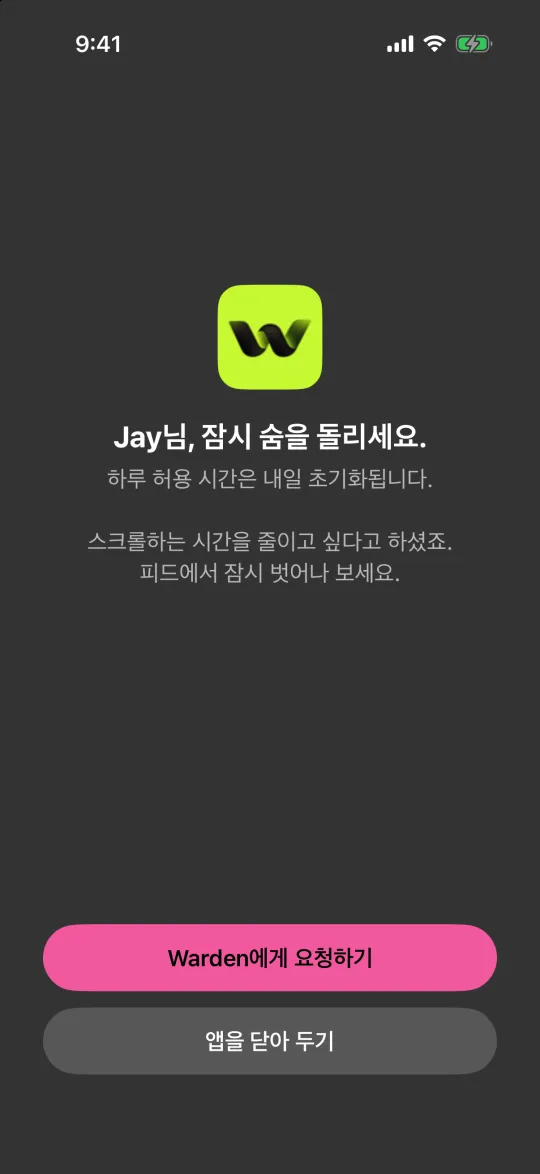
가장 오래 견딜 수 있는 차단보다 앱이 필요하지 않은 시간부터 시작하세요. 게시 시간은 열려 있는지, 올바른 앱이나 도메인을 골랐는지, 필요한 연락에 다른 경로가 있는지 확인하세요. Warden 모드에 따라 조기 접근 방식이 달라지므로 규칙에 의존하기 전에 동작을 이해하세요.
예시: 게시하고 답한 뒤 업무 시간을 마치기
작은 스튜디오가 작품 소개와 새 고객 문의에 Instagram을 쓴다고 해 보겠습니다. 이미지와 문구를 미리 준비합니다. 오전 11시 30분에 예정한 게시물을 올리고, 답변이 필요한 메시지에 회신하고, 나중에 처리해도 되는 내용은 적어 둡니다. 정오에는 앱을 닫고 다음 일로 넘어갑니다.
예약 게시가 불가능해 휴대폰에서 직접 올려야 한다면 짧고 구체적인 시간대를 사용하세요. 앱 차단이 게시 작성 화면과 피드를 구분해 준다고 기대하지 마세요. 일주일 뒤 실제 업무에 맞게 시간을 조정하고 피드가 업무 종료 시점을 정하게 두지 마세요.
빠른 설정 체크리스트
- 업무 하나를 고르고 완료 기준을 정하세요.
- 소셜 앱을 열기 전에 문구, 미디어, 답변을 준비하세요.
- 계정이 지원하면 가능한 게시나 메시지 작업을 데스크톱으로 옮기세요.
- 알림 계획과 앱·웹사이트 규칙을 따로 설정하세요.
- 중요한 고객 대응 시간을 피해 규칙을 시험하고 긴급 연락 경로를 남기세요.
- 며칠 뒤 업무 접근은 유지하면서 예정되지 않은 확인이 줄었는지 살펴보세요.