Warden

위치 기반 집중 모드가 바꾸는 것
Apple은 선택한 장소에서 집중 모드가 자동으로 켜지도록 예약할 수 있습니다. 업무 집중 모드에서는 알림을 허용할 사람과 앱, 표시할 홈 화면 페이지를 조정할 수 있습니다. 업무와 개인 시간을 구분하기 쉽게 만드는 기능입니다.
집중 모드는 앱 접근을 제한하지 않습니다. 홈 화면 페이지를 숨기거나 알림을 무음으로 해도 앱 보관함 등에서 앱을 열 수 있습니다. 앱을 사용할 수 없게 하려면 접근 제한 규칙을 설정하고 실제 차단 화면을 확인하세요.
도착할 때 집중 모드 켜기
설정을 열고 집중 모드에서 업무를 선택하거나 새로 만든 뒤 위치 일정을 추가하세요. 장소를 고르고 계속 알림을 받을 사람과 앱을 확인합니다. 단축어에는 위치 기반 자동화를 위한 도착 트리거도 있습니다. 의지하기 전에 실행 설정을 확인하세요.
평소 방문할 때 시험해 보세요. 집중 모드 표시, 허용한 알림, 장소를 떠날 때의 동작을 확인합니다. 필요한 연락처와 업무 앱은 계속 사용할 수 있게 둡니다. 위치 트리거는 상황을 바꾸는 신호이지 문 앞에서 정확히 작동한다는 보장은 아닙니다.
앱 접근을 제한하려면 시간 규칙 사용하기
Apple 스크린 타임은 일일 사용량과 시간표를 구분합니다. 사용량은 선택한 앱이나 카테고리를 하루에 얼마나 쓸지, 시간표는 언제 쓸 수 있을지를 정합니다. iOS 26 이하에서는 앱 시간 제한과 다운타임을 찾으세요. 어느 쪽도 GPS 제한은 아닙니다.
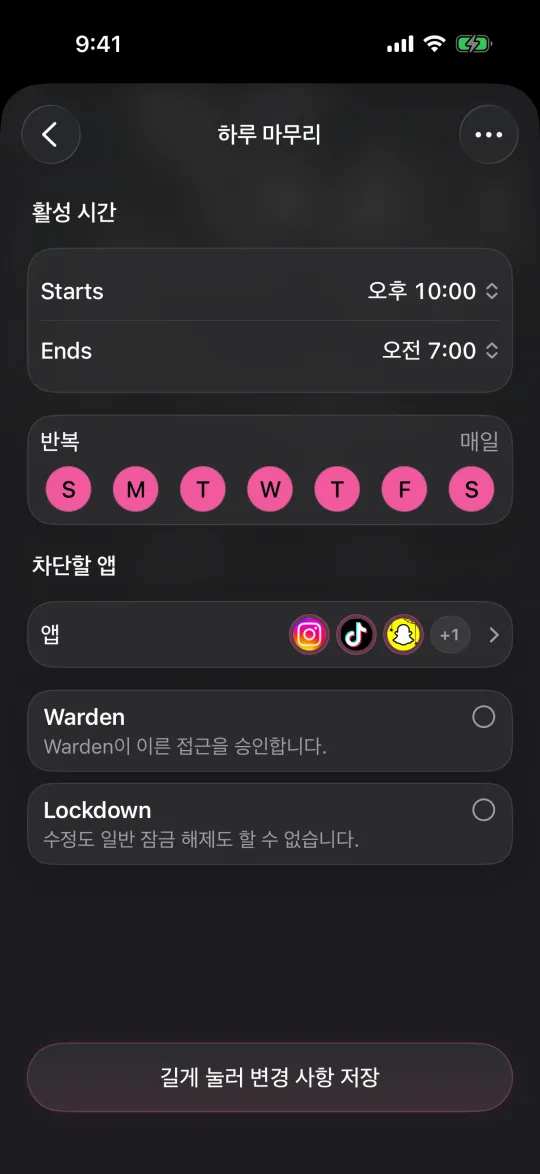
Warden 규칙은 선택한 앱, 요일, 시각 또는 일회성 세션을 기준으로 합니다. 특정 장소에 도착해도 규칙이 시작되지는 않습니다. 업무 시간이 규칙적이면 시간표가 비슷한 역할을 하지만 다른 장소에서도 시계에 따라 작동합니다.
목표에 맞는 경계 선택하기
집에서 업무 알림을 줄이려는 목적이라면 위치나 시간에 따른 집중 모드만으로 충분할 수 있습니다. 예측 가능한 시간대에 앱을 차단하려면 스크린 타임이나 Warden 시간표를 사용하고 선택한 앱을 시험하세요. 장소와 시간이 자주 바뀐다면 직접 시작하는 일회성 규칙이 더 나을 수 있습니다.
집중 모드가 앱 접근을 막아준다고 기대하거나 시간표가 위치를 안다고 생각하지 마세요. 제한하기 전에 긴급 연락처, 내비게이션, 인증 앱처럼 필요한 앱을 확인하세요. 어떤 설정이 결과를 만들었는지 알 수 있도록 한 번에 하나씩 바꾸세요.
예: 사무실에서 시작하는 업무일
사무실에 도착하면 개인 알림을 조용히 하고, 정해진 오전 9시부터 오후 5시까지 소셜 앱을 사용할 수 없게 하고 싶다고 해보겠습니다. 알림은 장소 기반 업무 집중 모드로 조정하고 접근 제한은 별도의 반복 앱 시간표로 만드세요. 평소 업무일에 두 설정을 따로 시험합니다.
근무 장소가 여러 곳이거나 일찍 퇴근해도 앱 시간표는 선택한 요일과 시각에 따라 작동합니다. 생활이 바뀌면 규칙을 검토하세요. 위치 기반 집중 모드는 Warden 규칙을 시작하거나 멈추거나 바꾸지 않습니다.