Warden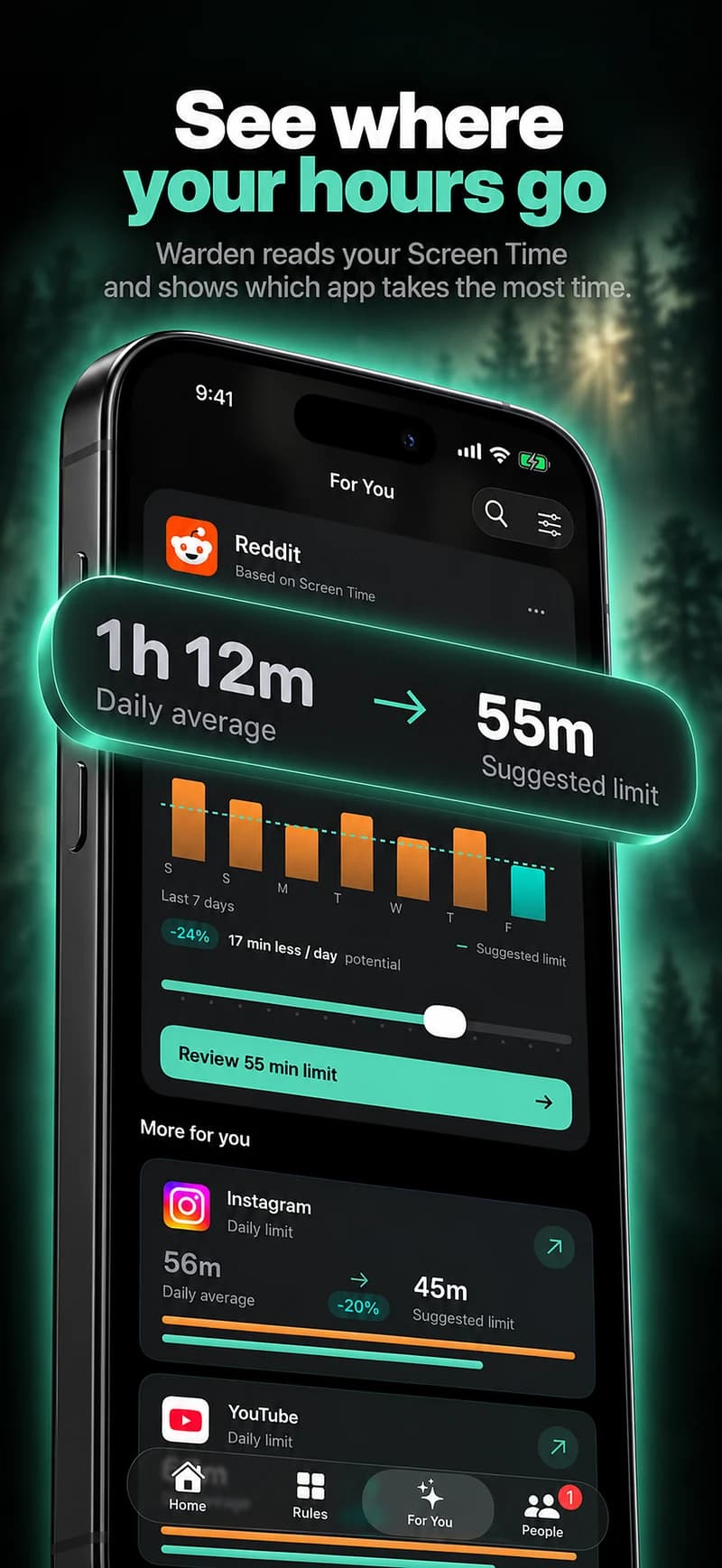
어떻게 정보를 얻을지 정하기
하루 한두 번의 시간과 믿을 만한 출처 한두 곳을 고르세요. 아침에 읽고 저녁에 요약을 보면 대부분의 날은 충분합니다. 매일 오는 뉴스레터나 라디오 뉴스 하나가 생활에 더 맞는다면, 그것으로 앱을 완전히 대신해도 됩니다.
속보 알림 끄기
속보 알림은 모든 업데이트를 방해로 바꿉니다. iPhone에서 설정 > 알림을 열고 뉴스 앱마다 ‘알림 허용’을 끄거나, 앱을 시간 지정 요약으로 옮겨 어차피 뉴스를 읽는 시간에 오게 하세요.
긴급 재난 문자 같은 정부 경보는 알림 화면 아래쪽에서 따로 설정하므로, 뉴스 앱을 꺼도 꺼지지 않습니다.
뉴스를 우연히 마주치기 어렵게 하기
- 홈 화면과 오늘 보기에서 뉴스 위젯을 없애세요.
- 뉴스 앱을 첫 페이지에서 앱 보관함으로 옮기세요.
- 브라우저로 뉴스를 읽는다면 고정했거나 자주 방문한 뉴스 사이트를 지우세요.
뉴스에 시간대를 주고, 그 밖에는 닫기
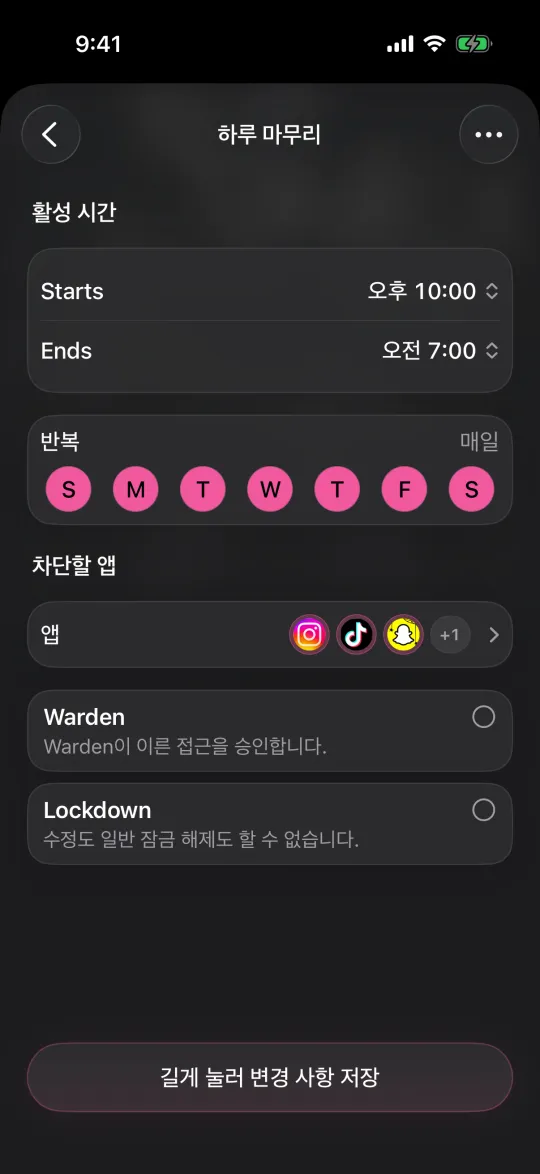
언제 읽을지 정했다면 그 시간대 밖에는 뉴스 앱을 차단하세요. 예를 들어 아침 7시부터 7시 30분, 저녁 6시부터 6시 30분을 뺀 모든 시간입니다. 쓰는 뉴스 웹사이트도 함께 넣으세요. 차단된 앱도 Safari에서 검색 한 번이면 닿기 때문입니다.
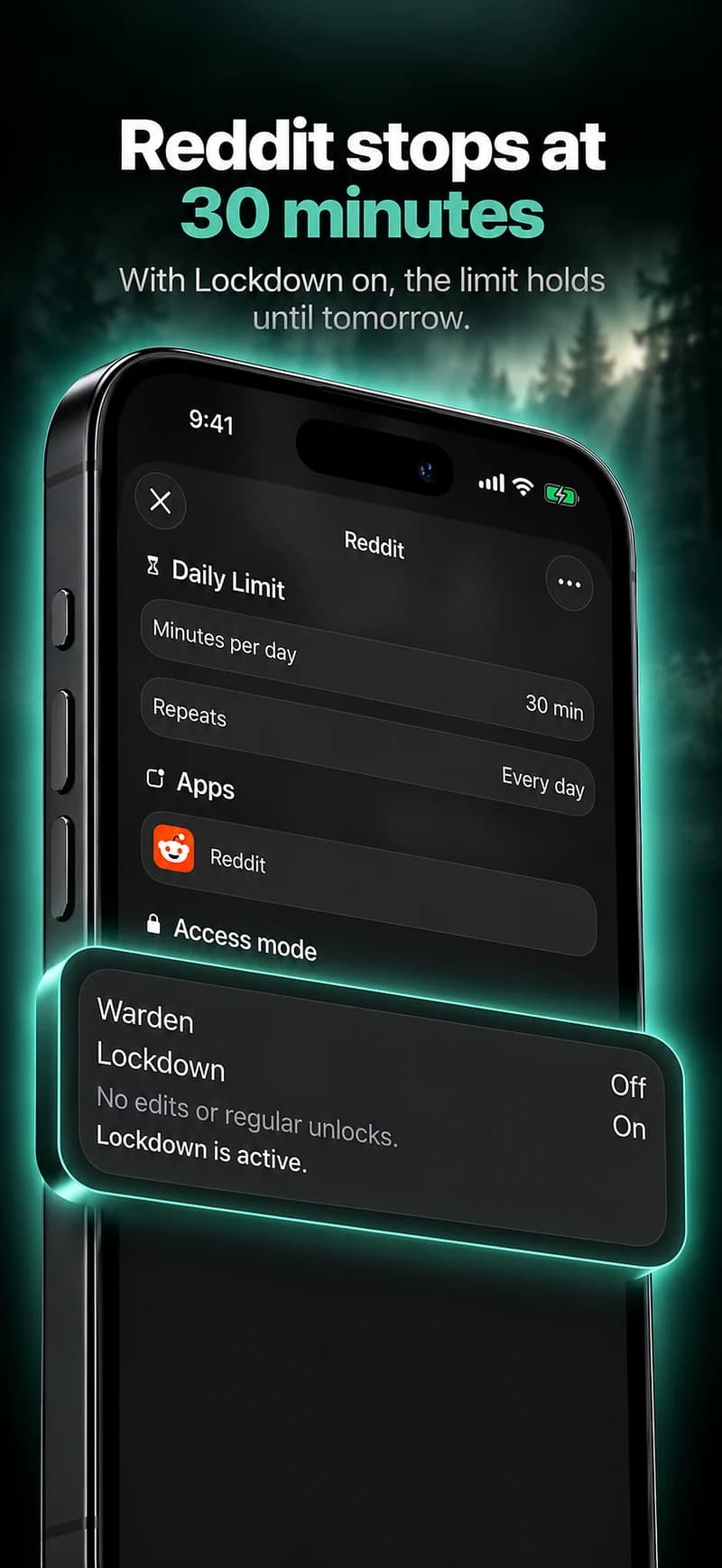
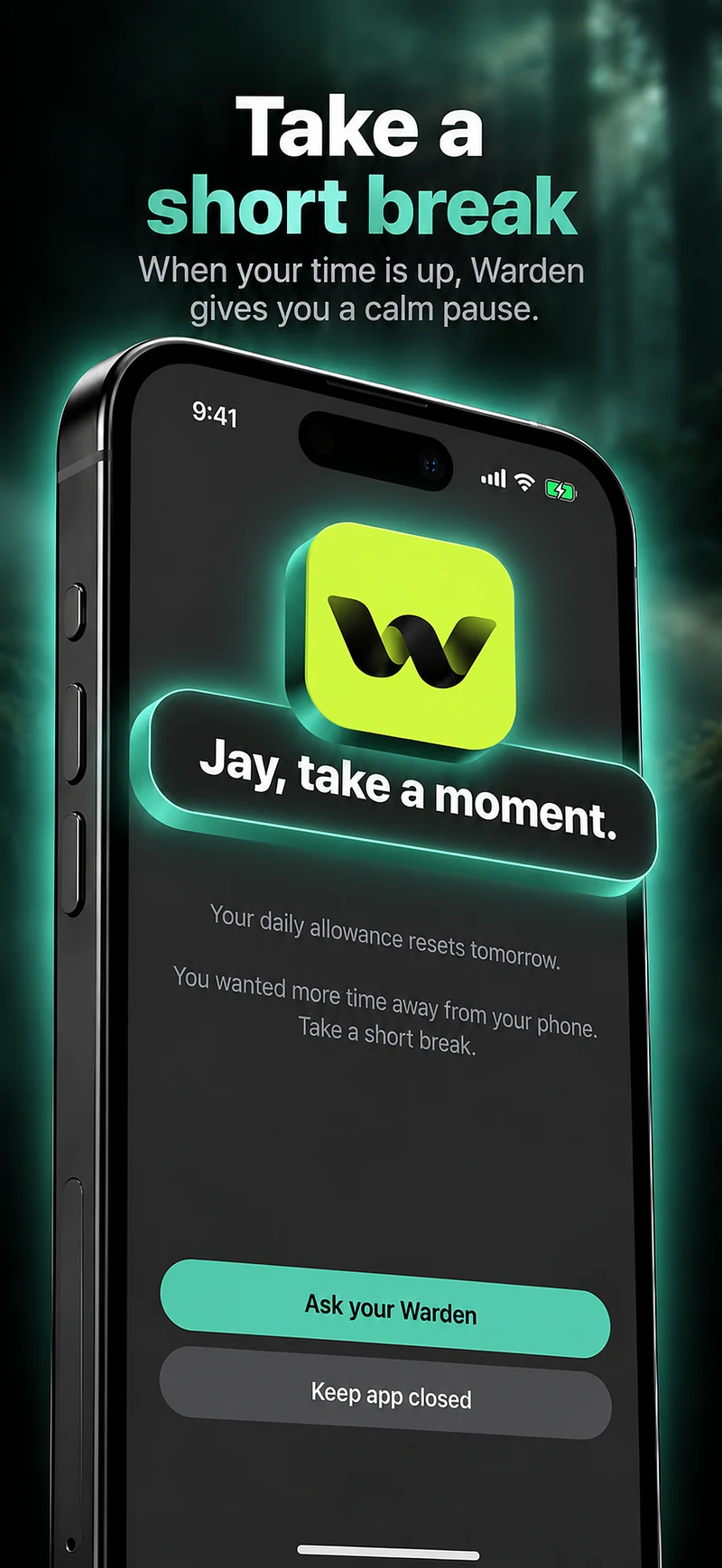
Apple의 스크린 타임 시간 지정은 앱 카테고리를 언제 쓸 수 있는지 정합니다. Warden에서는 차단할 뉴스 앱과 웹사이트를 정확히 고를 수 있고, 유혹이 클 것 같은 날에는 규칙을 Lockdown으로 실행할 수 있습니다.
큰일이 벌어지고 있을 때
뉴스가 정말 중요한 날에는 계획을 버리지 말고 넓히세요. 한 시간에 한 번, 한 출처만 확인하고, 상황이 가라앉으면 평소 시간대로 돌아가세요. 긴급 재난 문자는 켜 두세요. 행동이 필요한 뉴스는 거기로 옵니다.
예시: 점심 전 40번의 새로고침
스크린 타임을 보면 평일 정오 전에 뉴스 앱을 약 40번 여는데, 대부분 1분도 안 됩니다. 계획은 이렇습니다. 알림을 끄고, 뉴스 위젯을 없애고, 평일 오전 7시부터 7시 30분과 오후 6시부터 6시 30분 외에는 앱과 웹사이트를 차단합니다.
2주 뒤 아침에 휴대폰을 집어 든 횟수를 비교해 보세요. 횟수가 줄었는데도 세상일을 알고 있다면 그 시간대를 유지하세요. 뒤처진 느낌이 들었다면 규칙을 버리지 말고 점심에 한 번 확인을 더하세요.