 Warden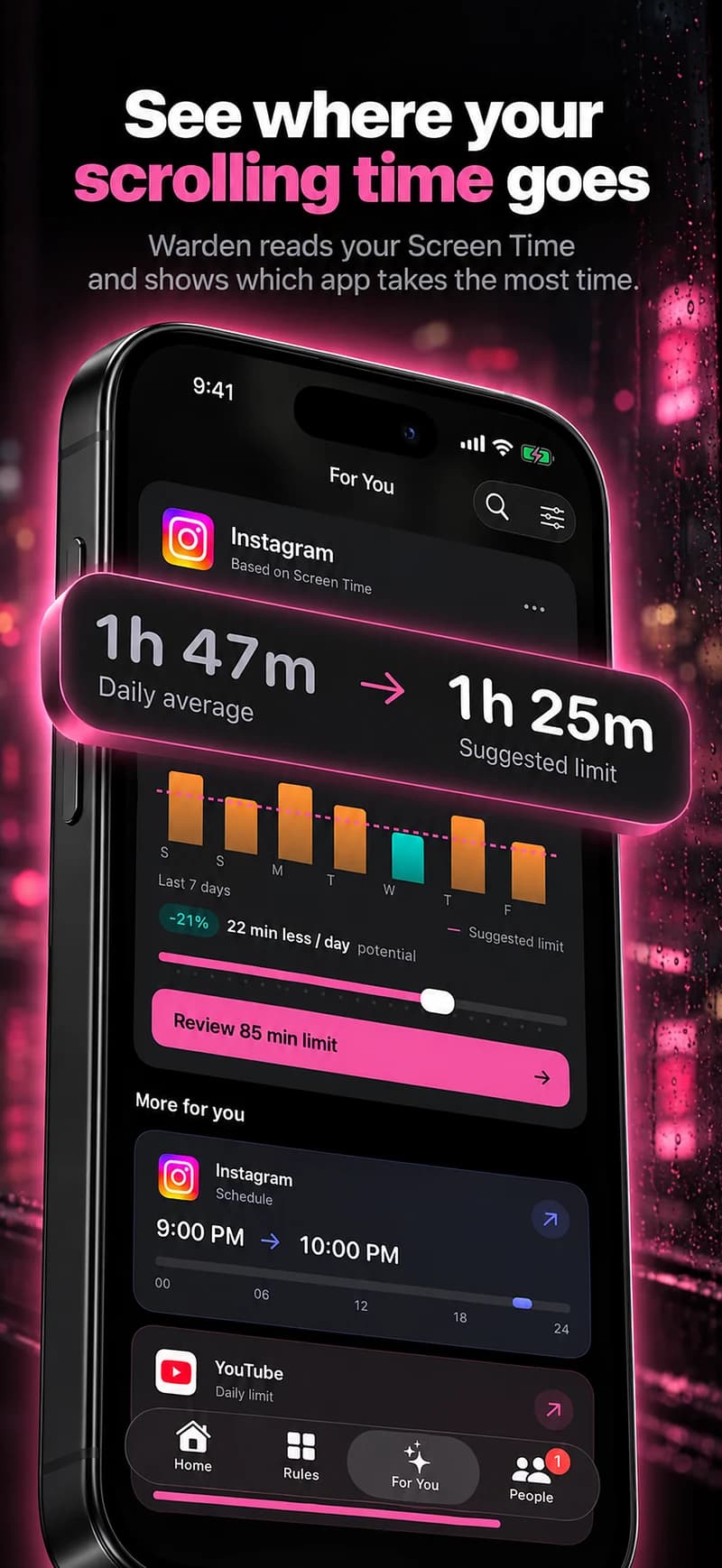
스크린 타임에서 일일 허용량 설정하기
iOS 27에서는 설정 > 스크린 타임 > 허용 시간에서 시작하세요. 반복 차단은 스크린 타임 시간 지정을 여세요. iOS 26에서는 하루 한도에 앱 시간 제한을, 일정에 다운타임을 사용합니다. 선택한 앱과 추가 시간을 요청하거나 허용하는 방법을 확인하세요.
여러 앱이 하나의 한도를 공유하면 표시된 시간은 그룹 전체에 해당합니다. 앱마다 그 시간을 따로 받는다고 생각하기 전에 선택 항목과 카테고리 또는 하루 전체 한도를 확인하세요.
시간이 문제일 때 일정 사용하기
일일 허용량은 특정 시간을 예약하지 않습니다. 공부하려던 시간 동안 전체 허용량을 사용할 수 있습니다. 목표가 “오늘 이만큼 이상은 안 돼”가 아니라 “복습하는 동안 피드는 안 돼”일 때는 반복되는 시간 창이 더 적합합니다.
예를 들어, 지도와 필수적인 통신은 사용할 수 있도록 하면서, 공부하는 저녁에는 선택된 소셜 앱을 7시부터 8시까지 닫아두세요. 실제 약속을 반영하는 시간을 선택하세요. 다른 사람의 일정을 복사하는 것은 시작점일 뿐입니다.
앱, 카테고리 및 웹사이트 검토
카테고리는 편리할 수 있지만, 학교나 업무에 사용하는 도구를 포함할 수도 있습니다. 개별 선택은 더 정확하지만 앱 습관이 바뀔 때 검토가 필요합니다. 카테고리 이름이 현재 포함된 모든 앱을 알려준다고 가정하지 마세요.
선택한 서비스의 웹 버전도 고려하세요. 앱 액세스와 웹사이트 액세스는 별개의 범위입니다. 차단기가 지원하는 것과 실제로 선택한 것을 확인하고, 앱 규칙이 모든 브라우저 경로를 닫는다고 가정하지 마세요.
필요한 곳에만 지원 추가
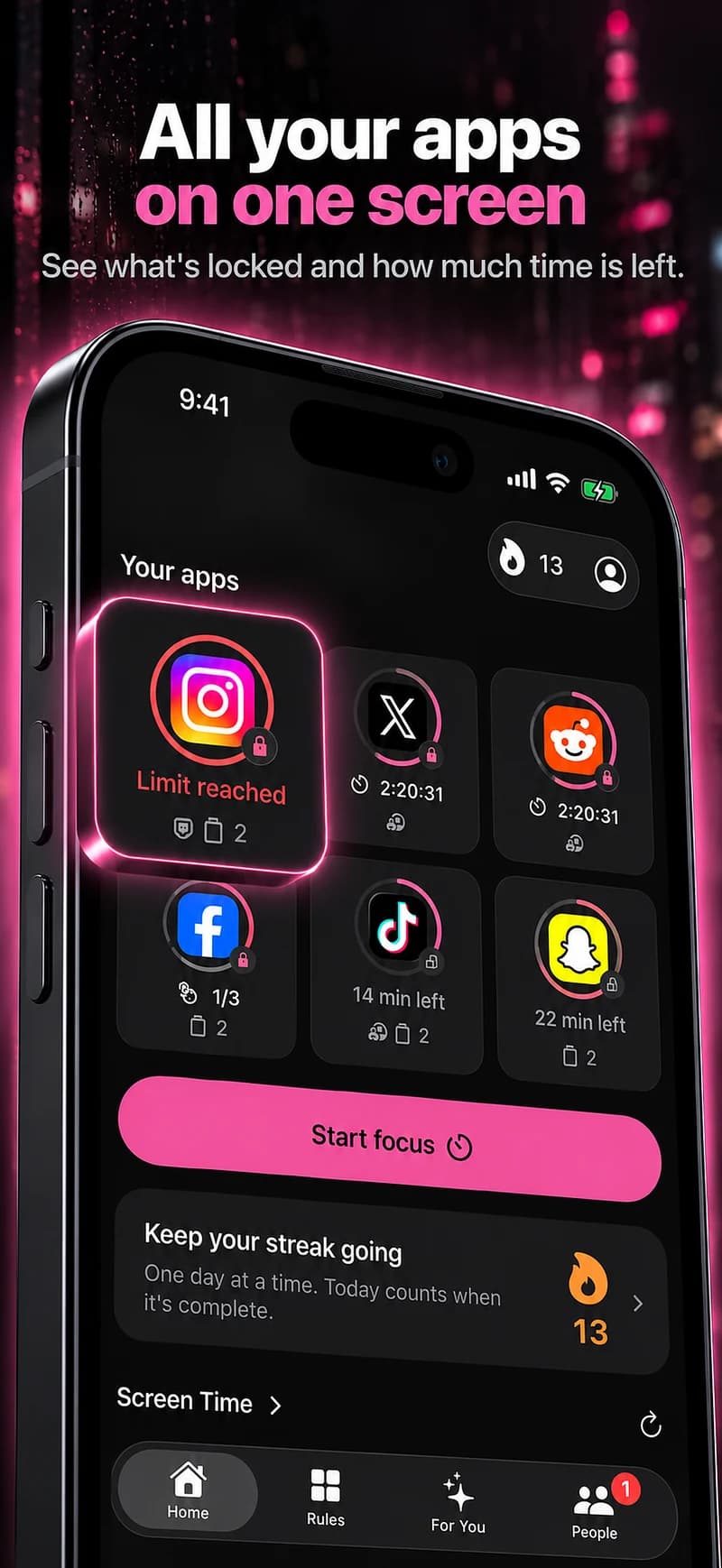
Warden은 개인화된 제안을 검토하거나 수동으로 일일 제한 및 일정을 만들 수 있도록 합니다. 연결된 Warden은 일반적인 조기 액세스 요청을 검토할 수 있으며, 엄격한 중단 약정은 선택된 종료 시간까지 일반적인 조기 액세스를 사용할 수 없도록 유지할 수 있습니다.
실제 휴대폰에서 하나의 차단을 테스트한 다음, 기록 및 예외를 검토하세요. 규칙이 주로 유용한 활동을 차단한다면 선택 범위를 좁히세요. 피하려 했던 방해 요소를 위해 일반적인 조기 액세스를 반복적으로 사용한다면, 단순히 앱을 더 추가하는 대신 다른 합의를 고려하세요.
더 작은 초기 선택
저녁 독서 시간 동안에는 메시지와 독서 앱을 사용할 수 있도록 하면서 반복적으로 여는 두 가지 피드를 선택할 수 있습니다. 카테고리 라벨뿐만 아니라 실제로 선택한 앱을 검토하세요. 목표는 휴대폰이 여전히 필요한 이유를 유지하면서 방해를 제거하는 것입니다.
하룻밤을 테스트한 다음, 불편했던 점을 살펴보세요. 브라우저에서 동일한 서비스로 계속 전환했다면 해당 액세스 경로를 별도로 검토하세요. 유용한 앱이 카테고리에 갇혔다면, 다른 중복 규칙을 추가하기 전에 범위를 검사하세요. 나중에 편집할 수 있을 만큼 규칙을 이해하기 쉽게 유지하세요.



