 Warden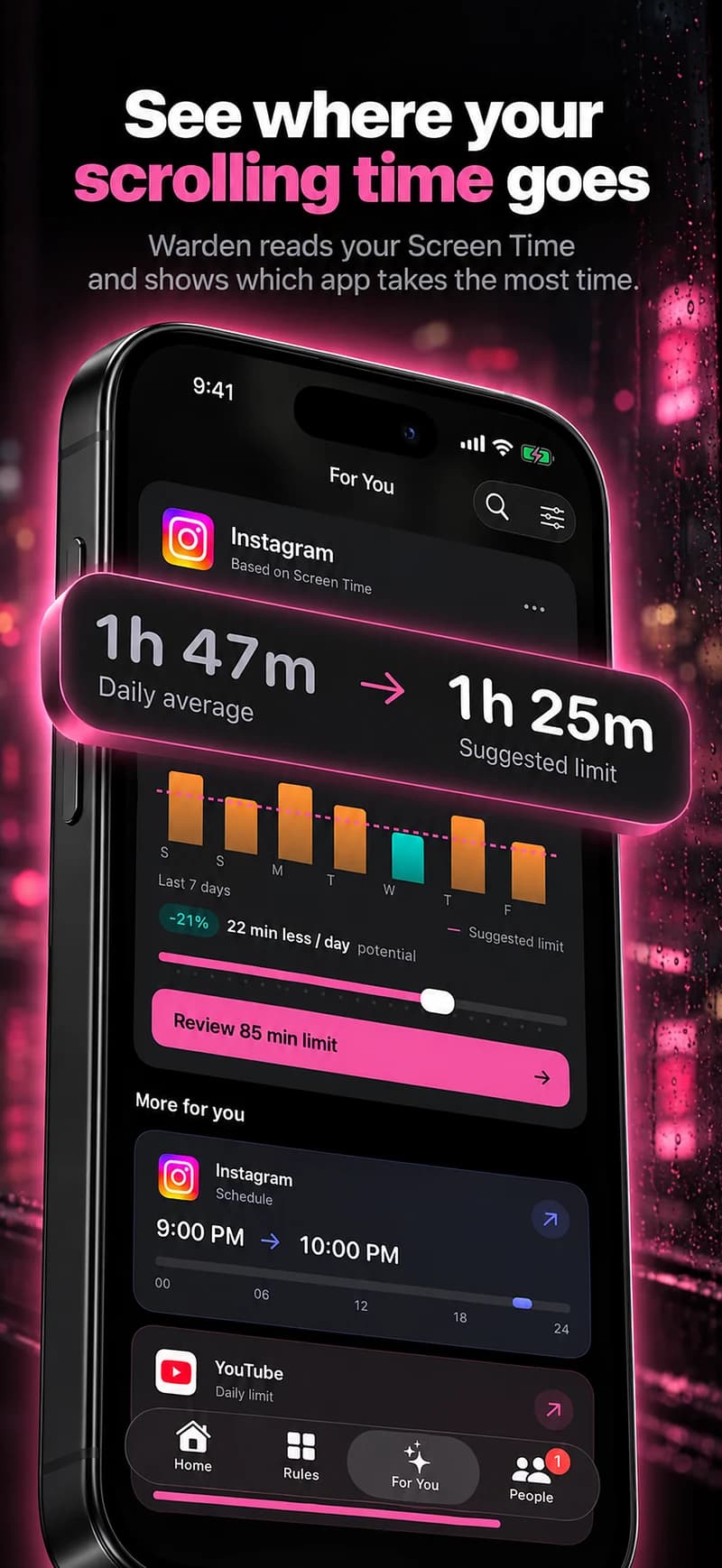
앱 차단 앱이 릴스만 따로 막지 못하는 이유
iPhone 앱 차단 앱은 Apple의 스크린 타임 기능을 통해 앱, 카테고리, 웹사이트 단위로 작동합니다. 릴스는 Instagram 앱 안에 있으므로 규칙은 Instagram 전체를 막거나 막지 않거나 둘 중 하나입니다. YouTube 안의 Shorts도 마찬가지입니다.
Instagram 안에서 릴스를 없애 준다고 약속하는 앱은 조심하세요. 계정 접근 권한을 주기 전에 어떻게 작동하는지 꼭 확인하세요.
Instagram 자체 하루 한도 쓰기
Instagram 설정에는 하루 사용 시간 한도가 있습니다. 한도에 도달하면 Instagram이 알림을 보여 주지만 앱이 잠기지는 않으니, 차단이 아니라 신호로 생각하세요.
릴스만이 아니라 Instagram 전체 시간을 세지만, 시간 대부분이 릴스에 쓰인다면 멈추려던 지점을 알려 주는 역할은 합니다.
메시지와 스크롤 습관에 맞는 방법 선택하기
차단 중에도 연락이 필요하다면 다른 연락 방법을 정하세요. 실제로 쓰는 브라우저와 다른 기기에서도 Instagram 접근을 확인하세요. iPhone 앱 규칙은 계정 전체에 적용되는 제한이 아닙니다.
| Instagram 사용 시간 알림 | 릴스, 게시물, 메시지를 계속 사용할 수 있습니다. 사용 시간을 알아차리도록 돕지만 알림 후에도 이용을 이어갈 수 있습니다. |
|---|---|
| 일일 앱 시간 할당 | 메시지와 릴스를 포함한 Instagram 전체 시간을 제한합니다. 특정 기능을 위한 시간을 따로 남겨 두지는 않습니다. |
| 앱 전체 예약 차단 | 선택한 시간에는 Instagram을 사용할 수 없습니다. 차단 전에 메시지에 답할 시간을 정하세요. |
| 앱 삭제 | iPhone에서 앱을 제거합니다. Instagram 계정이 삭제되거나 브라우저와 다른 기기의 접근이 막히지는 않습니다. |
릴스 시간대에 앱 전체를 일정으로 막기
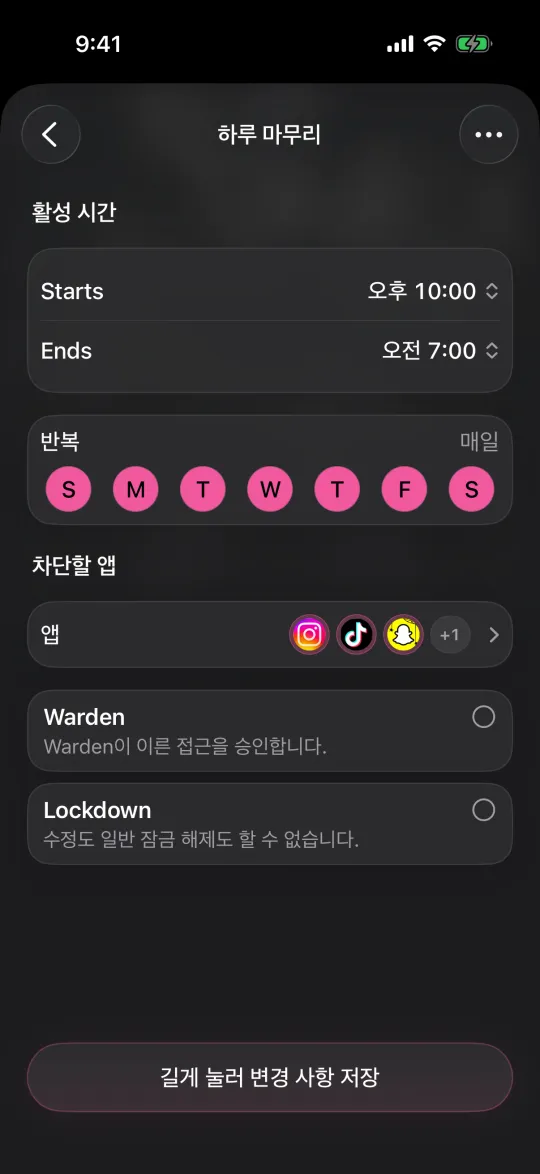
늦은 밤이나 퇴근 직후처럼 정해진 시간에 릴스에 빠진다면, 그 시간에만 Instagram을 차단하고 나머지 시간에는 열어 두세요. 낮의 메시지와 게시는 그대로 두고, 스크롤이 끝없이 이어지는 시간대만 내려놓는 것입니다.
Warden에서는 이 규칙에 Lockdown이나 믿을 수 있는 사람의 승인을 쓸 수 있어, 알림만으로는 지켜지지 않던 저녁 차단도 지키기 쉬워집니다. 필요한 메시지가 그 시간대가 끝날 때까지 기다릴 수 있는지 확인하세요.
릴스를 덜 자동으로 보게 만드는 다른 방법
- Instagram을 홈 화면에서 빼서 검색해야 열 수 있게 하세요.
- 앱으로 다시 끌어들이는 Instagram 알림을 끄세요.
- 휴대폰이 울릴 때마다가 아니라 하루 중 정해진 시간에 게시하고 답장하세요.
예시: 낮에는 메시지, 밤 9시 이후에는 릴스 없이
낮에는 Instagram으로 친구들과 메시지를 주고받지만, 릴스는 밤 9시부터 자정까지 이어집니다. 앱은 그대로 두고 Instagram의 하루 한도를 알림으로 설정한 뒤, 밤 9시부터 오전 7시까지 Warden 차단을 예약하세요. 자주 연락하는 친구들에게는 늦은 답장은 아침에 한다고 알려 두세요.
일주일 뒤 두 가지를 확인하세요. 저녁 차단이 지켜졌는지, 정말 기다릴 수 없었던 것을 놓치지는 않았는지요. 중요한 것을 놓치지 않았다면 일정이 제 역할을 하고 있는 것입니다.



